Katı bir boyut sınırı olan bir web sitesine yükleyebilmek için iPhone fotoğrafının dosya boyutunu küçültmem gerekiyor. Üçüncü taraf bir uygulama yüklemeden görüntüyü sıkıştırmak için iOS’ta yerleşik bir araç var mı?
En iyi seçenek, daha küçük bir dosya paylaşmak mı yoksa iPhone’unuzda depolama alanı açmak mı istediğinize bağlıdır.
Birkaç fotoğraf için bunu iOS ile yapabilirsiniz:
- Fotoğraflar uygulamasında görseli seçin ve Paylaş > Dosyalara Kaydet seçeneğine dokunun.
- Dosyalar uygulamasını açın, ardından kaydedilen görseli bulup basılı tutun.
- Hızlı Eylemler > Görüntüyü Dönüştür seçeneğine dokunun.
- JPEG seçeneğini belirleyin ve Küçük, Orta veya Büyük boyutlarından birini seçin.
Bu işlem; e-postayla gönderebileceğiniz, bir siteye yükleyebileceğiniz, iş için teslim edebileceğiniz veya bir mesajlaşma uygulaması üzerinden paylaşabileceğiniz daha küçük bir kopya oluşturur. Bunu yalnızca ara sıra yapıyorsanız herhangi bir uygulama yüklemenize gerek yoktur.
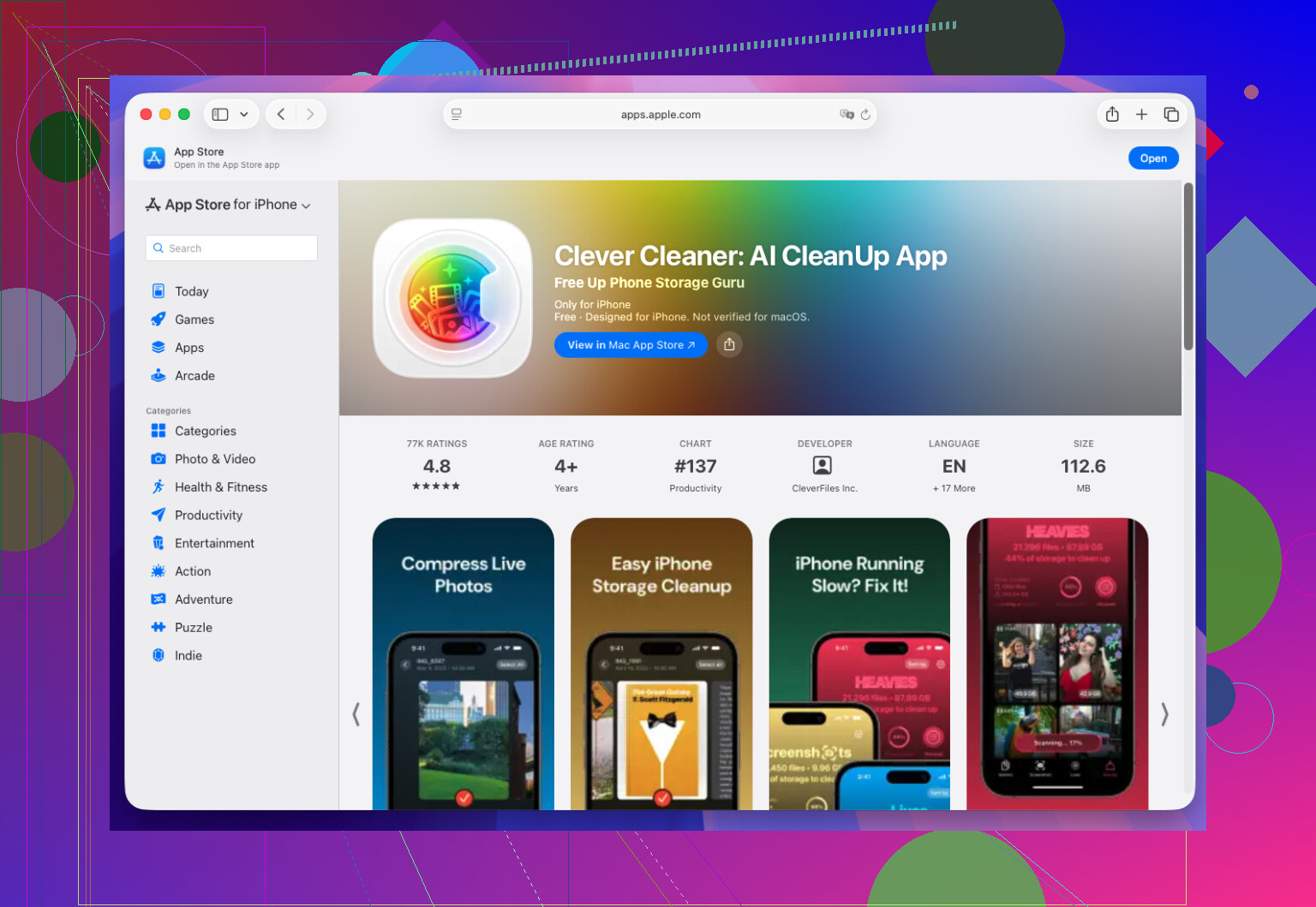
Depolama alanı açmak ise farklı bir konudur. Büyük bir arşiviniz varsa fotoğrafları tek tek dönüştürmek kısa sürede yorucu hâle gelir. Clever Cleaner gibi bir uygulama, fotoğrafları toplu olarak işleyebildiği için bu konuda daha kullanışlıdır. Ayrıca yinelenen veya benzer fotoğrafları, büyük videoları, eski ekran görüntülerini ve ihtiyaç duymadığınız Live Photo’ları bulmanıza yardımcı olur. Bu yöntemle binlerce fotoğrafı manuel olarak ayıklamadan şaşırtıcı miktarda alan boşalttım.
Kısacası, paylaşmak için yalnızca daha küçük bir dosyaya ihtiyacınız olduğunda Dosyalar > Görüntüyü Dönüştür seçeneğini kullanın. Asıl sorun iPhone’un depolama alanıysa özel bir temizleme veya sıkıştırma uygulaması kullanmak daha mantıklıdır.
Web sitesinin çok belirli bir sınırı varsa iOS doğrudan 2 MB gibi hedef bir boyuta sıkıştıramaz. Dosyalar üzerinden dönüştürme yöntemi işe yarar ancak yüklemeden önce Küçük veya Orta seçeneğini deneyip yeni dosyanın boyutunu kontrol etmeniz gerekebilir.
<img src=‘upload://57Iq2BnlKcK41HOFhBpmePJNBhU.jpeg’ alt=‘iPhone’da Fotoğraf Sıkıştırmanın Yerleşik Bir Yolu Var mı?’ width=‘’ height=‘’>
Bunu düzenli olarak yapmanız gerekecekse, yerleşik Kestirmeler uygulaması her seferinde Dosyalar üzerinden dönüştürme işlemini tekrarlamaktan daha iyi bir yoldur. “Fotoğrafları Seç”, “Görüntüyü Yeniden Boyutlandır”, görüntüyü JPEG’e dönüştürmek için “Görüntüyü Dönüştür” ve “Dosyayı Kaydet” eylemlerini içeren bir kestirme oluşturun. Ardından bunu Paylaş menüsünden çalıştırabilir ve orijinal fotoğrafa dokunmadan saklayabilirsiniz.
@rusty_cyber_router temel sınırlama konusunda haklı: ne Dosyalar ne de Kestirmeler 2 MB gibi kesin bir dosya boyutunu garanti edebilir. Boyutlara veya kaliteye göre yeniden boyutlandırma yaptıkları için sonucu yine Dosyalar’da kontrol etmeniz ve gerekirse daha düşük bir ayar denemeniz gerekir. Web sitesi sıkıştırılmış kopyayı kabul edene kadar orijinal dosyanın üzerine yazmamaya veya onu silmemeye dikkat edin.
Web sitesi HEIC formatını kabul ediyorsa fotoğrafı JPEG’e dönüştürmenin dosya boyutunu otomatik olarak küçülteceğini varsaymayın. HEIC genellikle alan açısından daha verimlidir; bu nedenle tam çözünürlüklü bir JPEG aslında daha büyük olabilir. Dosyalar’daki Küçük, Orta veya Büyük boyut seçenekleri genellikle asıl farkı yaratır.
Dönüştürdükten sonra yeni dosyaya uzun basın ve tam boyutunu görmek için Bilgi Ver’e dokunun. Hâlâ sınırın üzerindeyse bu kopyayı silin ve daha küçük bir ayarla işlemi tekrarlayın. @rusty_cyber_router’ın belirttiği gibi, katı sınırlar söz konusu olduğunda bu deneme yanılma adımı kaçınılmazdır.
JPEG’e dönüştürme, web sitesi iPhone’un HEIC formatını reddettiğinde yine de faydalıdır; bu durum bazen yanlışlıkla dosya boyutu sorunu sanılır. Böyle bir durumda her iki değişikliği de yapmanız gerekir: uyumluluk için JPEG ve dosya boyutunu küçültmek için daha düşük boyutlar.
Yerleşik araçlar ara sıra yapılan yüklemeler için yeterlidir. Yinelenen kullanımlarda Kestirmeler mantıklıdır, ancak o da sihirli bir şekilde tam olarak belirli bir dosya boyutuna ulaşamaz. En yüksek kaliteli sürümünüzü yanlışlıkla değiştirmemek için orijinali Fotoğraflar’da tutun ve yalnızca küçültülmüş kopyayı Dosyalar’dan yükleyin.
Tek ihtiyacınız daha küçük boyutlu bir yüklemeyse Dosyalar uygulamasındaki işlemleri tamamen atlayın. Fotoğrafı kendinize gönderilecek yeni bir e-postaya eklediğinizde, gönder düğmesine basmadan hemen önce Mail bir boyut seçici (Küçük, Orta, Büyük, Gerçek Boyut) gösterir. Fotoğrafı tek adımda yeniden boyutlandırıp JPEG olarak yeniden kodlar; ardından gelen eki kaydedip yüklemeniz yeterlidir. @phoenix.react ve @rusty_cyber_router tarafından belirtilen boyutlara dayalı sınırlamanın aynısı burada da geçerlidir; dolayısıyla yine tam olarak 2 MB hedefini tutturamazsınız, ancak tek seferlik bir işlem için kaydetmekten, uzun basmaktan, dönüştürmekten ve Bilgi Ver’i kontrol etmekten daha hızlıdır.