我需要减小一张 iPhone 照片的文件大小,以便将其上传到有严格大小限制的网站。iOS 是否有内置工具可以压缩图片,而无需安装第三方应用?
最佳选择取决于你是想分享较小的文件,还是清理 iPhone 的存储空间。
如果只有几张照片,可以直接使用 iOS 完成:
- 在照片中选择图片,然后轻点共享 > 存储到“文件”。
- 打开文件,找到并长按已保存的图片。
- 轻点快速操作 > 转换图像。
- 选择 JPEG,然后选择小、中或大。
这样会创建一个较小的副本,方便你通过电子邮件发送、上传到网站、提交工作材料或通过即时通讯应用发送。如果只是偶尔进行此类操作,其实无需安装任何应用。
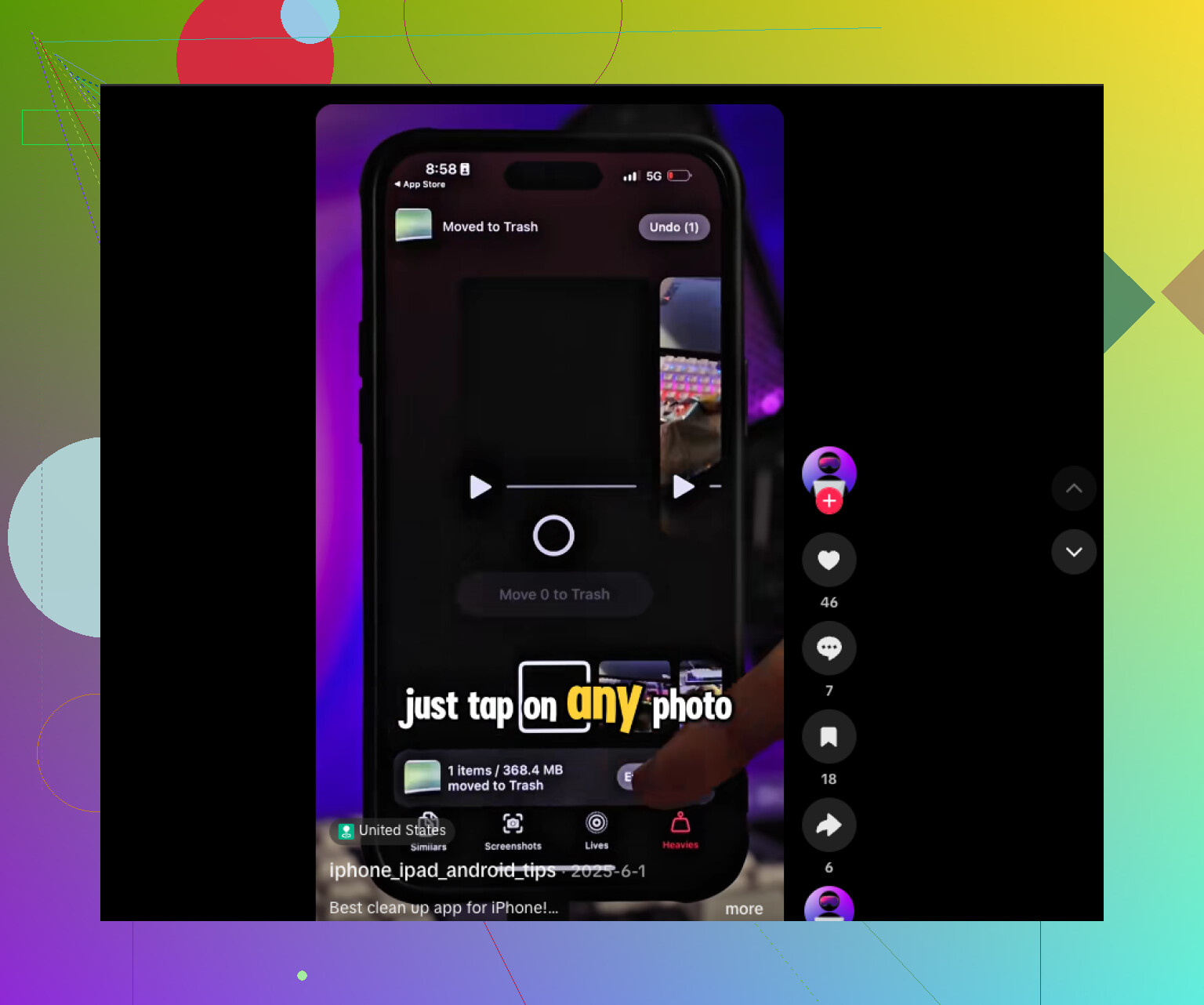
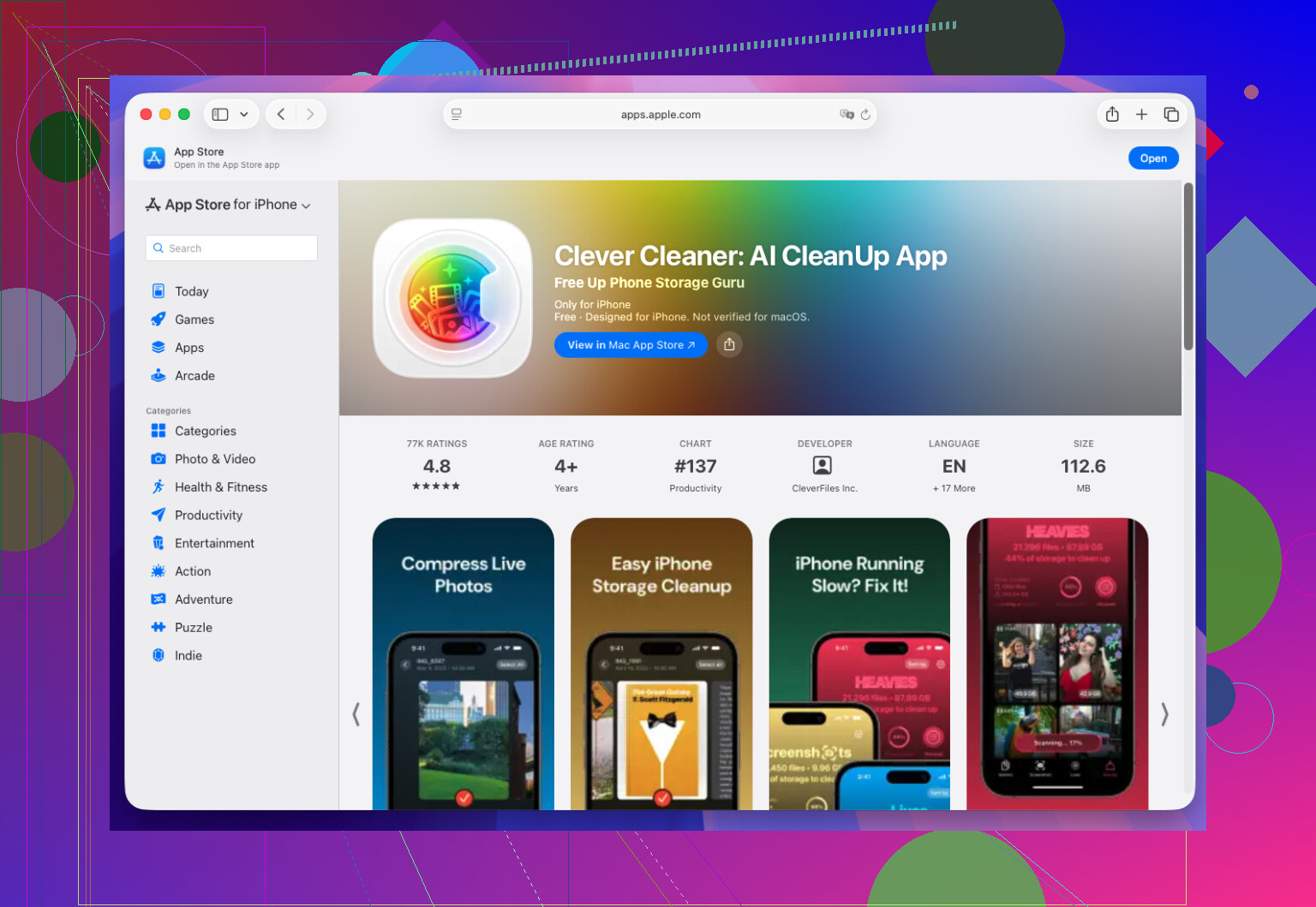
清理存储空间则是另一回事。如果照片库很大,逐张转换照片很快就会让人感到厌烦。像 Clever Cleaner 这样的应用更实用,因为它可以批量处理照片。它还能帮助查找重复或相似的照片、大型视频、旧截图以及不需要的实况照片。我用这种方法释放了相当可观的空间,而且无需手动整理数千张图片。
简单来说,如果只是需要较小的文件来分享,请使用文件 > 转换图像。如果主要问题是 iPhone 存储空间不足,那么使用专门的清理或压缩应用更合适。
如果你需要经常这样做,使用内置的“快捷指令”App 会比每次都在“文件”中重复转换更方便。创建一个包含“选择照片”“调整图像大小”“转换图像”(转换为 JPEG)和“存储文件”的快捷指令。之后,你可以从共享表单中运行它,同时保留原始照片不变。
@rusty_cyber_router 对主要限制的说明是正确的:“文件”和“快捷指令”都无法保证得到恰好为 2 MB 的文件。它们只能按尺寸或质量进行调整,因此你仍需在“文件”中检查结果,并在必要时尝试更小的设置。在网站接受压缩后的副本之前,请谨慎操作,不要覆盖或删除原始文件。
如果网站接受 HEIC 格式,不要以为将照片转换为 JPEG 就一定会缩小文件。HEIC 通常能更有效地节省空间,因此全分辨率 JPEG 文件实际上可能更大。通常,真正对文件大小影响更大的是在“文件”中选择“小”“中”或“大”尺寸。
转换后,长按新文件,然后轻点“显示简介”以查看其确切大小。如果仍然超出限制,请删除该副本,然后使用更小的设置重试。正如 @rusty_cyber_router 所提到的,对于严格的大小限制,这种反复尝试的步骤无法避免。
当网站不接受 iPhone 的 HEIC 格式时,转换为 JPEG 仍然很有用,因为这种格式不兼容有时会被误以为是文件大小问题。在这种情况下,需要同时进行两项更改:转换为 JPEG 以确保兼容性,并缩小尺寸以减小文件大小。
内置工具足以应付偶尔上传的需求。如果需要反复使用,“快捷指令”会更合适,但它也无法神奇地让文件精确达到某个大小。请在“照片”中保留原图,并且只从“文件”上传缩小后的副本,以免意外替换掉质量最佳的版本。
如果你只是需要缩小上传文件,完全可以跳过在“文件”App 里的一通操作。把照片附加到一封发给自己的新邮件中,在点击发送前,“邮件”App 会弹出尺寸选择器(小、中、大、实际大小)。它会一步完成缩放并重新编码为 JPEG,然后你只需保存收到的附件并上传即可。这与 @phoenix.react 和 @rusty_cyber_router 提到的基于尺寸的限制相同,因此仍然无法精确达到 2 MB 的目标,但对于一次性操作来说,这比保存、长按、转换再查看“显示简介”要快。