我想在我的 iPhone 上查找视觉上相似的照片,但我不确定是否有内置的反向图片搜索功能,或者是否有简单的方法可以做到。我最近保存了一张图片,需要帮助快速找到原始来源和相似图片。
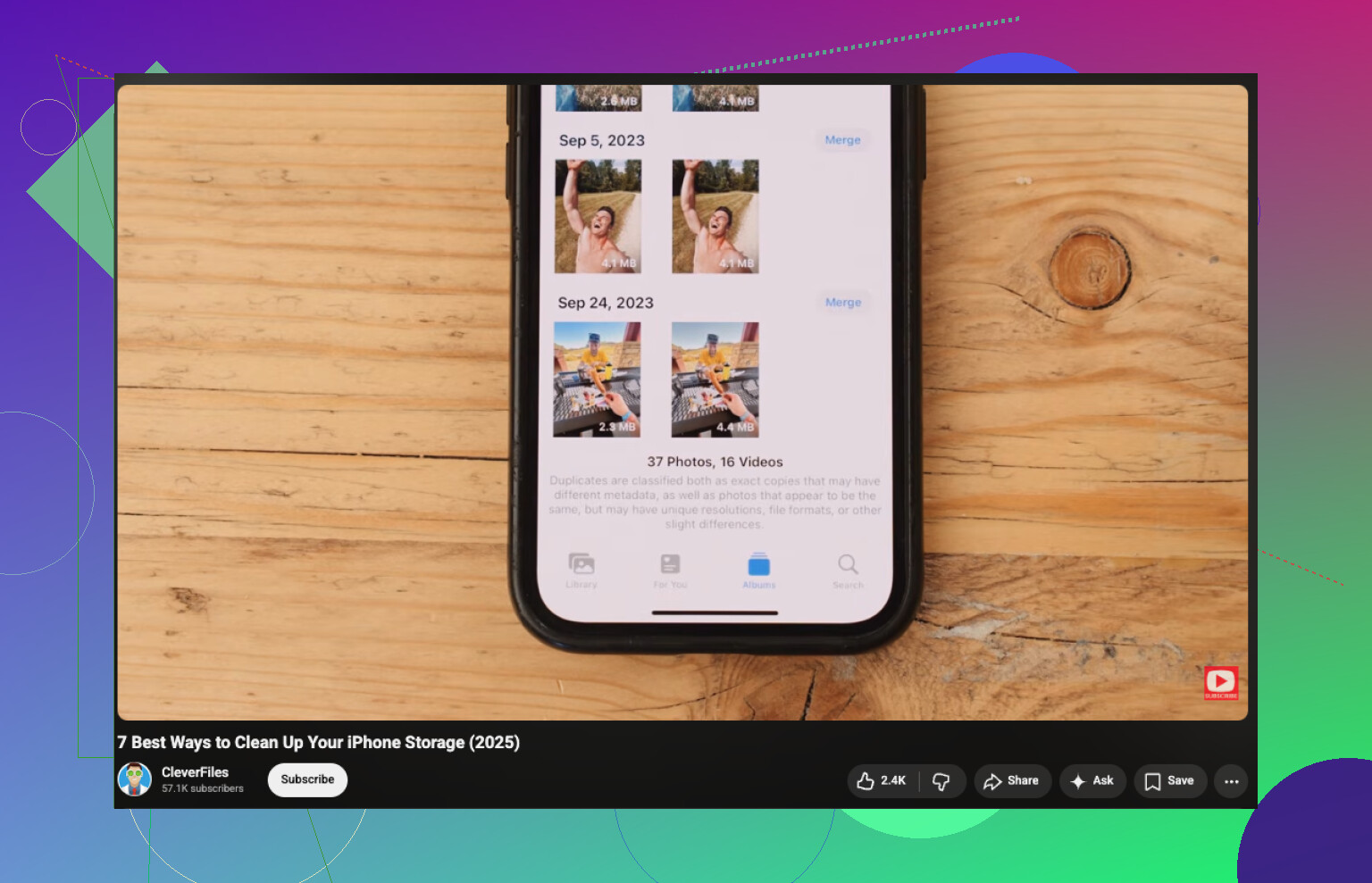
iOS 在这方面有点受限。在“照片”应用中,Apple 只能识别完全相同的重复图片。如果一张照片的人脸、角度、裁剪或光线稍有不同,通常就不会被归到同一个重复组里。
如果你只需要系统自带的重复检查,请这样做:
- 打开照片。
- 滚动到实用工具。
- 点按重复项目。
- 查看匹配结果,并对你想合并的组点按合并。
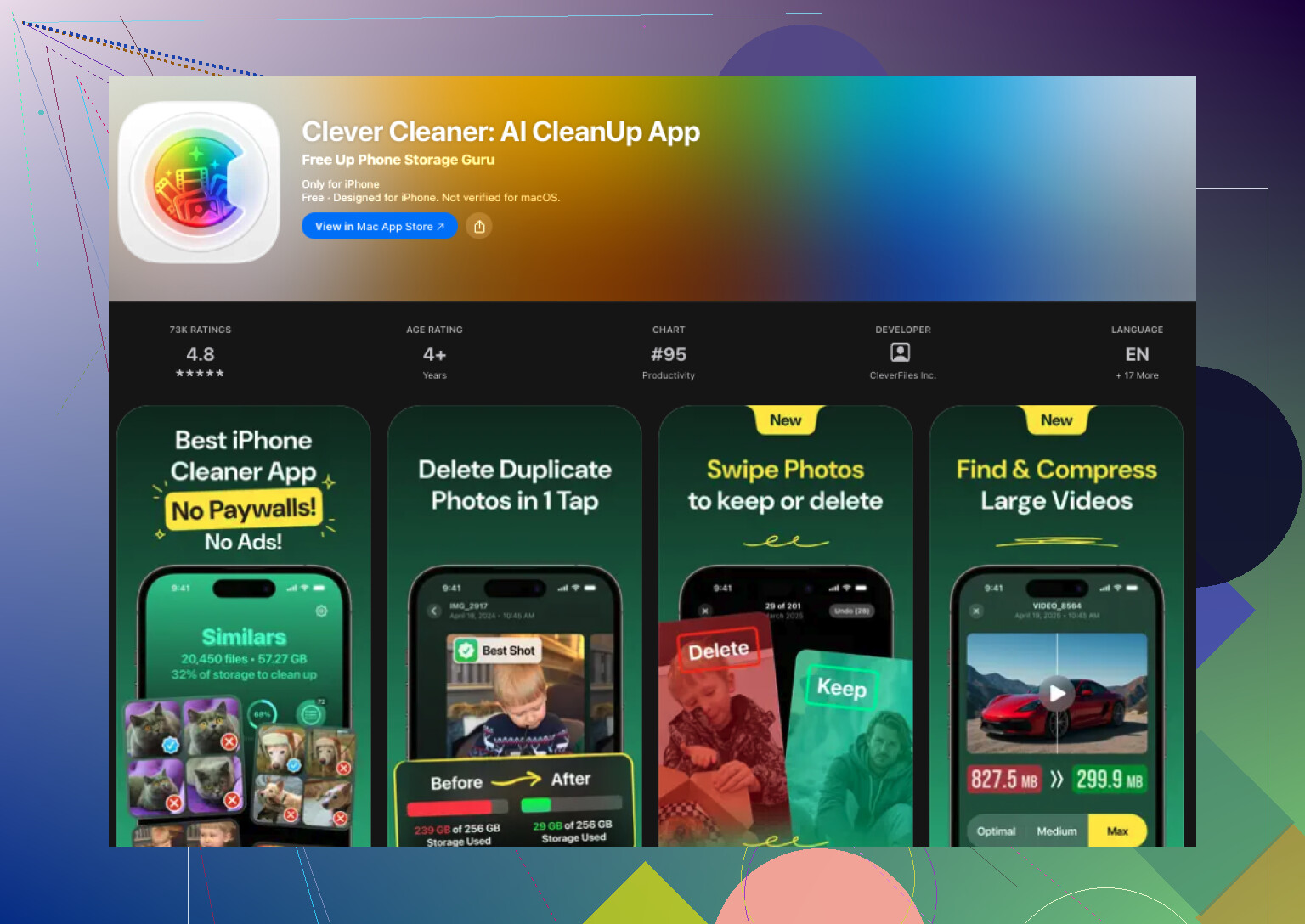
如果你还想找出近似重复的照片,就需要另一个应用。我测试了几个,因为我的照片库里塞满了重复的宠物照片、食物照片和旅行照片。我最后一直在用的是 Clever Cleaner。我原本以为会是老套路,先弹付费墙,再来广告,最后才清理。结果并不是那样。
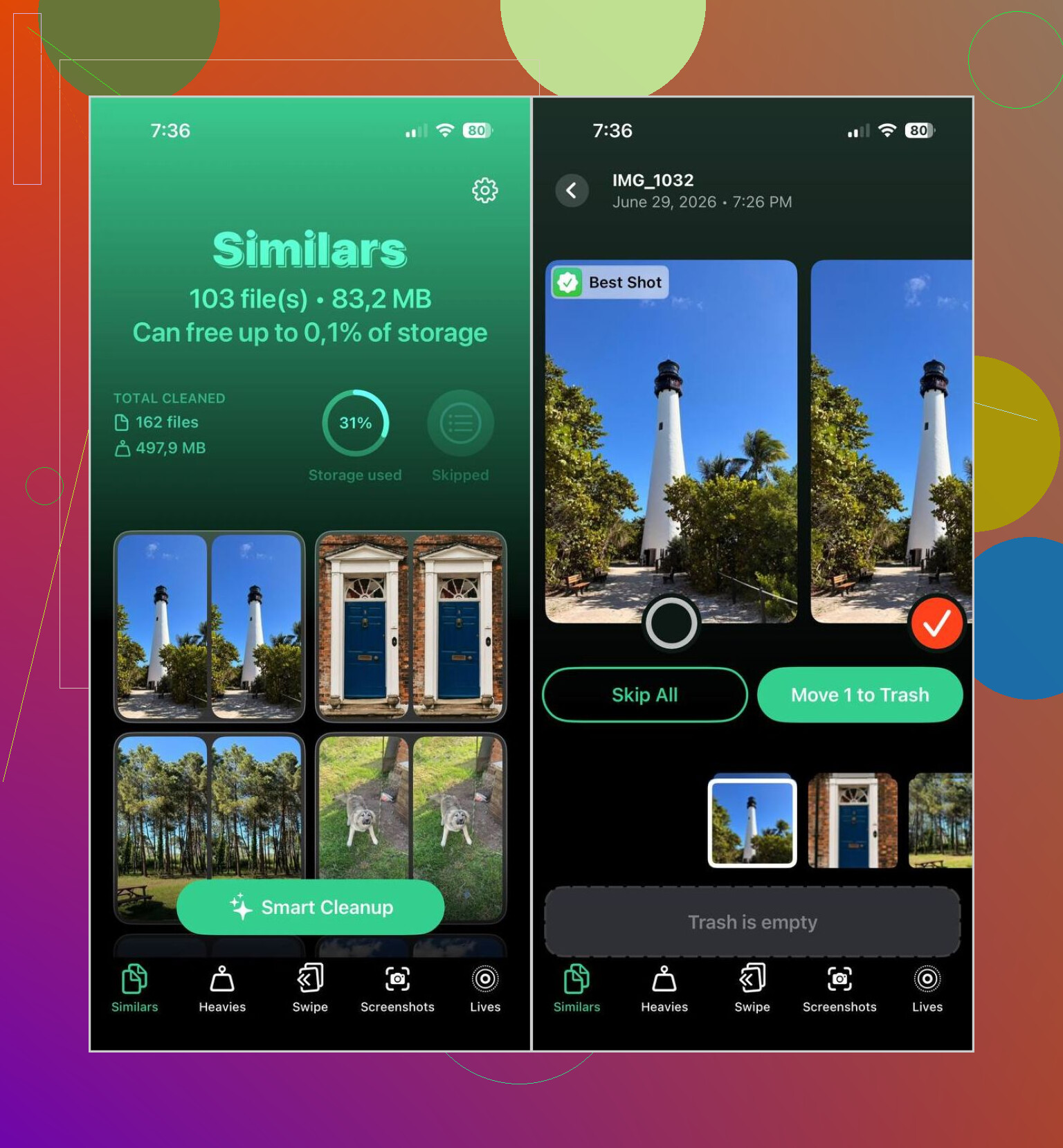
最让我在意的是它的相似照片分组功能。它在把几乎一样的照片归到一起这方面做得还不错,而且应用里的最佳照片推荐命中率也足够高,高到我后来处理普通照片时都懒得和它较劲了。不过孩子的照片和旅行内容我还是会手动检查,因为对于我在乎的那些时刻,我不太信任任何应用。至于随机的收据、截图、购物清单、镜子自拍之类,用它就没问题。
这是我使用时的流程:
- 从 App Store 安装Clever Cleaner。
- 允许访问你的照片库。
- 打开相似项部分。
- 等待扫描完成。
- 如果你想自己比较照片,就打开某个分组;如果你想让它更快整理,就使用智能清理。
- 检查应用标记为最佳照片的是哪一张。如果你不同意,可以改掉。
- 点按移到废纸篓,或确认清理滑块。
- 回到 Apple Photos,清空最近删除,这样就能立刻拿回存储空间。
我后来也顺手看了看其他几个部分。有几个比我预想中更有用:
- 重复项,用于完全相同的照片。
- 大文件,会把你最大的影片排在前面。如果你的存储空间突然没了又不知道原因,这个很好用。
- 截图,会把旧截图集中起来,方便你快速删除。
- 动态照片,会把 Live Photos 变成普通静态照片,并保留主画面。
在我的手机上,最明显的收获是清掉了旧截图、超大的视频,以及那些我都忘了自己拍过的一堆相似照片。我清出了比预想更多的空间,说真的。
如果你不想在手机上再装一个应用,iOS 还是给了你几个更慢的替代办法:
- 在“照片”中使用搜索来找人物、城市、宠物、物体或事件。相似照片通常会在那里面挨得很近。
- 按日期或按旅行整理,因为重复拍摄的照片往往只隔了几秒。
- 检查连拍照片,并保留你想要的那一张。
- 查看像人物与宠物、旅行或媒体类型这样的相簿,如果你想先缩小范围的话。
在用应用之前,我确实试过手动整理。这办法能用,算是吧。但一旦照片库变大,很快就会让人厌烦。照片不多的话还行。要是积了好几年的照片,我可不想再来一次。
如果你的目标是在 iPhone 上进行反向图片搜索,照片应用做不到这一点。Apple 能找出重复项,但不能找到网页上的原始来源。所以我会把这分成 2 个任务。
- 在你的照片库中查找匹配或近似匹配的照片。
- 查找已保存图片的在线来源。
对于第一个任务,我对 @mikeappsreviewer 的看法部分认同。内置的“重复项”相簿还可以,但漏掉的太多。裁剪图、编辑过的图片、调整过大小的图片、同一张图片的截图,这些通常都会被它漏掉。如果你想在 iPhone 上更好地查找视觉上相似的照片,Clever Cleaner 是少数值得一试的应用之一。它比照片应用更擅长分组相似图片,尤其是在你的相机胶卷很乱的时候。
对于第二个任务,请在 Safari 中使用基于网页的反向图片搜索:
- 打开 Safari。
- 前往 images.google.com。
- 点按 aA 菜单,如有需要,请求桌面网站。
- 点按相机图标。
- 上传已保存的图片。
- 查看“视觉上相似的图片”和来源页面。
你也应该试试 Bing Visual Search,它有时能找到 Google 漏掉的页面。
如果你想要一份关于如何在 iPhone 上查找相关照片和视觉匹配照片的可靠指南,这篇文章会有帮助:如何在 iPhone 上查找相似照片和图片。
简短版:照片应用用于精确重复项,Clever Cleaner 用于相似图片,Google 或 Bing 用于查找原始来源。
我想补充一下 @mikeappsreviewer 和 @himmelsjager 说的内容:如果你的主要目标是找到已保存图片的原始来源,那么在搜索前先裁剪图片通常会很有帮助。听起来有点反常,但如果你去掉边框、文字、应用界面或多余的背景杂物,反向图片搜索工具通常会返回更好的匹配结果。
另外,如果图片已经在“照片”里,先试试这个:
- 在照片上向上滑动
- 查看位置、网站名称或“查询”
- 点按任何检测到的物体或地标
有时候 iPhone 会悄悄给出一些线索,而不需要真正进行反向图片搜索。
至于在你的资料库内部查找视觉上相似的照片,没错,iOS 在这方面确实有点弱。我对过度依赖“照片”搜索这点稍微有些不同意见,因为它更偏向基于物体识别,而不是基于相似度。找“狗”或“海滩”这类内容很好用,但对于“给我看看我不小心拍的 14 张几乎一模一样的自拍”就没那么好用了。这种情况下,如果你想要真正的相似照片分组,而不只是完全重复的照片,那么像 Clever Cleaner 这样的工具会更合理。
如果清理存储空间也是你这么做的原因之一,这个iPhone 存储清理视频指南很容易跟着操作。
简短版:
- 网页上的原始来源:使用反向图片搜索,最好也用裁剪过的版本
- iPhone 上的相似图片:使用 Clever Cleaner 或其他类似的相似照片应用
- 隐藏线索:在“照片”中对图片向上滑动并检查元数据
说真的,Apple 把这件事弄得比它本来该有的样子麻烦多了。
一个还没人说得足够明确的角度:在费心使用搜索工具之前,先检查图片是否仍然带有嵌入的元数据。如果它来自“信息”、AirDrop 或某些应用,你可能仍然能看到文件名、创建应用、尺寸或部分 EXIF,这些都能提示它的来源。在“照片”里,点开信息面板,看看是否有特别具体的文件名或应用名称。这些线索有时比一个不给力的反向图片搜索结果更有用。
我也想稍微反驳一下每次都默认用 Google 的做法。对于艺术作品、商品和社交平台转发的内容,结果很快就会变得很杂乱。有时候最快的方法,是把图片直接丢进你怀疑它来自的网站或应用里,用那个平台自己的搜索功能。
在整理照片库这方面,@himmelsjager、@cazadordeestrellas 和 @mikeappsreviewer 基本上说得对,Apple 自带的工具确实有限。Clever Cleaner 如果你的目标是分组近似重复项的话,还算不错。
Clever Cleaner 的优点
- 比“照片”更擅长找出相似图片
- 能快速查看杂乱内容
- 对清理存储空间也有帮助
缺点
- 重要照片仍然需要你再次核对
- 相似分组并不完美
- 又多了一个需要访问照片库的应用,这点有些人很反感
所以我的看法是:
- 原始来源:先检查元数据,再做反向搜索
- 照片库里的相似图片:Clever Cleaner 比单靠 Apple 更合理
- 只找完全重复项:“照片”就够了
如果这张图片是截图,先把状态栏和界面元素裁掉。光这一点就可能彻底改变结果。