ライブラリを同期して復元した後、iPhoneに重複した写真がたくさん見つかり、ストレージがすぐにいっぱいになってきました。写真アプリを使って重複を結合しようとしましたが、一部の写真ではそのオプションが表示されなかったり、グループ分けが正しくなかったりします。大切なものを失わずにiPhoneで重複した写真を結合する最適な方法を見つけるための助けが必要です。
正確な重複のことなら、iPhoneにはすでにそれに対処する標準機能があります。
写真を開きます。
ユーティリティまでスクロールします。
「重複項目」をタップします。
「選択」を押してから「すべてを選択」をタップするか、グループを1つずつ選びます。
「結合」をタップして、確認します。
1つだけ補足すると、私の場合は「重複項目」アルバムがすぐには表示されませんでした。写真をまとめて読み込んでライブラリの一部を復元したあと、iOSがすべてのインデックスを作成するのに少し時間がかかりました。重複グループはあとから表示されました。
少なくとも私にとってAppleの弱いところは、よく似た写真の判定です。私のライブラリは約5,000枚ありますが、不要なものの多くは完全に同一のファイルではありませんでした。たとえば同じレシートを4枚撮ったもの、2秒違いで撮った夕焼けの写真が6枚、あるいは眉が少し動いただけの自撮り連写などです。写真アプリでは、そうしたものはあまり検出できません。
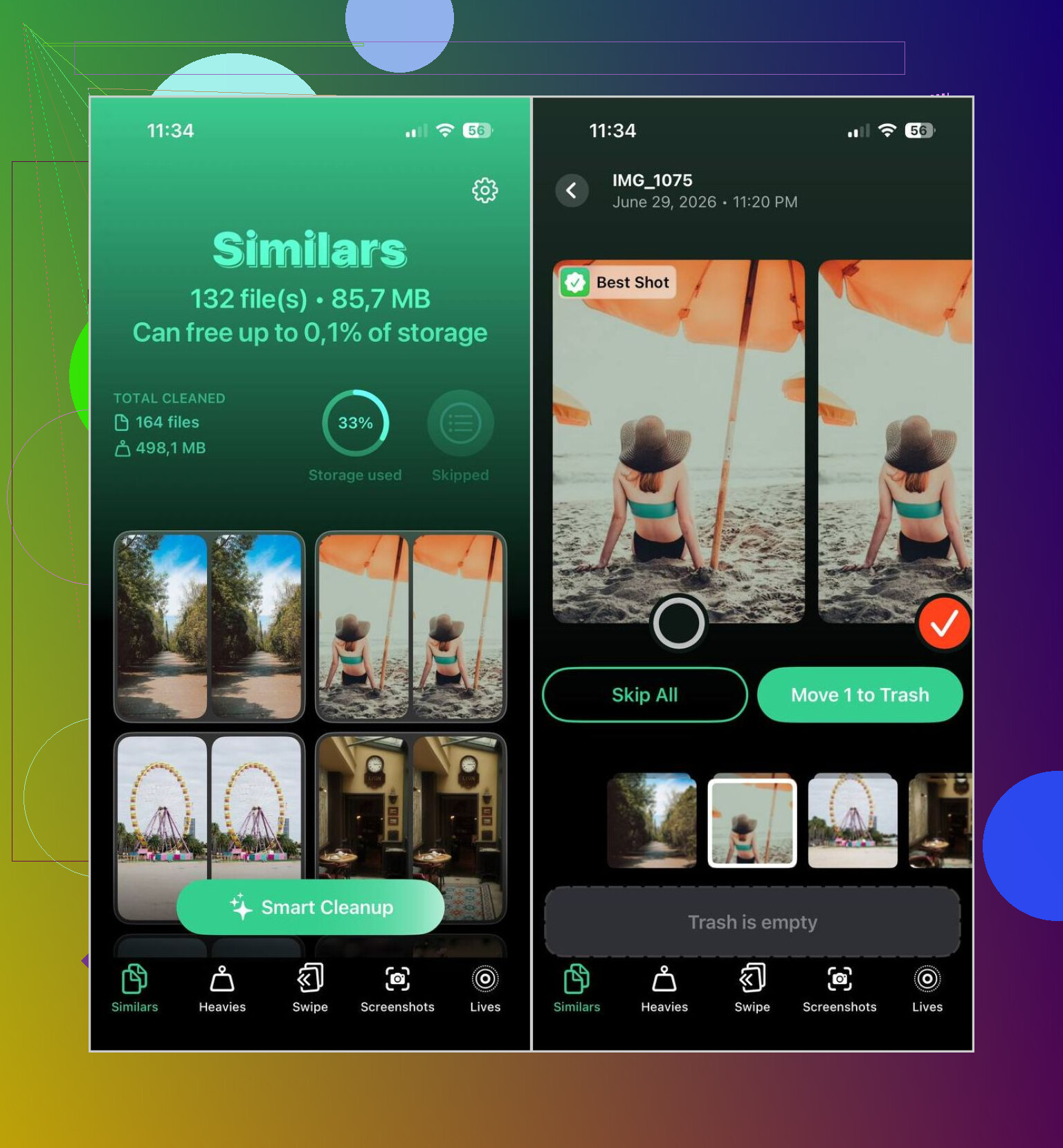
最初に標準機能を使い、そのあと重複写真と類似写真の両方を整理できるClever Cleaner に移りました。
私の使い方はシンプルです。
App StoreからClever Cleanerをインストールします。
ライブラリをスキャンさせます。
「Similars」を開きます。
最適な画像を自動で選ばせたいなら「Smart Cleanup」を使うか、自分でグループごとに確認します。
削除対象としてマークされたものを確認し、残したいものがあれば戻してから、クリーンアップを完了します。
そのあと、すぐにストレージを空けたいなら「最近削除した項目」も空にします。
私が使った範囲では、写真の提案はまずまずでした。どんなアプリも盲信はしないので私は必ず確認しますが、たいていは自分でも残したであろう1枚を選んでくれました。
そのほかのクリーンアップ項目でも使い続けました。
Heaviesは容量の大きい動画を最初に表示するので、何がストレージを圧迫しているのか簡単に見つけられました。
Video Compressionは大きな動画を削除するのではなく圧縮します。この方法で数GB空きました。
Screenshotsでは古いスクリーンショットをすばやく削除できます。
LivesはLive Photosを通常の静止画に変換し、ストレージ使用量を減らします。
Swipeは古い写真を月ごとにすばやく見ていく方法です。
なので、目的が完全に同一の重複写真をまとめることなら、写真アプリで十分です。ですが、多くの人が実際に抱えている問題、つまりほぼ同じ写真、撮り直し、長年なんとなく撮りためた写真の散らかりを整理したいなら、Appleの標準の重複検出ツールよりもClever Cleanerのほうが良い結果でした。
多くの人がつまずくのはここです。iPhoneで「結合」が表示されるのは、写真が本当の重複と判断された場合だけです。同じ画像データで、メタデータも同じか近いものです。同期、復元、またはiCloudの再スキャンの後では、あなたには同じに見えても、iOSにはそう見えない項目がたくさんあります。編集、異なるファイル形式、チャットから保存したコピー、そして同じ写真のスクリーンショットは、対象にならないことがよくあります。
一点だけ、@mikeappsreviewer には少し異論があります。長く待つことが役立つのは確かですが、それでもオプションがまったく表示されないなら、単なるインデックス作成の遅れではないことが多いです。Appleの判定が厳しいのです。
確認する価値のあることをいくつか挙げます。
iCloud写真をオンのままにして、夜の間、充電しながらWi-Fiに接続した状態で放置してください。
iOSをアップデートしてください。新しいビルドでは重複検出が改善されています。
編集済みバージョンがないか確認してください。編集済みの写真と元の写真は通常結合されません。
ストレージ設定を確認してください。「写真」の容量増加は、問題だと思っている重複ではなく、動画が原因のこともあります。
目的がより広い整理なら、Clever Cleanerのほうが理にかなっています。完全に同じコピーだけでなく、似ている写真も見つけてくれるからです。ストレージの観点では、そうした類似写真のほうが本当の問題であることが多いです。
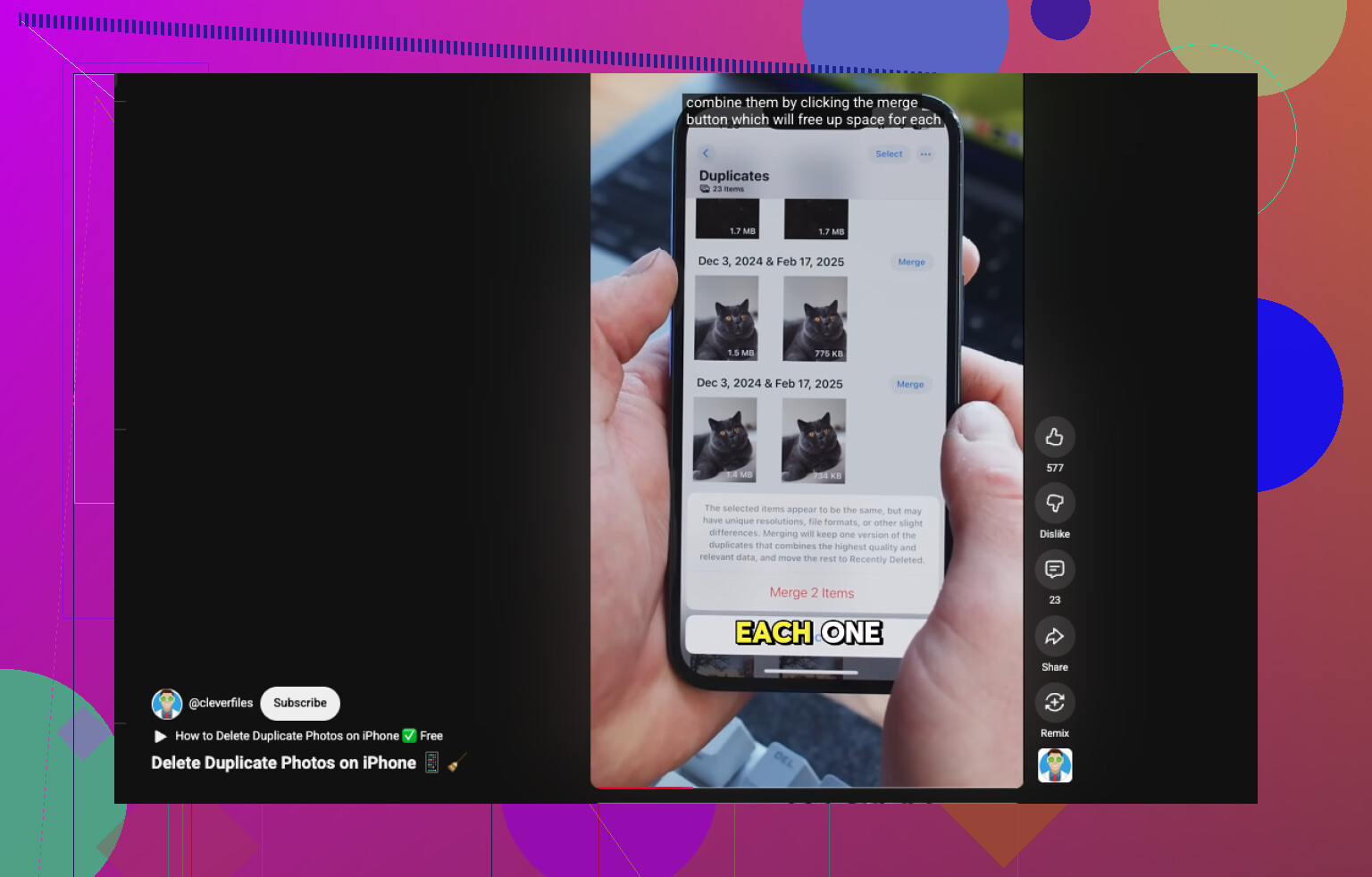
手早く視覚的に確認したいなら、iPhoneで重複写真を整理するこの短いガイドが役立ちます。
このiPhone重複写真クリーンアップの簡単ガイドを見る
また、整理後は「最近削除した項目」も空にしてください。そうしないとストレージはすぐには減りません。この点は見落とされがちです。Appleはこれを必要以上にわかりにくくしています。
iPhone上の「重複」のすべてが本当の重複というわけではなく、そこが厄介なところです。同期や復元の後にiOSがライブラリを再処理するのに時間がかかることがある、という@mikeappsreviewerの指摘はその通りですが、この件に関しては@cacadordeestrelasの意見にも少し賛成です。Mergeがまったく表示されないなら、たいていはAppleがそれらのファイルを十分に同一ではないと判断して、対象外にしているということです。
マージ検出がうまくいかなくなる原因としてよくあるもの:
- 片方が編集されている
- 片方がMessages、WhatsApp、または別のアプリから来た
- 同じ写真でもHEIC版とJPG版
- 解像度やメタデータが異なる
- 同期されたコピーと手動保存されたコピー
なので、写真アプリがMergeを提案してこないなら、正直いつまでも待ち続けるのはおすすめしません。まずファイルの詳細を確認して、本当に完全一致しているかを見るべきです。主な目的がストレージ節約なら、Mergeボタンにこだわるより、似た写真やサイズの大きい動画を整理するほうが、たいてい効果は大きいです。
そういう意味では、Clever Cleanerのほうが理にかなっています。Appleのツールが「悪い」というわけではなく、単にできることがかなり限定的なんです。復元やインポートの後、あるいは長年のカメラロールの雑多な蓄積で、ほとんど同じ写真だらけになっているライブラリなら、Clever Cleanerのほうが向いています。ただ、どんなアプリでも何も確認せずに削除させるのはやめたほうがいいです。そういうやり方で、残したかった写真まで消してしまう人は多いので。
あと、見落としがちな点がひとつあります。Shared Albumsを使っていたり、パソコンから同期していたりすると、ライブラリ内で重複して見える項目があっても、通常の重複とはまったく違う挙動をすることがあります。Appleの写真システムは内部的にかなりややこしいです。
iPhoneでの重複写真や類似写真の削除について、もっとわかりやすい説明が欲しいなら、このスレッドは実際かなり役立ちます:
iPhoneで重複写真と類似写真を削除するベストな方法
あと、Recently Deletedも忘れないでください。あのフォルダは、容量を解放したふりをAppleがしているだけで、実際には解放されていないという感じの仕組みです。