iPhoneで見た目が似ている写真を見つけようとしているのですが、内蔵の画像逆検索機能があるのか、または簡単にできる方法があるのか分かりません。最近画像を保存したので、元のソースと似た画像をすばやく見つける方法を知りたいです。
iOSはこの点では少し制限があります。写真アプリでは、Appleは完全に同一の重複画像しか検出しません。1枚の写真で顔、角度、トリミング、または明るさが少しでも違うと、通常は同じ重複グループには入りません。
必要なのが内蔵の重複チェックだけなら、次のようにします。
- 写真を開きます。
- ユーティリティまでスクロールします。
- 重複項目をタップします。
- 一致した項目を確認し、まとめたいセットで結合を押します。
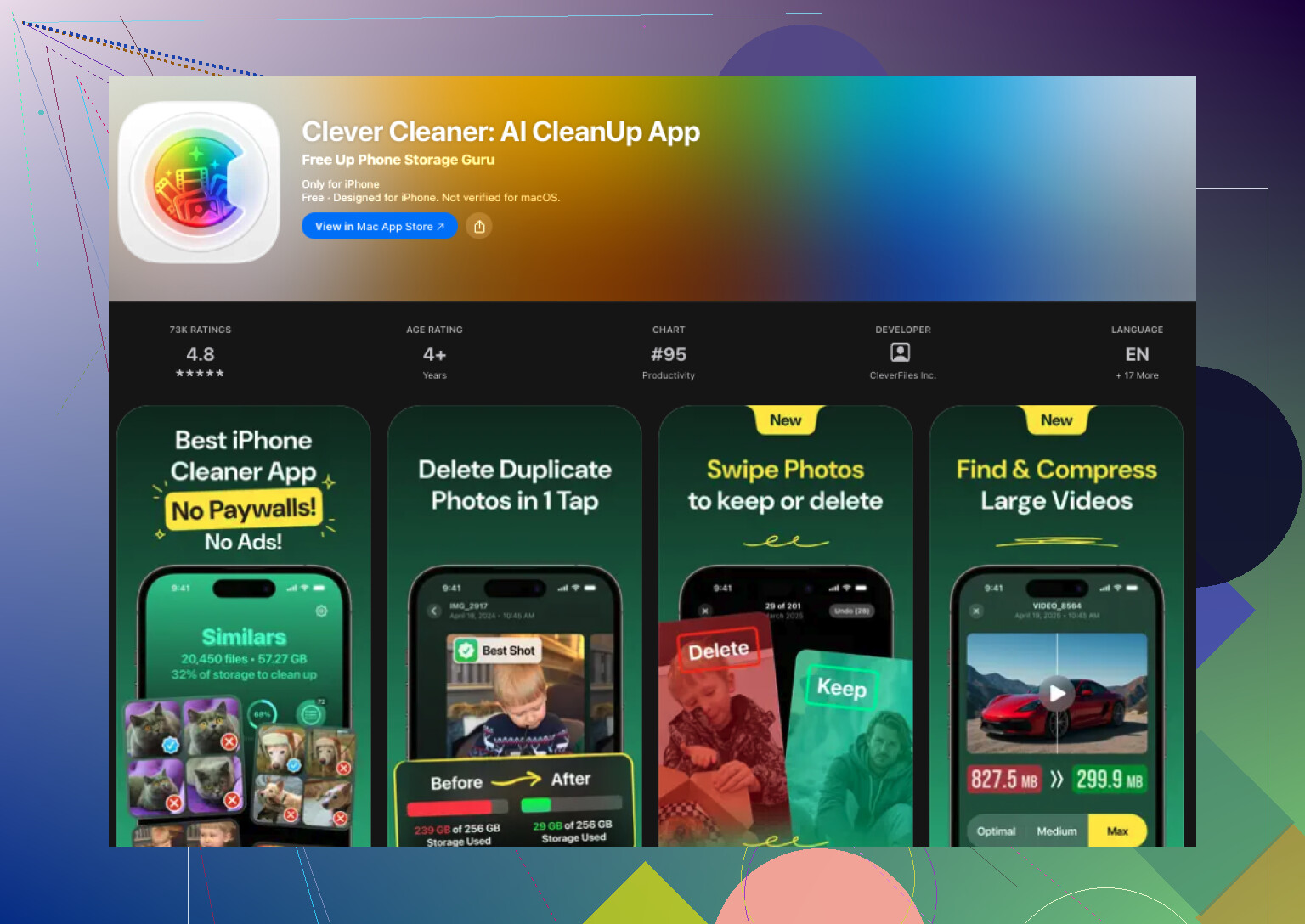
類似写真も見つけたいなら、別のアプリが必要です。ペットの写真、料理の写真、旅行の写真が重複してライブラリがかなり散らかっていたので、いくつか試しました。最終的に使い続けたのはClever Cleanerでした。正直、よくある感じだろうと思っていて、最初に課金誘導、その次に広告、最後にクリーンアップ、という流れを想像していました。でも実際はそうではありませんでした。
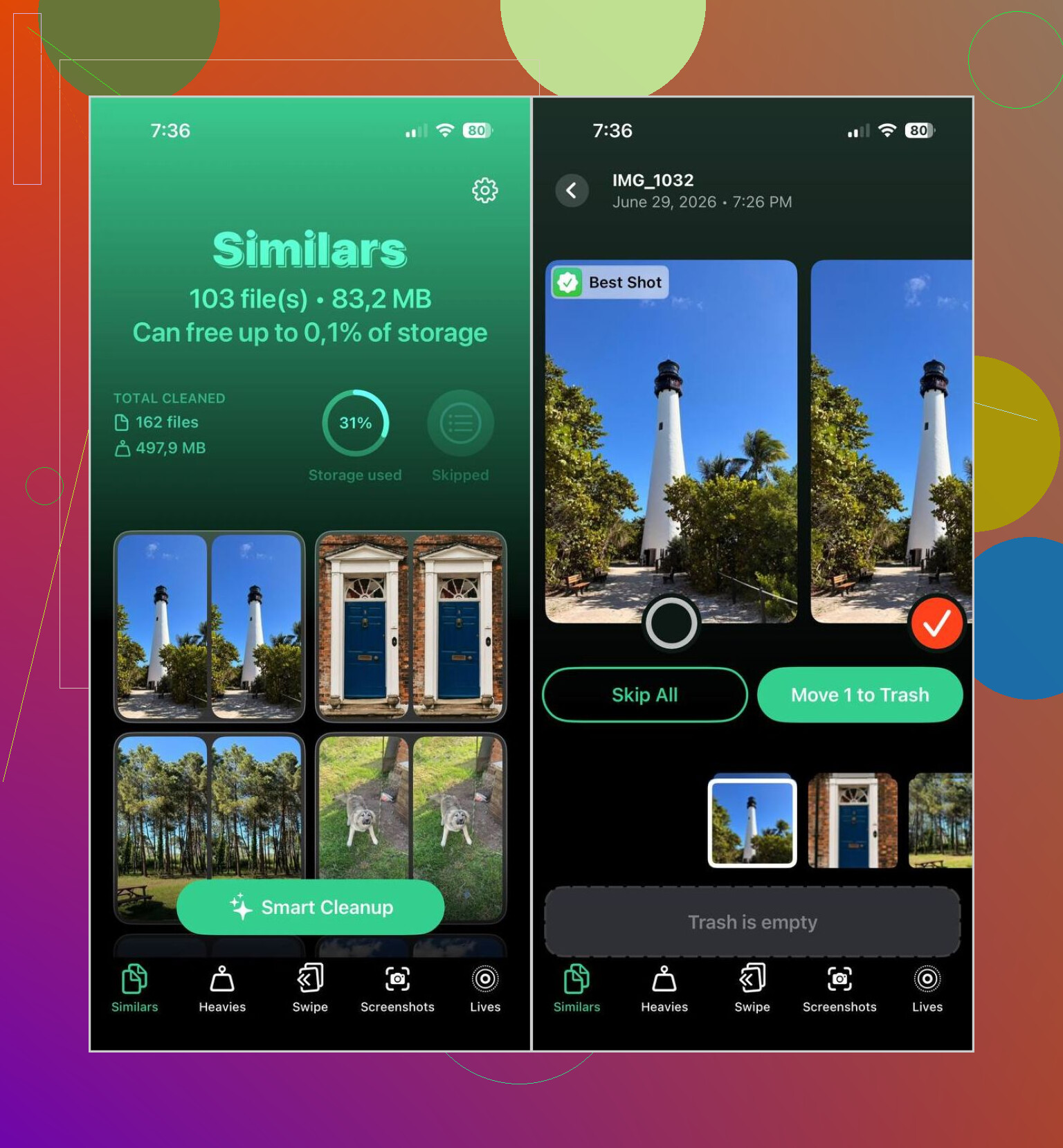
特に印象に残ったのは、類似写真のグループ分けです。ほぼ同じ写真をまとめる精度はなかなか良く、アプリのBest Shotの選択も日常的な写真では十分当たっていたので、いちいち対抗するのをやめました。ただし、子どもの写真や旅行の写真は自分で確認しました。大切な思い出をアプリ任せにはしたくないからです。適当なレシート、スクリーンショット、買い物リスト、自撮りなら問題ありませんでした。
私が使った流れはこんな感じです。
- App StoreからClever Cleanerをインストールします。
- 写真ライブラリへのアクセスを許可します。
- Similarsセクションを開きます。
- スキャンが終わるまで待ちます。
- 自分で写真を比較したいならグループを開き、もっと速く整理したいならSmart Cleanupを使います。
- アプリがBest Shotとしてマークした画像を確認します。納得できなければ変更します。
- Move to Trashをタップするか、クリーンアップ用スライダーを確認します。
- Appleの写真アプリに戻り、すぐに容量を取り戻したいなら最近削除した項目を空にします。
ついでに他のセクションも見てみました。いくつかは思っていたより便利でした。
- Duplicates。完全に同じ写真用です。
- Heavies。一番容量の大きい動画を先に表示します。ストレージが急になくなったのに理由が分からないときに便利です。
- Screenshots。古いスクリーンショットをまとめてくれるので、すばやく削除できます。
- Lives。Live Photosを通常の静止画にして、メインのフレームを残します。
私のスマホでは、古いスクリーンショット、大きな動画、そして撮ったことを忘れていた類似写真のまとまりが特に効果的でした。思っていた以上に容量を空けられました。
スマホに別のアプリを入れたくない場合でも、iOSにはいくつか時間のかかる代替手段があります。
- 写真アプリの検索で、人、都市、ペット、物、イベントを探します。類似写真はそこに近く並んで表示されることがよくあります。
- 日付順または旅行ごとに並べ替えます。重複気味の写真は数秒違いで撮られていることが多いです。
- バースト写真を確認して、残したいフレームを選びます。
- まず候補を絞りたいなら、ピープルとペット、旅行、メディアタイプのようなアルバムを確認します。
アプリを使う前に手動の方法も試しました。できなくはないです。でもライブラリが大きくなるとすぐに面倒になります。写真が少ないカメラロールなら問題ありません。何年分もの写真となると、もう一度やりたいとは思いません。
iPhoneで画像の逆検索をしたい場合、Photosではできません。Appleが見つけるのは重複写真であって、Web上の元の出典ではありません。なので、これは2つの作業に分けて考えるのがよいです。
- ライブラリ内で一致または類似する写真を見つける。
- 保存した画像がオンラインのどこから来たのかを見つける。
1つ目については、@mikeappsreviewer に半分同意します。内蔵の重複項目アルバムは悪くありませんが、見逃しが多すぎます。トリミング、編集、サイズ変更した写真、同じ画像のスクリーンショットなどは、よくすり抜けてしまいます。iPhoneで見た目が似た写真をより良く見つけたいなら、Clever Cleanerは試す価値のある数少ないアプリの1つです。特にカメラロールが散らかっている場合、Photosよりもうまく類似画像をグループ化します。
2つ目については、SafariからWebベースの画像逆検索を使ってください:
- Safariを開く。
- images.google.com に移動する。
- aAメニューをタップし、必要ならデスクトップ用Webサイトを表示する。
- カメラアイコンをタップする。
- 保存した画像をアップロードする。
- 視覚的に類似した画像 と出典ページを確認する。
Bing Visual Searchも試すべきです。Googleが見逃すページを見つけることがあります。
iPhoneで関連写真や視覚的に一致する写真を見つけるためのしっかりした手順を知りたいなら、このガイドが役立ちます: iPhoneで類似する写真や画像を見つける方法。
要するに、完全な重複にはPhotos、類似画像にはClever Cleaner、元の出典にはGoogleまたはBingです。
@mikeappsreviewer と @himmelsjager が言ったことに付け加えるなら、保存した画像の 元のソース を見つけるのが主な目的なら、検索前に画像をトリミングするとかなり役立つことが多いです。逆効果に聞こえるかもしれませんが、枠線、文字、アプリのUI、または余計な背景のごちゃごちゃを切り取ると、画像検索ツールはたいていより良い一致を返してくれます。
また、画像がすでに写真アプリに入っているなら、まずこれを試してください:
- 写真を上にスワイプ
- 位置情報、ウェブサイト名、または「調べる」を確認
- 検出された物体やランドマークをタップ
本当の画像検索をしなくても、iPhone がひっそり手がかりを出してくれることがあります。
ライブラリ 内 の見た目が似ている写真については、そうですね、iOS はちょっと弱いです。写真アプリの検索に頼りすぎることには少し異論があります。というのも、これは類似性ベースというより物体ベースだからです。「犬」や「ビーチ」には便利ですが、「うっかり撮ったほぼ同じ自撮り14枚を見せて」みたいな用途にはあまり向いていません。そういう場合は、単なる完全重複ではなく、本当に似た写真のグループ分けが欲しいなら、Clever Cleaner のようなもののほうが理にかなっています。
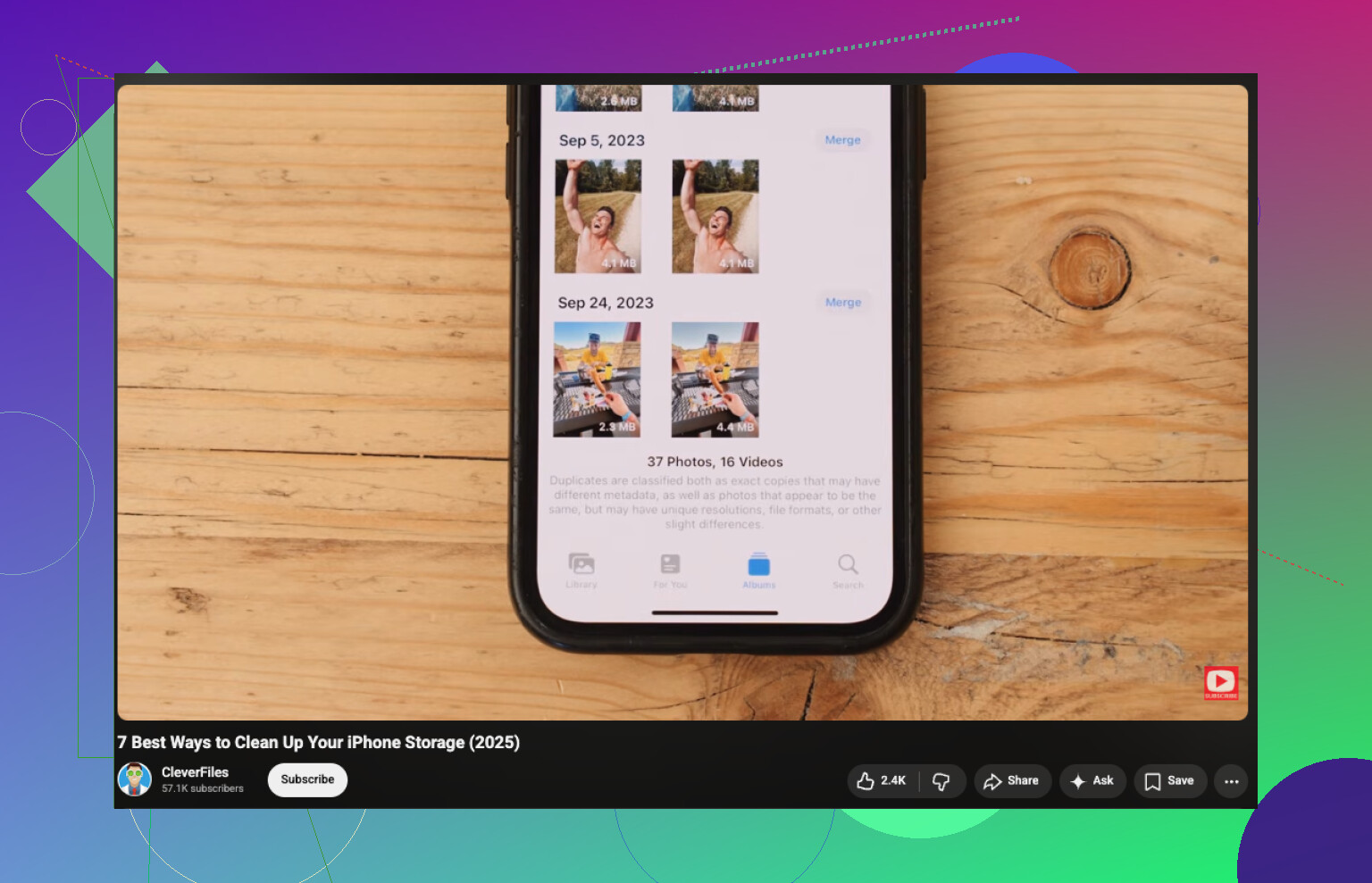
もしストレージ整理もこれをやる理由の一部なら、この iPhoneストレージ整理の動画ガイド はかなりわかりやすいです。
要するに:
- ウェブ上の元のソース: 画像検索を使う、できればトリミングした版でも
- iPhone 上の似た写真: Clever Cleaner または別の類似写真アプリを使う
- 隠れた手がかり: 写真アプリで画像を上にスワイプしてメタデータを確認
Apple はこれを必要以上に面倒にしています、正直。
誰も十分にはっきり触れていない観点が1つあります。検索ツールを使う前に、その画像にまだ埋め込みメタデータが残っているか確認してください。Messages、AirDrop、または一部のアプリから来たものなら、ファイル名、作成元アプリ、寸法、または出所の手がかりになる部分的なEXIFがまだ取得できるかもしれません。Photosでは情報パネルを開いて、不自然なくらい具体的なファイル名やアプリ名がないか見てください。そうした手がかりは、弱い類似画像検索の結果より役に立つことがあります。
それから、毎回Googleをデフォルトで使うことにも少し異議があります。アート作品、製品、SNSでの再投稿については、結果がすぐにノイズだらけになることがあります。ときには、その画像を出所だと思われるサイトやアプリに入れて、そのプラットフォーム独自の検索を使うのが最も早い方法です。
ライブラリ整理の話では、@himmelsjager、@cazadordeestrellas、そして @mikeappsreviewer が基本的に正しいです。Appleの標準ツールは限界があります。Clever Cleaner は、目的が類似する重複写真のグループ化なら、なかなか有用です。
Clever Cleaner の長所
- 見た目が似た写真の検出はPhotosより優秀
- 散らかった写真をすばやく見直せる
- ストレージ整理にも便利
短所
- 大事な写真は結局自分で再確認が必要
- 類似グループ化は完璧ではない
- 写真ライブラリへのアクセス権を持つ別アプリになるため、それを嫌う人もいる
要するに私の考えはこうです。
- 元の出所: まずメタデータを確認し、その後で類似画像検索
- ライブラリ内の似た写真: Appleだけに頼るよりClever Cleanerのほうが理にかなっています
- 完全な重複のみ: Photosで十分
画像がスクリーンショットなら、まずステータスバーやUIをトリミングしてください。それだけで結果が完全に変わることがあります。