長年のバックアップやインポート、機種変更を繰り返した結果、iPhone に大量の重複写真ができてしまいました。大事な写真を誤って削除したり、iCloud写真をおかしくしてしまわないか心配です。オリジナルを失わず、アルバムや共有ライブラリを壊さずに、重複写真を安全に見つけて削除するための、段階的な手順を教えてください。
短いまとめ版。まずすべてバックアップ。数枚の写真でテストしてから、本格的に実行。
以下の安全な手順で進めてください。
- iCloud写真が同期されているか確認する
- iPhoneで 設定 > 自分の名前 > iCloud > 写真 に進む。
- iCloud写真がオン、「このiPhoneを同期」がオンになっているか確認。
- 電源とWi‑Fiに接続し、写真アプリを開いたまましばらく置いて同期を完了させる。
- Macで写真アプリを使っている場合は、Macの写真アプリも開いて同期させる。
- iCloud以外に第2のバックアップを作る
紛失が怖いなら、iCloudだけに頼らないこと。
次のうち少なくとも1つは行う:
-
写真アプリを使うMac
- iPhoneをケーブルで接続。
- Macで写真アプリを開く。
- サイドバーでiPhoneを選び、未読み込みの写真をすべて取り込む。
- その後、写真 > 設定 > 一般 で「項目を“写真”ライブラリにコピー」をオンにして、Mac側に独立したコピーを保持させる。
- 取り込み完了後、MacにiCloudとは別の完全なコピーが保存される。
-
Windows PC
- WindowsのフォトアプリまたはWindows版iCloudアプリを使う。
- すべての写真をフォルダまたはライブラリに取り込む。
- フォルダの容量が十分大きく、最古の写真の日付までさかのぼれているか確認する。
-
外部アーカイブ
- Macの写真アプリからすべてを外付けドライブに書き出す。
- Macの写真アプリで全選択し、ファイル > 書き出す > 未編集のオリジナルを書き出す を選ぶ。
- 日付を書いた外付けSSDまたはHDDに保存する。
これで、iCloudに加えて少なくとも1つのオフラインコピーができる。
- 削除と同期の仕組みを理解する
- iPhoneの写真で削除したものは、まず「最近削除した項目」に30日間入る。
- iCloud写真がオンの場合、iPhoneで削除すると、30日後に「最近削除した項目」から消えるタイミングで、他のすべてのiCloudデバイスからも削除される。
- 30日以内なら「最近削除した項目」から復元できる。
- 30日を過ぎると、iCloudから完全に削除される。
- まず内蔵の「重複項目」フォルダを使う
iOS 16以降:
- 写真アプリを開く。
- アルバム > 下へスクロールして「ユーティリティ」> 重複項目 に進む。
- 写真が似たもの同士でグループ化される。
- 削除ではなく「統合」を使う。
統合の動き: - ライブラリ内に1枚だけ残す。
- お気に入りやアルバムなどのメタデータをまとめる。
- 余分なコピーを削除する。
安全な試し方:
- 明らかに重複しているスクリーンショットや不要な写真を5~10枚だけ選ぶ。
- それらにだけ「統合」を実行。
- 数分後に「すべての写真」「お気に入り」「アルバム」と、別のデバイス上のiCloudの状態を確認。
問題なければ、少しずつ対象を増やす。
- 小さな単位で整理する
一度にすべて選択するのは避け、段階的に進める。例:
- 1日目: スクリーンショットだけを重複統合。
- 2日目: 連写やほぼ同じ写真を統合。
- 3日目: WhatsAppやFacebookなどからの古いインポートを整理。
毎回必ず:
- 「最近削除した項目」を開き、不要なものだけが入っているか確認。
- 大事なものがあればすぐ復元する。
- クリーナーアプリを使う場合はルールを決めて
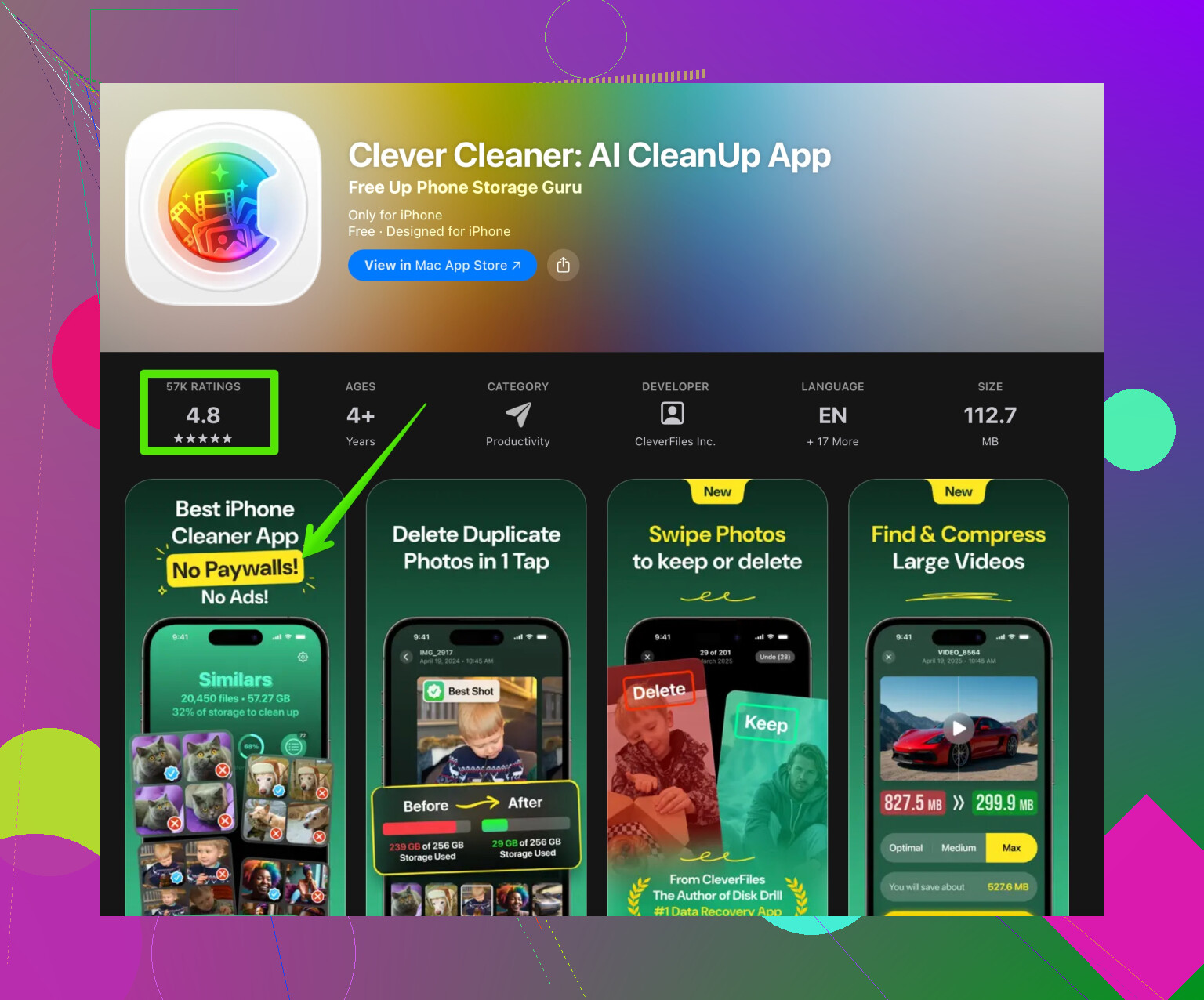
もっと自動化したいなら、Clever Cleaner Appのようなアプリが役立つ。
AIで類似写真をまとめて、削除候補を提案してくれる。
何万枚もの写真、長年のバックアップ、大量の不要写真がある人向け。
使うなら:
- まずは家族イベントではなくスクリーンショットや類似写真から始める。
- 提案されたバッチは必ず1つずつ目で確認する。最初から「すべて選択」を信用しない。
- 大きな整理をした後は、すべてのデバイスで写真アプリを開き、同期を完了させる。
iOSで確認したい場合のリンク:
Clever Cleaner Appでスマートに写真を整理
- さらに安全性を高めるコツ
- 大量削除の前に、大事なアルバム(例: 2018年の結婚式、子どもの1年目など)のスクリーンショットを撮るか、名前を書き出しておき、整理後に必ず中身を確認する。
- 一度作った「完全バックアップ」は、基本的に触らない保存用として1つ確保する。たとえば引き出しに入れた外付けドライブなど。更新はたまにまとめて行うだけにする。
- 一度しっかり整理したら、その後は小さな習慣を作る。たとえば毎月、不要なスクリーンショットや誤撮影だけを消す。そうすると重複がまた山積みになるのを防げる。
この順番で進めれば、大事な写真を失うリスクを低く抑えつつ、iCloud写真も安定して保てます。
何か大事なものを吹き飛ばさずに重複を安全に消す一番確実なやり方は、「どのボタンを押すか」だけで考えずに「安全の層」を重ねるイメージで進めることです。
1. あなたにとっての「安全」を先に決める
多くの人にとっての安心条件はだいたいこんな感じです:
- しばらくなら間違いを取り消せる
- iCloud が自動同期・自動削除できないコピーを少なくとも1つ持っている
- 「失ってもいい写真」がどれか(スクショ、レシート、ネタ画像など)を把握している
実際に書き出してみてください:
- 絶対に残す: 家族、旅行、イベント
- どうでもいい: スクリーンショット、WhatsApp 転送、雑多な画像
この「どうでもいい」箱だけを掃除しているうちは、だいぶ不安が減ります。
2. 「最近削除した項目」だけを頼りにしない
@viajantedoceu さんの言うとおり、バックアップと「最近削除した項目」は大事ですが、本当に不安なら30日では足りないことが多いです。人は一気に掃除してから、2か月後くらいに「そういえばあの写真どこ行った?」となりがちです。
そこで、これを追加でやっておくと安心です:
- 「大事」だと思うものは一度全部、外付けSSDかパソコンの大きめフォルダに書き出す
- それをアーカイブ扱いにする:削除はせず、追加するだけ
こうしておけば、iCloud をいじって30日を過ぎてしまっても、どこかに「冷たいバックアップ」が残っています。
3. 写真アプリの中に「触らない」安全ゾーンを作る
超ローテクですが、かなり効きます:
- iPhone の写真アプリで、
削除禁止 – 大事な思い出のような名前のアルバムを作る - カメラロールを15〜30分くらいざっと見て、「絶対になくせない」ものだけをひたすらそのアルバムに追加する
- あとで重複削除をするとき、ときどきそのアルバムをチェックして、急に何か消えていないか確認する
完璧ではありませんが、「ここは安全地帯」という心理的な安心になります。
4. 「全部」ではなく、重複の“種類”ごとに攻める
「重複を削除する」と思うのではなく、こういうカテゴリに分けて考えます:
- スクリーンショット:一番捨てやすく、重複も多い
- 連写・ほぼ同じ写真:同じポーズが15枚くらい並んでいるやつ
- SNS から取り込んだ画像:アプリから何度も保存した同じ画像
- 古い端末からのインポート:同じ旅行の写真が二重に入っているもの
まずは 1 と 2 から始めてください。昔の家族写真や赤ちゃんの写真は最後に回します。最初のミスは「本当にどうでもいいもの」の中で起きるようにしておく、という発想です。
5. 掃除を始める前に、チャットアプリの自動保存を切る
そうしないと、ライブラリをまた汚され続けます:
- WhatsApp、Telegram、Messenger などの設定で「カメラロールに保存」的な項目をオフにする
- これで、過去のゴミを掃除しているあいだに新しいゴミが増えるのを防げます
「重複」に見えるもののかなりの割合が、実はチャットからの再保存だったりします。
6. サードパーティ製クリーナーを使うときの注意
クリーナー系アプリは役に立ちますが、一番危ないのは、初日に「すべて選択」をタップして、データ喪失のスピードランをしてしまうことです。
Clever Cleaner App のようなものを試すなら:
- 最初はリスクの低いカテゴリだけに使う
- たとえば「スクリーンショットの重複」「ピンぼけ写真」「明らかなほぼ同じ写真」などに限定
- しばらくは候補を必ず目で確認して、「このアプリがどういう考え方で選んでいるか」をつかむ
このアプリは、似た写真をうまくグループ分けして、ゴミをまとめて消すのに役立ちます。欲しければこちら:
iPhone 写真を賢く整理できる Clever Cleaner App
内蔵の「重複項目」ビュー(やどんなツールでも)に頼り切ることに、私が少し慎重なのは、結局はアルゴリズムだからです。
アルゴリズムは、「少しピントは甘いけど、あなたにとっては感情的に大事な1枚」が、「技術的に完璧な1枚」より大切だとは知りません。
なので、とくに昔のアルバムや感情が強く結びついているフォルダは、必ず自分の目で確認してから消すようにしたほうがいいです。
7. 掃除中は iCloud の挙動を観察する
iCloud 写真を「おかしく」しないために:
- Wi‑Fi 接続中で充電しながら作業して、同期を安定させる
- 大量削除のあと、別のデバイスの写真アプリを開いて、表示が揃っているか確認する
- アルバムが消えた、枚数が急に増減した、など変な動きが見えたら、いったん手を止めて、同期が完全に終わるまで待つ
多くの「同期の大惨事」は、実は同期途中の状態を、人が途中で触ってこじらせているだけのことが多いです。
8. 他の人に相談するときは、状況をこう書くと伝わりやすい
もし今後どこかに投稿したり、また検索するときは、こんな感じで書くと伝わりやすいです:
「何年分ものバックアップや機種変更、インポートの結果、iPhone の写真ライブラリが重複や類似写真だらけです。大事な写真を守りつつ、iCloud 写真を壊さずに、安全に重複を削除するステップバイステップの方法を知りたいです。」
この書き方だと、より的確な回答も集まりやすいし、検索にも引っかかりやすくなります。
まとめ:
- iCloud から干渉されない「冷たいバックアップ」を1つ作る
- 「絶対消さない」写真を専用アルバムに集めておく
- スクショ、連写、チャット保存など「低リスクのゴミ」から片づける
- 「重複項目」ビューや Clever Cleaner App などのツールは使うが、「すべて選択」を鵜呑みにしない
- 何度かに分けてゆっくり進め、大きな変更のあとは iCloud の同期完了を必ず待つ
少しでも「不安だな」と感じる写真は、「今回は保留」に回して、次の掃除ラウンドで改めて判断するくらいがちょうどいいです。
短く言うと:「ワンタップでお掃除」ユーザーではなく、偏執気味な情シス管理者になったつもりで考える。
1. 土台はサードパーティではなく、まずはApple純正ツール
@viajantedoceu さんの優先度を少し入れ替えるとこうなる:
- まずは写真アプリの「重複項目」セクションを使う(アルバム → ユーティリティ → 重複項目)。
- そこでマージするのは「完全な重複」だけにする。
- 見てすぐ大事そうなもの、少しでも違いがあるもの(編集違い・トリミング違い・Live Photos など)は飛ばす。
Appleのマージは、通常は一番高品質で情報量の多いバージョンを残してくれるし、iCloud写真のエコシステム内で完結するので、同期の不具合も起きにくい。
2. iCloud 無視の「凍結バックアップ」を作る
「大事な写真だけをエクスポート」ではなく、実際にはこうするのがおすすめ:
- iPhone を Mac または PC に接続する。
- システムの写真アプリ / 写真アプリ / イメージキャプチャ などの取り込みツールを使う。
- すべてを日付入りフォルダに丸ごと吸い出す:
iPhoneLibrary_2026-03-03 - 並べ替え・整理・削除は一切しない。ただ保存するだけ。
- そのフォルダを、iCloud写真ではない別のドライブやクラウドにもバックアップする。
理由: 大掃除の直前に「どれが大事か」を正しく判断できる人はいない。未来の自分は今の判断に必ず文句を言う。
3. 特定の状況以外では、iCloud写真はむやみにオフにしない
「掃除中も常に iCloud を動かしておくべき」という意見には、一部だけ反対がある。回線が不安定だったり、複数端末が同期ズレしている状態だと、余計にカオスを生むことがある。
そういう「やばそうな」ケースでの安全な流れ:
- まずすべてのデバイスの同期を完了させる。
- 1台「マスター」端末を決める(理想はMac)。
- ほかの端末はいったん脇に置き、iCloud写真オンの状態で、掃除はマスターだけで行う。
- 同期が完全に終わってから、ほかの端末を再び使い始める。
「守るため」に端末ごとに iCloud写真をオフにしていくと、バージョン競合や混乱の元になりやすい。
4. Live Photos と編集済み写真はとくに慎重に
人が気づかないうちに消しがちなパターン:
- 同じ瞬間の写真が2枚あって、一方はLive、もう一方は静止画。
- 一方はオリジナル、もう一方は編集・フィルタ・マークアップ済み。
Appleもサードパーティのクリーナーも、「技術的にきれいなファイル」を優先しがちで、「自分が手をかけたほう」を優先してくれるとは限らない。重複チェック時には必ず:
- どちらかに「LIVE」アイコンが付いていないか。
- どちらかに「元に戻す」と表示されていないか(=編集済み)。
を確認して、特別な理由がない限りは Live 側・編集済み側を残す。
5. Clever Cleaner App は役に立つが、チェーンソー扱いにする
Clever Cleaner App は、次の条件を満たした「あと」でなら安全に使える:
- バックアップを作成済み。
- @viajantedoceu のような「絶対消さないアルバム」を用意済み。
- Apple純正の「重複項目」で、明らかなものだけ手動で処理済み。
そのうえで、Clever Cleaner App を次の用途に限って使う:
長所
- 類似写真をきれいにグループ化してくれる(連写・同じコーヒーを10枚撮った・など)。
- レシート・ミーム・失敗自撮りなど、価値の低いセットを一気に選択しやすい。
- 他の「クリーナー」系アプリより画面が分かりやすく、広告も少なめ。
- ファイルとしては別物なので純正の「重複項目」では拾えないゴミも見つけてくれる。
短所
- 感情的な価値は一切わからない。3枚しかない大事な場面でも、角度違いだからと平気で候補に入れる。
- 「すべて選択」を軽くタップして、実は残したかった準重複を一掃しがち。
- 写真ライブラリへのアクセス権が必要で、プライバシー的に嫌な人もいる。
- ここで消しすぎると、そのまま iCloud写真で全端末に間違いが伝播する。
リスクを減らすためには:
- 対象をスクリーンショット・ピンボケ・ごく最近のゴミなど、限定されたカテゴリに絞る。
- 1年以上前の写真を「まとめて掃除」するのは避け、必ず目で確認する。
6. いきなり全体戦をしないで、「お試し掃除」を先にやる
どんな方法も、いきなり全面適用する前に:
- 「直近3か月」など、小さい期間を決める。
- その範囲で次を実行する:
- Appleの重複項目
- バーストと Live Photos の手動チェック
- Clever Cleaner App はスクリーンショットや明らかなゴミだけ
- そのまま48時間待つ。
- 何か消して後悔したものがないか、iCloud写真で変な同期をしていないかを見る。
問題なければ範囲を広げる。「あ、あれ消しちゃった」が一度でも出たら、ルールを厳しくし、攻め方は弱める。
7. 頭の中のルールは単純にしておく
迷ったときは:
- 古い + 家族関係 + その場面が1〜2枚しかない → まとめ削除は絶対しない。
- 新しい + 使い捨て(スクショ・ミーム・レシート)+ 同じようなのが大量 → 自動ツールに任せても比較的安全。
- 編集済み or Live → 自動削除はしない。必ず目で確認。
「掃除前の凍結バックアップ」「Apple純正の重複機能を背骨にする」「Clever Cleaner App は限定的かつ慎重に使う」の3本柱を組み合わせれば、多少のミスはしても、本当に大事な思い出を失わずに済みやすくなる。