iPhoneのストレージがほぼ一杯で、動作が全体的に重くなっています。すでにいくつかのアプリや写真は削除しましたが、「その他」やシステムデータがまだ多くの容量を占めたままです。アップデートや新しい写真のための空き容量が足りなくなるのが心配です。重要なデータを失わずにiPhoneのストレージを解放する、最も効果的で安全な方法を教えてください。
まず、何が容量を食っているか確認します。
-
容量の内訳を確認する
「設定」>「一般」>「iPhoneストレージ」を開く。
読み込みが終わるまで1分ほど待つ。
App、写真、メディア、iOS、システムデータを確認する。 -
Safari とメッセージの不要データを消す
「設定」>「Safari」>「履歴とWebサイトデータを消去」。
次に「設定」>「メッセージ」。
「メッセージの保存期間」を30日に変更。
「メッセージ」>「写真」「ビデオ」などの項目から、大きなスレッドや添付ファイルを削除する。 -
大きいアプリは削除ではなく“取り除く”
「iPhoneストレージ」画面で、あまり使わない容量の大きいアプリをタップ。
「Appを取り除く」を選ぶ。
アプリ本体は消えるが、書類とデータは残る。
容量を空けつつ、データは保持できる。
ホーム画面のアイコンから再インストールできる。 -
写真を最適化する
「設定」>「写真」。
iCloudを使っているなら「iCloud写真」をオン。
「iPhoneのストレージを最適化」をオン。
iPhone内のフル解像度の写真を小さいサイズに置き換える。
写真アプリの「最近削除した項目」を確認し、中身を空にする。 -
ダウンロード済みメディアを整理
「TV」「Netflix」「Spotify」「YouTube」「Podcast」などを開く。
各アプリの「ダウンロード」から、見終わったものを削除。
ストリーミングアプリは数GBのオフラインコンテンツをため込んでいることがある。 -
「その他」やシステムデータを減らす
キャッシュ、ログ、アップデートなどが原因。
まずは手軽な対処から:
• iPhoneを再起動する。少しだが効くことがある。
• TikTok、Instagram、Facebook、Telegram などの容量が重いSNSアプリを「Appを取り除く」してから再インストール。キャッシュが大量。
• 各アプリ内の設定で「キャッシュを消去」や「ストレージ」関連の項目があれば実行。
• チャットやSNSでサイズが3GB以上など異常に大きいアプリは、一度削除してから入れ直す。
それでもシステムデータが15〜20GB以上と極端に大きい場合、最も効果的なのは次の方法:
• iCloud かコンピュータにバックアップを取る。
• 「設定」>「一般」>「転送またはiPhoneをリセット」>「すべてのコンテンツと設定を消去」。
• バックアップから復元する。
これでシステムデータが数GB以上減ることが多い。
-
ファイルAppの大きなファイルを移動
「ファイル」>「このiPhone内」を開く。
大きいオフラインファイルを削除するか、iCloud Drive などのクラウドに移動。
ファイルAppの「最近削除した項目」も空にする。 -
補助ツールを使う
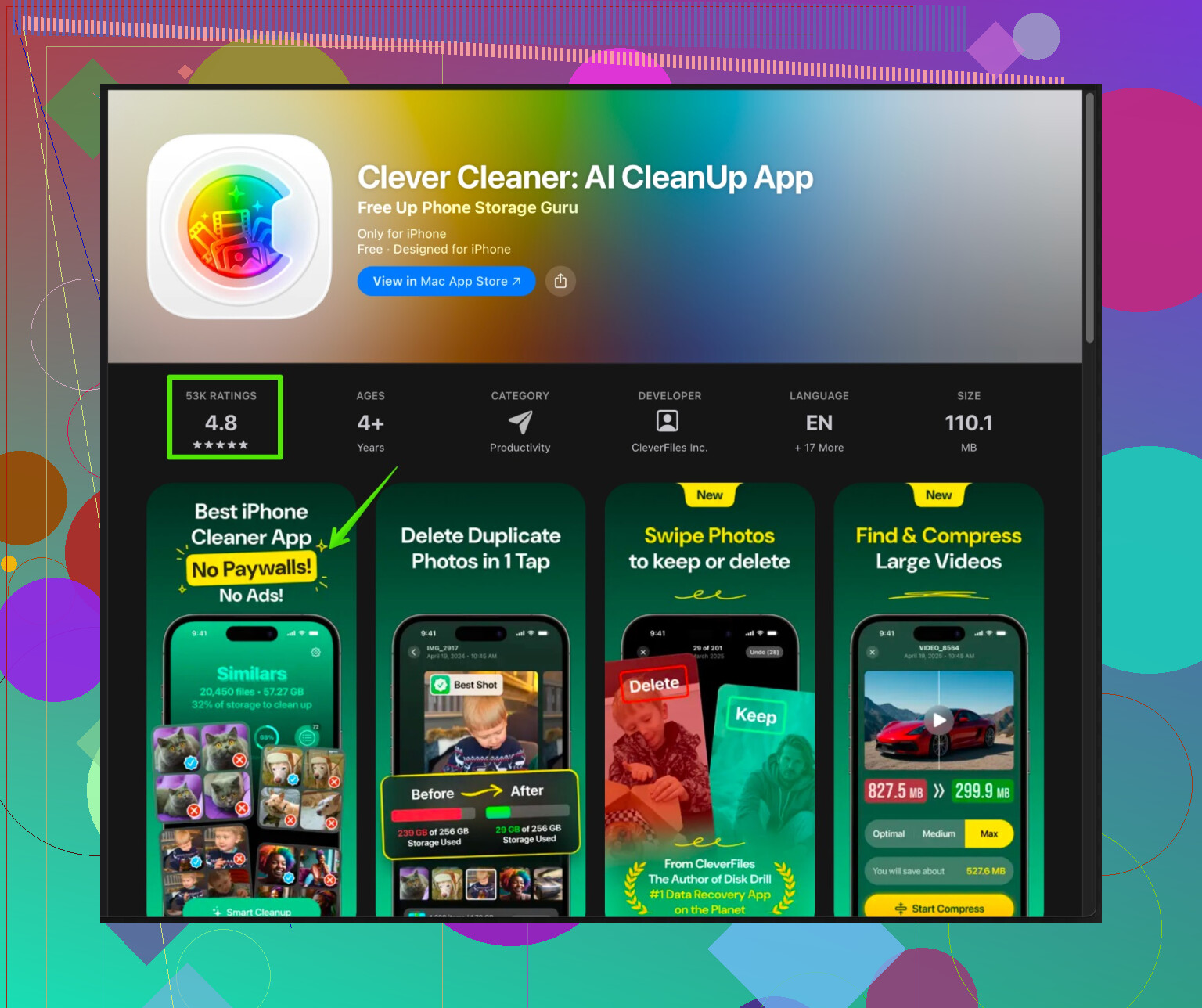
重複写真、似たスクリーンショット、連写写真などを手早く整理したいなら、iPhone向け Clever Cleaner App を試す。
重複写真、似た自撮り、古いスクリーンショット、容量を圧迫する動画を探してくれる。
削除前に自分で確認できるので、消すものはきちんと選べる。
詳しい説明とインストールはこちら:
iPhoneストレージを賢く整理するアプリ. -
アップデート用の空き容量を確保
iOSやアプリのアップデート用に、最低でも5〜8GBは空けておく。
整理後、「設定」>「一般」>「iPhoneストレージ」で空き容量を確認。
3〜4GBをよく下回るようなら、写真や動画をさらにクラウドやパソコンへ移し、iPhone内のコピーを削除する。
メッセージの整理、ストリーミングのダウンロード整理、そしてフルバックアップ+消去+復元まで行うと、「その他」容量が大きく減り、動作の重さも改善されることが多い。
@viaggiatoresolare さんが既に挙げている内容と重ならない、追加で試せるアプローチをいくつか挙げます。
-
iCloud の「ゴースト」ストレージ問題を攻める
「その他 / システムデータ」が大きく見えるのは、端末内と iCloud のデータをやりくりしているせいのことがあります。以下を確認してみてください。- 設定 > 自分の名前 > iCloud > iCloudバックアップ
ここで一度バックアップをオフにし、1〜2分待ってから再度オンにして、新しいバックアップを実行します。古い壊れたバックアップが間接的にシステムデータを膨らませていることがあります。 - さらに iCloud > ストレージを管理 で、以前の iPhone から残っている古いデバイスのバックアップを削除します。直接ローカル容量は空きませんが、同期不具合によるキャッシュ暴走を防げることがあります。
- 設定 > 自分の名前 > iCloud > iCloudバックアップ
-
まだ可能なら、先に iOS をアップデートする
「アップデート用に大量の空きが常に必要」という考えには少し異論があり、既に空きが少ない場合は、今アップデートしてしまうことで「システムデータ」が縮むケースがあります。Apple がログやキャッシュの不具合を修正することがあるためです。- 電源と Wi‑Fi に接続する
- 設定 > 一般 > ソフトウェア・アップデート
- 空きがギリギリなら、大きなゲームや動画系アプリを1〜2個いったん削除してアップデートし、その後に再インストール / 再ダウンロードするのも手です。
-
一時的な「データ掃除機」アプリの裏技
一部のアプリは、iOS 本体より上手に自前のキャッシュを整理してくれます。例として:- 大きめのメディアアプリ(音楽 / 動画系サービスなど、普段使うもの)をインストールする
- そのアプリでオフラインコンテンツを大量にダウンロードし、端末容量ギリギリまで埋める
- そのアプリ内の設定からダウンロード済みデータを削除する、もしくはログアウトしてアプリ自体を削除する
こうすると、iOS が空き容量を確保するためにランダムなシステムキャッシュを強制的に掃除させられます。少し荒っぽい方法ですが、このやり方で「その他」が数 GB 減るのを見たことがあります。必ず効くわけではないものの、切羽詰まっているなら試して損はない小技です。
-
メールアプリとサードパーティ製メールのキャッシュ
メールのキャッシュはとんでもない量に膨らむことがあります。- Apple純正メールで IMAP を使っている場合:設定 > メール > アカウント > 対象のメールアカウントをタップ > メールをオフにする。30〜60秒待ってから再度オンにします。これで再インデックスされ、ローカルの不要データがある程度捨てられます。
- Gmail や Outlook アプリの場合は、一度ログアウトして再ログインするか、アプリを削除して入れ直します。SNSアプリに対する提案と似ていますが、メールアプリも同じくらいキャッシュが溜まりがちです。
-
スレッド単位ではなく「大容量メッセージ」を一気に処分する
メッセージの整理は既に触れられていましたが、もっと容赦なくいけます。- iPhoneストレージ > メッセージ
- 「トップ会話」「写真」「ビデオ」「GIFおよびステッカー」などを確認
ここから容量を食っているものを直接削除すれば、延々とチャット履歴をスクロールするより速く、的確に削れます。WhatsApp や Signal を使っているなら、それぞれのアプリ内で「ストレージとデータ」などの項目からチャットごとに同じように整理します。
-
再び勝手に容量が埋まるのを防ぐ
一度掃除しても、iOS が静かにまた埋めていくことが多いので、増え方を抑える設定もしておきます。- WhatsApp / Messenger などで自動動画ダウンロードをオフにする。
- SNS アプリで「オリジナルの写真 / 動画をカメラロールに保存」系の設定を、不要ならオフにして重複保存を防ぐ。
- バックグラウンド更新を制限:設定 > 一般 > Appのバックグラウンド更新 で、重要でないアプリはオフにする。裏でのキャッシュ蓄積を減らせます。
-
システムデータが異常でも、フル初期化は避けたい場合
@viaggiatoresolare さんの提案のような「消去して復元」をどうしてもやりたくないときの妥協策です。- パソコンの Finder / iTunes で暗号化バックアップを作成する
- そのうえで「すべての設定をリセット」(設定 > 一般 > iPhoneを転送またはリセット > リセット > すべての設定をリセット)を実行
データ自体は消えませんが、多くのシステム関連設定が初期化され、場合によってはシステムデータが少し縮みます。フル消去ほど効果はありませんが、負担も少ない方法です。
-
汎用の「クリーンアップ」アプリではなく、写真・動画専用の賢い整理ツールを使う
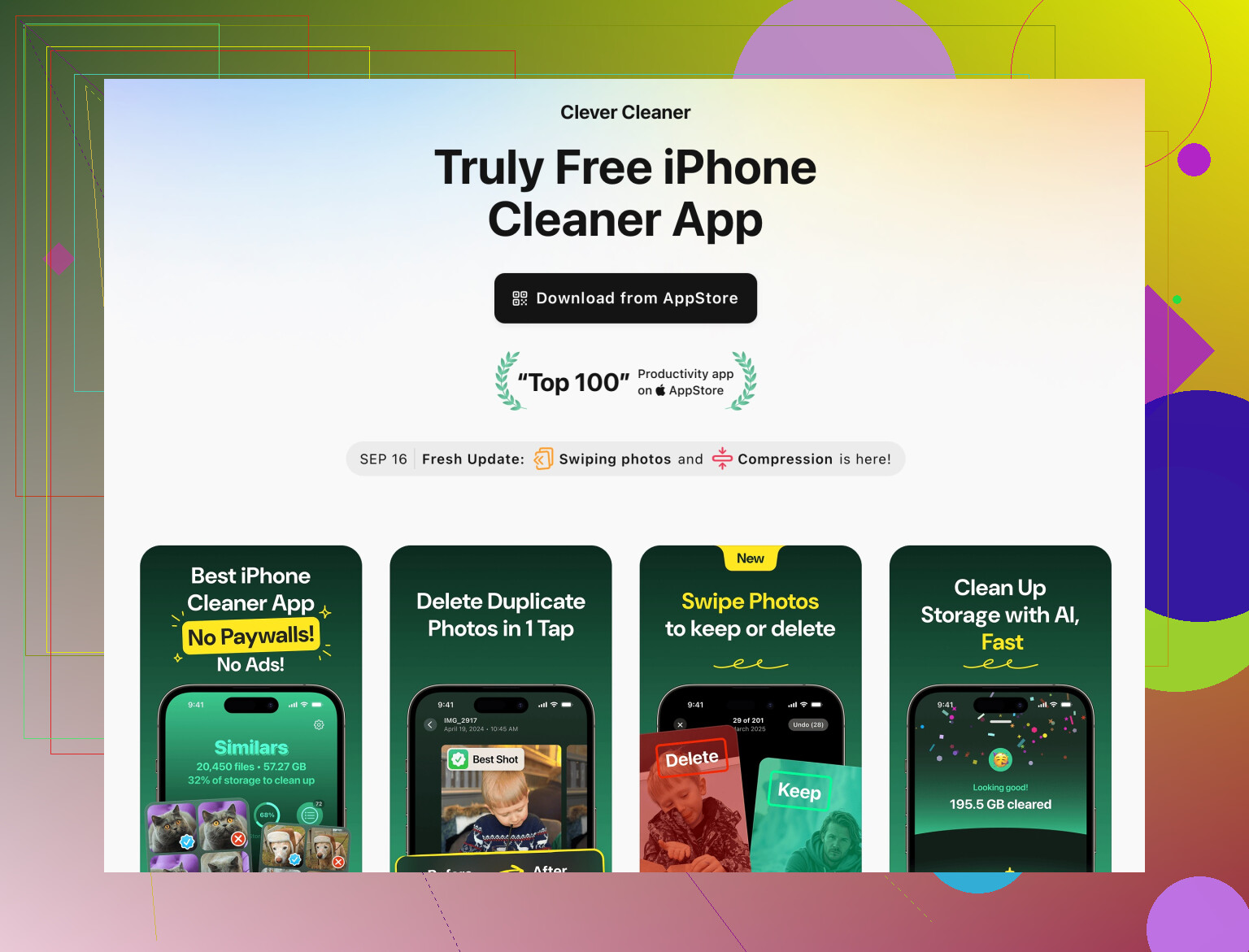
もっとも効率よく容量を取り戻せるのは、適当に古い写真を消すことではなく、重複やほぼ同じ写真・動画をまとめて処分することです。そういう意味で、ここだけは専用ツールを使う価値があります。
スクリーンショット、連写、似たような自撮り、古い画面録画などを整理したい場合は、Clever Cleaner App のようなツールの方が、よくある「スマホブースター」系アプリよりずっと実用的です。写真ライブラリ全体をスキャンして重複や類似ショットをグルーピングし、削除前に自分で確認できるので、大事なものを失わずに済みます。
詳細はこちらを参照してください。
Clever Cleaner App でスマートに iPhone ストレージを整理「写真とビデオ」が主な問題なのに、数千枚を手作業で見直すのがしんどい、という状況で特に威力を発揮します。
ここまで試しても「システムデータ」が 25〜30 GB のような異常なサイズのままなら、長年のゴミが iOS に蓄積しているサインであることが多いです。その場合は正直、既に提案されている「消去して復元」という核オプションこそが確実に効く手段です。面倒ではありますが、一度やってしまえば端末はほぼ新品のように軽くなり、毎週のように空き容量と格闘する状況から抜け出せることがほとんどです。
@boswandelaar さんと @viaggiatoresolare さんがすでに押さえている点は飛ばして、彼らが間接的にしか触れていないいくつかの角度に絞ります。
-
Live Photos、バースト、4K動画を手なずける
本当に容量を食っているのはたいてい「システムデータ」ではなく写真アプリです。手作業で探すのは苦行なので、まずは内蔵フィルタを使います。- 写真 > アルバム > 「メディアタイプ」までスクロール
- 次を一気に削除: バースト、スローモーション、タイムラプス、画面収録、不要なLive Photos
Live Photoは静止画に変換できます。写真を開く > 「ライブ」ボタンをタップ > オフに設定。画像は残して、余分な動画レイヤーだけを落とせます。これだけで数GB戻ることもあります。
-
チャットアプリの自動保存を止める
メッセージアプリの整理に主に頼るのには少し反対です。多くの人にとって、もっとひどいのは WhatsApp / Telegram / Instagram などです。- WhatsApp: 設定 > ストレージとデータ > 写真、音声、動画の自動ダウンロードをオフ。
- さらに「カメラロールに保存」もオフ。
こうしておけば、一度きれいにしたあとにストレージがすぐ再びパンパンになるのを防げます。
-
オフロードではなく既存写真を圧縮する
どうしても端末に写真を残したい、かつ iCloud も使えない場合は、一度だけ圧縮をかける方法があります。古い4K動画を1080pやHEVCに変換したり、古い写真を縮小できるアプリがあります。思い出は残しつつ、ファイルサイズだけ削れます。画質が気に入らない可能性もあるので、まずは一部だけ試してみてください。 -
「スマホ最適化」より写真特化のクリーナーを使う
一番手っ取り早いのは、重複写真を賢く消すことです。ここで汎用的な「クリーナー」ツールより Clever Cleaner App が実際に役に立ちます。- 重複・類似写真、バースト連写、ほぼ同じ自撮り、古いスクリーンショットをグループ化。
- 各グループを見て残すものを自分で選べるので、勝手に全削除されるわけではない。
- 何千枚もの写真を手でスクロールするより圧倒的に速い。
Clever Cleaner App の長所:
- 本当の問題である写真と動画をピンポイントで狙う。
- 大量のライブラリでも処理が非常に速い。
- レビュー段階があるので、大事なものを消すリスクを減らせる。
- 完全な重複だけでなく、よく似た写真も検出できる。
Clever Cleaner App の短所:
- 使い終わるまでは、別のアプリが少し容量を取る。
- レビュー中に注意しないと、本当に残したいものも消してしまう可能性がある。
- 「システムデータ」そのものは直接減らせず、あくまでユーザーデータだけを空ける。
魔法の「速度アップ」ではなく、よく切れる専用ナイフだと思ってください。
-
自分なりの「ストレージ運用ルール」を決めて守る
数か月ごとに同じことを繰り返さないために、ルールを決めておきます。- 例: スマホには直近1年分の写真だけを残し、それより古いものはPCや外付けドライブにアーカイブする。
- ある程度の長さ以上の動画は、どこかへバックアップしたら本体からは削除する。
- すべてのメッセンジャー・SNSアプリで、自動ダウンロードと自動保存をオフにする。
すでにやった対策に加えて、Clever Cleaner App を使った一度きりの写真整理、チャットメディアの厳しめ設定、今後の写真用ルールを組み合わせれば、「その他」から数GBを絞り出すより長期的にはずっと効いてきます。