iPhoneのキャッシュを削除してストレージを空け、動作を速くする最適な方法を知りたいです。いくつかのアプリや写真は削除しましたが、ストレージはまだほとんどいっぱいのままで、一部のアプリは動作が遅かったり不安定に感じます。重要なデータを失ったり設定をおかしくしたりせずに、iPhoneのキャッシュを正しく削除する方法はありますか
iOSにはワンタップで「全キャッシュ削除」できるボタンがないため、いくつかの方向から対処する必要があります。通常は次の手順が最も効果的です。
- まずはストレージの内訳を確認する
設定 > 一般 > iPhoneストレージ
少し待って読み込み完了を待つ。
次を確認:
- 一覧の上位に出てくるアプリ
- 「システムデータ」の容量
ここで、どこに注力すべきかが分かります。
-
大きいけれど頻繁には使わないアプリを「取り除く」
たまにしか使わないアプリについて:
設定 > 一般 > iPhoneストレージ > アプリをタップ > Appを取り除く。
アプリ本体は削除されますが、書類とデータは残ります。
ホーム画面上のアイコンは残り、タップすれば後で再インストールできます。
容量の大きいゲームやSNSアプリに有効です。 -
キャッシュが肥大したアプリを入れ直す
Instagram、TikTok、Facebook、Chrome、Redditなどのアプリ:
iOSには「キャッシュのみ削除」ボタンがない場合が多いです。
確実な方法は次の通り:
- アプリを開き、必要ならログアウト
- アプリを削除
- iPhoneを再起動
- App Storeから再インストール
一時キャッシュは消えますが、アカウントデータは失われません。
アプリが肥大化していた場合、数GB空くこともあります。
-
Safariのキャッシュを削除する
設定 > Safari > 履歴とWebサイトデータを消去。
より細かく消したい場合は、下へスクロールして: 詳細 > Webサイトデータ > すべてのWebサイトデータを削除。
Safariの動作が重い・固まるときに効果的です。 -
メッセージの不要データを整理する
メッセージは写真・動画・ステッカーなどで大量の容量を使います。
設定 > メッセージで:
- メッセージ履歴の「メッセージを保持」を「1年」または「30日」にし、「無制限」にしない。
その後: 設定 > 一般 > iPhoneストレージ > メッセージ。
ここで次を確認: - 上位の会話
- 写真
- ビデオ
- GIFとステッカー
不要な大容量スレッドや添付ファイルを削除します。
- 写真と動画をより徹底的に整理する
- 不要な大きい動画を削除する。
- 写真 > アルバム > 最近削除した項目 を開き、中身を完全に消去。
- iOS 16以降なら、写真アプリ内の「重複項目」機能を使って、重複写真を統合し容量を節約。
- システムデータが異常に大きい場合
iPhoneストレージの「システムデータ」が10GB以上など極端に大きいとき:
- iPhoneを再起動。
- iOSを最新バージョンにアップデート。
それでも大きく、動作も重い場合はバックアップと復元が有効です: - iCloudまたはパソコンにバックアップ。
- すべてのコンテンツと設定を削除。
- バックアップから復元。
時間はかかりますが、システムデータが大幅に減ることが多いです。
-
手動での整理が面倒ならアプリを使う
一つ一つ手作業で探すのが面倒な場合は、整理を手伝うアプリを使うのも手です。
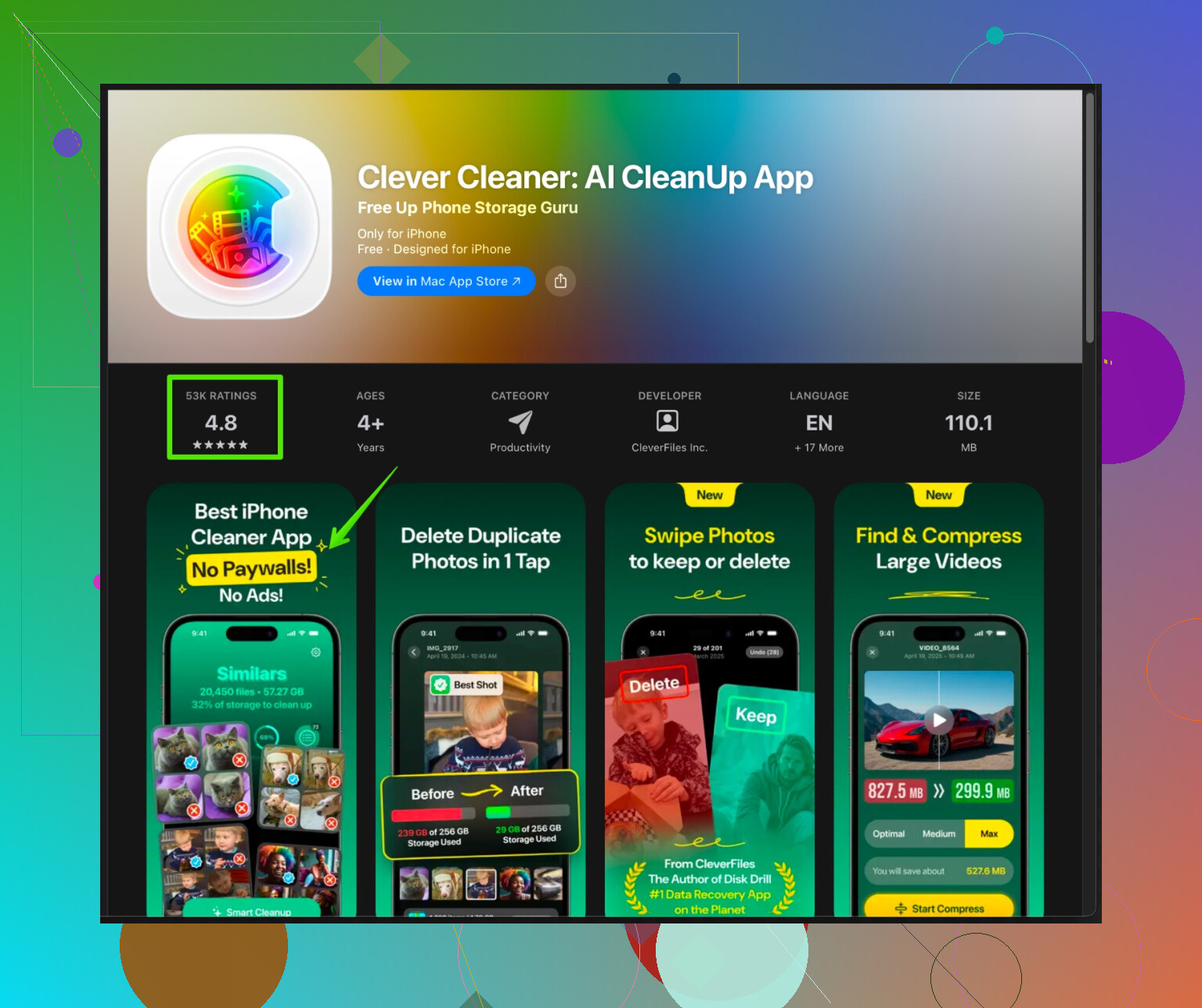
iPhone向けClever Cleanerアプリは、不要な写真、重複写真、類似ショット、スクリーンショット、大容量メディアファイルに特化しているため、勘で消さずに空き容量を増やせます。
こちらから入手できます:
Clever CleanerでiPhoneをスマートに整理
写真フォルダがごちゃごちゃしていて、延々スクロールしたくないときに便利です。 -
基本的な動作改善のコツ
- ときどきiPhoneを再起動する。
- 可能なら常に5〜10GB程度は空き容量を確保する。iOSはある程度の空きがあった方がスムーズに動きます。
- ストレージ残り1〜2GBの状態を長期間放置しない。
実行する順番は、iPhoneストレージの確認 → Safariのキャッシュ削除 → メッセージ整理 → 大型SNSアプリの削除と再インストール → 写真整理 → 最後にClever Cleanerアプリのようなツールで残りの不要データを掃除、という流れがおすすめです。これで「容量ほぼいっぱい」の問題と、意味不明な動作の重さの両方が解消されることが多いです。
あなたはすでに良い線をいっていますし、@himmelsjager さんが多くをカバーしていますが、いくつか調整したい点と、まだ触れられていないポイントを追加します。
まず現実確認として:iPhone で「キャッシュを消す」は厄介です。iOS は「自分の方が賢い」と考える設計なので、一発で全部消すボタンはありません。また、重いアプリを毎回削除して入れ直すのはやりすぎで面倒なので、基本は最後の手段と考えています。
ここからは、すでに出ている内容に「足す」形で自分ならこうする、という手順です。
-
iPhoneストレージの中に隠れた「その他」の大食いを探す
設定 > 一般 > iPhoneストレージ で、大きいアプリを一通り見たあとに、次をタップして中身を確認します:-
Podcast
-
WhatsApp / Telegram / Signal
-
メール
これらは「キャッシュっぽいけど実はデータ」という形で容量を食いやすい代表格です。 -
Podcast:Podcastアプリで古いダウンロード済みエピソードを削除。あまり聞かない番組は「自動ダウンロード」をオフに。
-
WhatsApp / 類似アプリ:WhatsApp > 設定 > ストレージとデータ > ストレージを管理 から、グループチャットの巨大な動画やGIFを削除。これだけで数GB空くこともあります。
-
メール:メールアプリが巨大なら、設定 > メール > アカウント から一度アカウントを削除して再追加すると、キャッシュされたメールや添付ファイルが実質的にリセットされます。
-
-
動作を重くするバックグラウンド処理を抑える
問題はストレージだけではありません。アプリが裏でずっと動いているせいで、メモリを食い、空き容量を増やしても全体が重く感じることがあります。設定 > 一般 > Appのバックグラウンド更新 へ行き:
- 常に動いている必要のないSNSなどはオフ
- ほとんど使わないアプリは思い切ってオフ
さらに 設定 > プライバシーとセキュリティ > 位置情報サービス で:
- 多くのアプリを「常に」から「このAppの使用中のみ」または「なし」に変更
これはキャッシュ削除ではありませんが、体感の軽さにはかなり効きます。
-
写真は手動削除より「最適化」を使う
ひたすら写真を消し続ける代わりに、Apple が想定している iCloud の使い方を採用します:- 設定 > 写真 > iCloud写真 をオン
- 「iPhoneのストレージを最適化」をオン
フル解像度の写真は iCloud に保存され、iPhone には軽いバージョンだけ残ります。個別に写真を管理するより効果が大きいことが多く、「終わらない整理」感も減らせます。
-
なんでもかんでも再インストールしない
ここは @himmelsjager さんに少しだけ異論があります。大きなアプリを削除→再インストールする方法自体は効きますが、毎回ログインし直したり設定をやり直すのは負担も大きいので、狙い撃ちでやるのをおすすめします。完全削除と再インストールの対象は:
- iPhoneストレージでかなり大きく
- 一時データが大量に溜まりやすい(SNS、ブラウザ、ストリーミングなど)
- 実際に動作が重い・不安定と感じるもの
銀行系アプリや認証アプリ、ログインが面倒なものは、よほど困ってからにした方が無難です。
-
アプリ内にある「キャッシュ削除」機能を使う
一部アプリには、アプリ内に独自のキャッシュ削除オプションがあります(分かりづらいだけで)。- YouTube:アプリ内設定で視聴履歴やオフラインデータを整理すると軽くなることがあります。
- Netflix / Prime など:アプリ内の「ダウンロード」項目から視聴済みの作品を削除。サイズはかなり大きいです。
- Firefox / Chrome などのブラウザ:アプリ内設定で「閲覧データの消去」などを実行。
アプリ自体を消すより、設定は残したまま余計なデータだけを消せるので安全です。
-
iCloud Drive・ファイル・ボイスメモを見直す
忘れられがちな容量食いです:- 「ファイル」アプリを開き、[このiPhone内] をチェックして、古いダウンロード、オフラインファイル、不要なPDFなどを削除。
- ボイスメモ:録音ファイルはかなり大きいので、不要なものを削除し、「最近削除した項目」も空にする。
- GarageBand、CapCut、VN などのアプリも要注意。編集プロジェクトや素材動画が巨大で、実質キャッシュのような「作業途中ファイル」が残りっぱなしのことがあります。
-
Systemデータが肥大化してどうにもならないとき
Systemデータはいわば Apple の謎の「なんでも箱」です。@himmelsjager さんの書いているバックアップ→復元の前に、もう少し手前でできることを挟みます。- いきなり初期化する前に:
- 設定 > 一般 > iPhoneを転送またはリセット > リセット > すべての設定をリセット
これはデータは消さず、各種設定だけを初期状態に戻します。数回再起動すると、Systemデータが多少減ることがあります。
- 設定 > 一般 > iPhoneを転送またはリセット > リセット > すべての設定をリセット
- 常に空き容量が2〜3GBを切っていると、iOSが不安定になりやすく、Systemデータも膨らみがちです。できれば5GB以上空けておくのが理想的です(実際には難しいことも多いですが)。
- いきなり初期化する前に:
-
写真とメディア専用の「賢いクリーナー」を使う
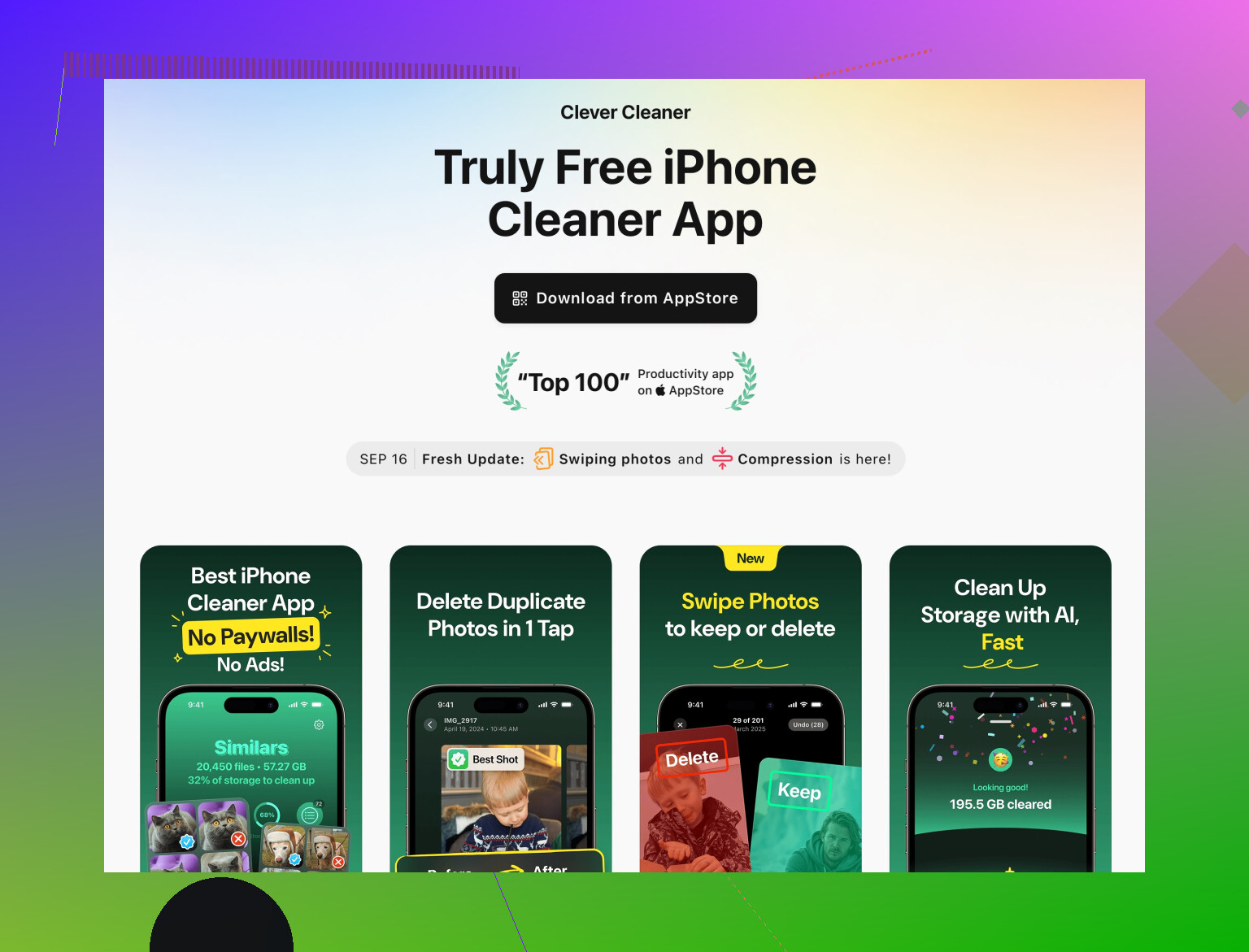
実際にはキャッシュではなく「微妙な写真」「重複写真」「スクリーンショット」などが容量を圧迫していることが多いので、そこだけ自動的に整理してくれるツールを使うのも一案です。その点で Clever Cleaner App のようなものを使う意味はあります。魔法ではありませんが、次のようなことが得意です:
- 重複・類似写真の検出
- いらないスクリーンショットやピンぼけ写真の抽出
- 忘れていた巨大メディアファイルの洗い出し
もしこの方向に進むなら、こちらをチェックしてみてください:
iPhone向けのスマートな写真・ストレージ整理ツールただし、提案をすべて自動削除するのは避けてください。特に「類似写真」は、お気に入りのカットを「不要」と判定している可能性もあるので、必ず目視で確認してから削除を確定させましょう。
-
自分ならこの順番でチェックする
- 設定 > 一般 > iPhoneストレージ で、容量を食っているアプリを把握
- メッセージ、WhatsApp、Podcast、メール、写真を整理
- クラウド利用に抵抗がなければ iCloud写真 + iPhoneのストレージを最適化 をオン
- Safari や各ブラウザ・ストリーミングアプリ内のキャッシュ/オフラインデータを削除
- 不要アプリのバックグラウンド更新を停止
- それでも重い・巨大なアプリだけ、厳選して削除&再インストール
- Systemデータが依然として巨大で動作も重いなら、「すべての設定をリセット」を試し、それでもだめならバックアップ → 消去 → 復元を検討
この中からいくつかをまとめて実行し、一度 iPhone を再起動してから、しばらく時間をおいて iPhoneストレージを再確認してください。iOS は容量計算に時間がかかることがあるので、すぐに減らなくても慌てず、少し待ってから判断するのが良いです。
短く言うと:あなたはすでに「目につくところ」はかなり対応していて、@viaggiatoresolare と @himmelsjager が典型的な iOS の手段はほとんど押さえています。ここでは抜けている部分を少し補い、1 点だけ異論を述べつつ、「手間に対するリターン」という実用的な観点でまとめます。
1. 「キャッシュ」だけにこだわりすぎない
両方の回答は「キャッシュ=悪者」という前提に寄っていますが、iOS で本当に容量を食っているのは、より「消えないデータ」であることが多いです。
- メディアアプリのオフラインダウンロード
- メッセンジャーの画像・動画などのチャットメディア
- 「この iPhone 内」に残り続けている古いファイル
- 編集アプリごとに増えていくローカル写真ライブラリ
なので、「全部のキャッシュを消すボタン」を探すよりも、「もう二度と要らないデータはどこか」を探す方が現実的です。
2. 設定画面では小さく見える“隠れ大物”を仕分ける
見落とされがちなポイントとして、「設定 > 一般 > iPhone ストレージ」ではサイズが小さく見えるのに、実は中に大きなデータを抱えているアプリがあります。
- 動画編集アプリ(CapCut、VN、InShot など):iPhone ストレージ画面でアプリをタップして「書類とデータ」を確認。古い下書きや書き出しが溜まります。アプリ内から古いプロジェクトを消すのは概ね安全です。
- スキャナー / PDF アプリ:画像入りの複数ページスキャンは非常に重くなりがちです。大事なものはクラウドに書き出し、それ以外の古いスキャンは一気に削除。
- ナビアプリ:Google マップや Maps.me のオフライン地図は数 GB 単位になることがあります。国全体ではなく、自分の地域だけに絞るとかなり軽くなります。
こうした「見かけ小さいのに中身が太い」アプリを狙う方が、「システムのその他」を細かくいじるより、時間あたりの効果が大きいです。
3. 他の回答への小さな異論:復元より“生活習慣”の見直しを優先
@viaggiatoresolare と @himmelsjager は最終的に「バックアップ → 消去 → 復元」でシステムデータ肥大を解消する方向を示しています。これは確実に効きますが、「ストレージが苦しくなるたびにやるもの」ではなく、「1~2 年に一度の大掃除」くらいに考えるのが現実的だと思います。
長期的に効くのは次のような方針です。
- 「大きいオフラインコンテンツを許可するアプリ」を絞る:たとえばポッドキャストアプリと動画配信アプリを 1 つずつだけ、など。
- 「同じ動画を 2 つの場所に恒久的に置かない」と決める:たとえば Netflix にダウンロードを残すなら YouTube には残さない、など。
- 半年おきの大掃除ではなく、「一番重いアプリ上位 5 つだけを毎月軽く点検」する。
派手さはないですが、続けやすくて効果が長持ちします。
4. 他の回答であまり触れられていない“隠れ掃除スポット”
あまり意識されませんが、数百 MB~数 GB をノーリスクで空けられることが多い場所です。
-
キーボードと辞書
サードパーティキーボード、翻訳アプリ、オフライン辞書は意外と肥大化します。少し使って放置しているキーボードがあれば、まるごと削除して構いません。 -
ショートカットや自動化の残骸
ショートカットで遊んでいると、一部のワークフローがローカルファイルを溜め込みます。もう使っていない複雑なショートカットは削除しましょう。容量は小さいですが、削って損はありません。 -
「○○で開く」で増えたダウンロード書類の墓場
「GoodNotes で開く」「Notability で開く」「PDF Expert で開く」などのテストから、孤立したファイルが溜まりがちです。これらのアプリを開き、体験版ノート・サンプル PDF・二度と読まない書類を整理します。 -
パソコン側の古いデバイスバックアップ(Finder / iTunes)
iPhone 本体の容量には直接関係しませんが、同期や復元のたびに古いバックアップのゴミも戻ってきます。次回の復元をクリーンにする意味で、PC 側の古いバックアップの整理もしておく価値があります。
5. クリーナー系アプリ、とくに Clever Cleaner App について
すでに提案されているようなので、宣伝抜きでメリットとデメリットを整理します。
-
Clever Cleaner App の長所
- 写真の膨張対策にはかなり有効:重複・類似写真・スクリーンショット・大きな動画を見つけてくれます。
- 写真が数万枚レベルだと、手動スクロールより圧倒的に速いです。
- 類似写真を並べて見せてくれるので、「1 枚だけ残して残りを消す」判断をしやすいです。
- iCloud やファイル構造を細かく考えたくない人にも向いています。
-
Clever Cleaner App の短所
- iOS のシステムキャッシュや「システムデータ」本体には一切手を出せません。これはどのサードパーティアプリでも同じです。
- 「類似写真」の判定は完璧ではなく、実際には複数枚残したい連写をまとめて候補に出してくることもあります。必ず目で確認する必要があります。
- すでに iCloud 写真+ストレージ最適化を使っていてライブラリも小さいなら、得られる効果は限定的です。
- 1 回使って放置するなら、それ自体がわずかな「新たな不要アプリ要因」になります。
なのでこれは、「写真と大きなメディアファイルの整理専用ツール」と割り切ると優秀ですが、「なんでも一発でキャッシュを消す魔法の掃除機」ではありません。@viaggiatoresolare や @himmelsjager の話はシステム寄りの調整で、こちらは「見えるゴミの一括整理」という住み分けになります。
6. 2 人のアドバイスを踏まえた“1 回で済ませる”進め方
もし自分があなたの立場なら、すでに出ている提案を踏まえて次の順で進めます。
- 「iPhone ストレージ」で、一番重いアプリ上位 5 つ(動画編集・スキャナーなども含む)を確認。
- それぞれのアプリの中で、旧プロジェクト・下書き・オフラインダウンロードを消していく(アプリ自体を全部消すのではなく中身を掃除)。
- Clever Cleaner App のようなツールで写真と動画を集中して整理し、提案内容を必ず目でチェックしてから削除。
- ポッドキャスト・動画配信・チャットアプリの自動ダウンロードを止めるか、より厳しい設定にして、数日でストレージが元通りにならないようにする。
- それでも数日様子を見て再起動しても「システムデータ」が異常に大きく、端末も明らかに重いままなら、そこで初めて「バックアップ → 消去 → 復元」を検討する。
こう進めることで、「一度きりの大掃除」で終わるのではなく、容量不足を招いた習慣そのものを少し変えられるので、同じ問題がすぐにはぶり返しにくくなります。