iPhoneのストレージがほとんどいっぱいで、動作がとても遅くなっています。いくつかのアプリや写真は削除しましたが、「その他」やシステムデータがまだ多くの容量を占めたままです。重要なアップデートを逃してしまったり、新しいアプリをダウンロードできなくなるのが心配です。大事なデータを失わずに、短時間で安全かつ効果的にストレージを空けるには、どんな手順を取ればよいでしょうか。
-
iPhoneストレージの確認から始める
設定 > 一般 > iPhoneストレージ に進みます。
読み込みが終わるまで少し待ちます。
上部の一覧を確認し、どのアプリが一番容量を使っているかを見ます。
小さいアプリではなく、容量の大きいアプリから対処します。 -
Safariとメッセージを整理する
Safari: 設定 > Safari > 履歴とWebサイトデータを消去。
メッセージ: 設定 > メッセージ。
「メッセージの保存期間」を30日に変更。
メッセージ内の古い写真や動画はかなりの容量を消費します。 -
削除ではなく「Appを取り除く」を使う
設定 > 一般 > iPhoneストレージ。
あまり使わない大きなアプリをタップ。
「Appを取り除く」をタップ。
iOSはアプリ本体だけを削除し、データは残します。
空き容量を増やしつつ、再インストール時に中身はそのまま使えます。 -
写真を最適化する
設定 > 写真。
「iCloud写真」と「iPhoneのストレージを最適化」をオンにします。
iPhoneには軽量版の写真だけ保存され、フルサイズはiCloudに残ります。
すでにiCloudを使っている場合でも、この設定だけで数GB空くこともあります。 -
各アプリ内の大きなファイルを掃除する
WhatsAppやTelegramなどのアプリを開きます。
それぞれのストレージやデータ設定に進みます。
古い動画、音声、GIFなどを削除します。
これらのアプリはギガ単位の不要データを溜めがちです。 -
「その他」およびシステムデータに対処する
「その他」はキャッシュ、ログ、一時ファイルなどです。
これを減らすには、
• 大きな掃除をした後にiPhoneを再起動する。
• InstagramやSpotifyなど「書類とデータ」が極端に大きいアプリはいったん削除して再インストールする。
• iOSがキャッシュを自動管理できるよう、常に5〜10GB程度の空き容量を確保しておく。 -
クリーナーアプリで効率よく仕分けする
カメラロールが膨大で、重複や似た写真が大量にあると、手作業での整理は非常に時間がかかります。
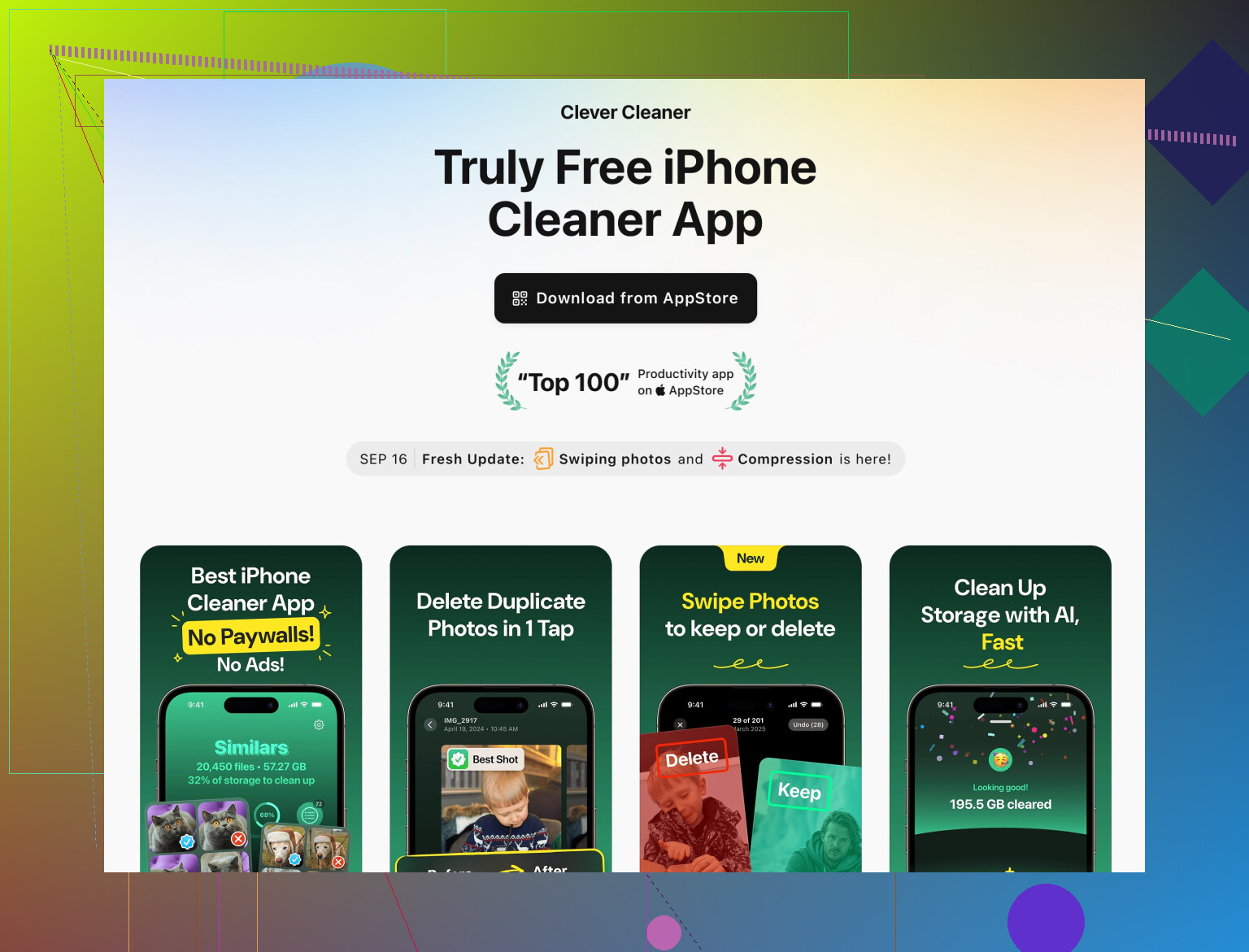
Clever Cleaner App のようなアプリを使えば自動化できます。重複写真、類似写真、スクリーンショット、大きい動画を見つけてくれるので、1枚ずつではなくまとめて削除できます。
iOSのストレージ整理の参考はこちら:
iPhoneのクリーンアップとストレージ管理を効率化できるClever Cleaner App -
アップデートをしやすくする
大きなiOSアップデート前には、少なくとも5GB以上の空き容量を確保しておきます。
容量が大きい動画配信アプリやSNSアプリを、必要に応じて一度削除して入れ直せば、短時間で大きな空きを作れます。
アップデート後は、一時ファイルが削除されるため「システムデータ」が少し減ることも多いです。
1〜4の手順に加えてクリーナーアプリで一掃すれば、たいていは数GB単位で空き容量が増え、動作の重さもかなり改善されます。
正直なところ、iPhoneのストレージって終わりのないボス戦みたいなものです。消してもまたすぐいっぱいになる。@codecrafter が「公式」テクはだいぶカバーしてくれているので、ここでは Apple が分かりにくくしている部分を突く追加テクと、「自分ならこうする」というポイントをまとめます。
1. 「システムデータ/その他」は詰まった配管だと思って扱う
「システムデータ」は直接消せませんが、iOS に「一気に掃除させる」ことはできます。
-
パソコンにフルバックアップしてから復元する
- iPhone を Mac または PC に接続
- Mac は Finder、Windows は iTunes を使用
- 暗号化バックアップを作成
- そのバックアップから iPhone を復元
手間も時間もかかりますが、膨れ上がった「その他」データをまとめて吹き飛ばす、ほぼ唯一の確実な方法です。5〜15GB 消えるのを見たことがあります。
-
常に空き容量 0〜1GB で使い続けない
空きがほぼゼロだと iOS がキャッシュ掃除をうまくできません。いったんでいいので空き 5GB 以上を確保してしばらく放置し、そのあとでストレージをまた確認してみてください。
2. 写真と動画は「隠れボス」レベル
適当に何枚か消してもあまり変わりません。狙い撃ちが必要です。
- 写真をサイズ順・カテゴリで狙う
- 写真アプリで アルバム > ユーティリティ > 重複項目 / 最近削除した項目 / ビデオ へ
- 長尺の 4K 動画やスローモーションから削除。要らない 2 分動画が 10 本あるだけで数 GB になることもあります。
- 消したら必ず 「最近削除した項目」も空にする。ここを忘れて「容量が減らない」となる人が多いです。
このあたりはツールを使った方が効率的で、手作業だとかなりしんどいです。
3. 配信(ストリーミング)アプリはこっそり容量を食いまくる
「キャッシュを少しずつ消す」より、自分はもっと割り切ったやり方を推します。
- 設定 > 一般 > iPhone ストレージ を開いて、次あたりをチェック
- Netflix
- Spotify / Apple Music
- YouTube / YouTube Music
- Podcasts
- 「書類とデータ:6GB」みたいに表示されていて、その量をオフライン保存した覚えがないなら
- そのアプリを削除
- App Store から入れ直す
アプリ内の設定を掘りまくってキャッシュ項目を探すより、この方がずっと早いです。
4. iCloud は「使い方次第」で効果が変わる
「iCloud 写真をオンにすればOK」と言われがちですが、実際にはこうです。
- 空き容量は すぐには 増えません。Wi‑Fi と電源に繋いだ状態で、アップロードと最適化が終わるまで時間が必要です。
- iCloud 側の容量がほぼ一杯だったり、有料プランを使う気がないなら長期的な解決にはなりません。
役には立ちますが、「あと10分で iOS アップデートを入れたい」といった状況での即効薬にはなりません。
5. パソコン側の古いローカルバックアップやゴミも整理する
iPhone をパソコンと同期したことがあるなら要チェックです。
- Mac の場合:
- Finder > iPhone を選択 > バックアップを管理
- 古いバックアップを削除
- Windows(iTunes)の場合:
- 環境設定 > デバイス > 古いバックアップを削除
これは iPhone 本体の容量は増えませんが、将来の復元やバックアップのトラブルを減らし、「バックアップしてから復元」テクも使いやすくなります。
6. クリーナー系アプリは「本当に容量整理に役立つものだけ」使う
絶対にアプリが必要というわけではありませんが、カメラロールが巨大で「写真 1万8千枚は無理…」となっているなら、専用ツールを使った方が現実的です。
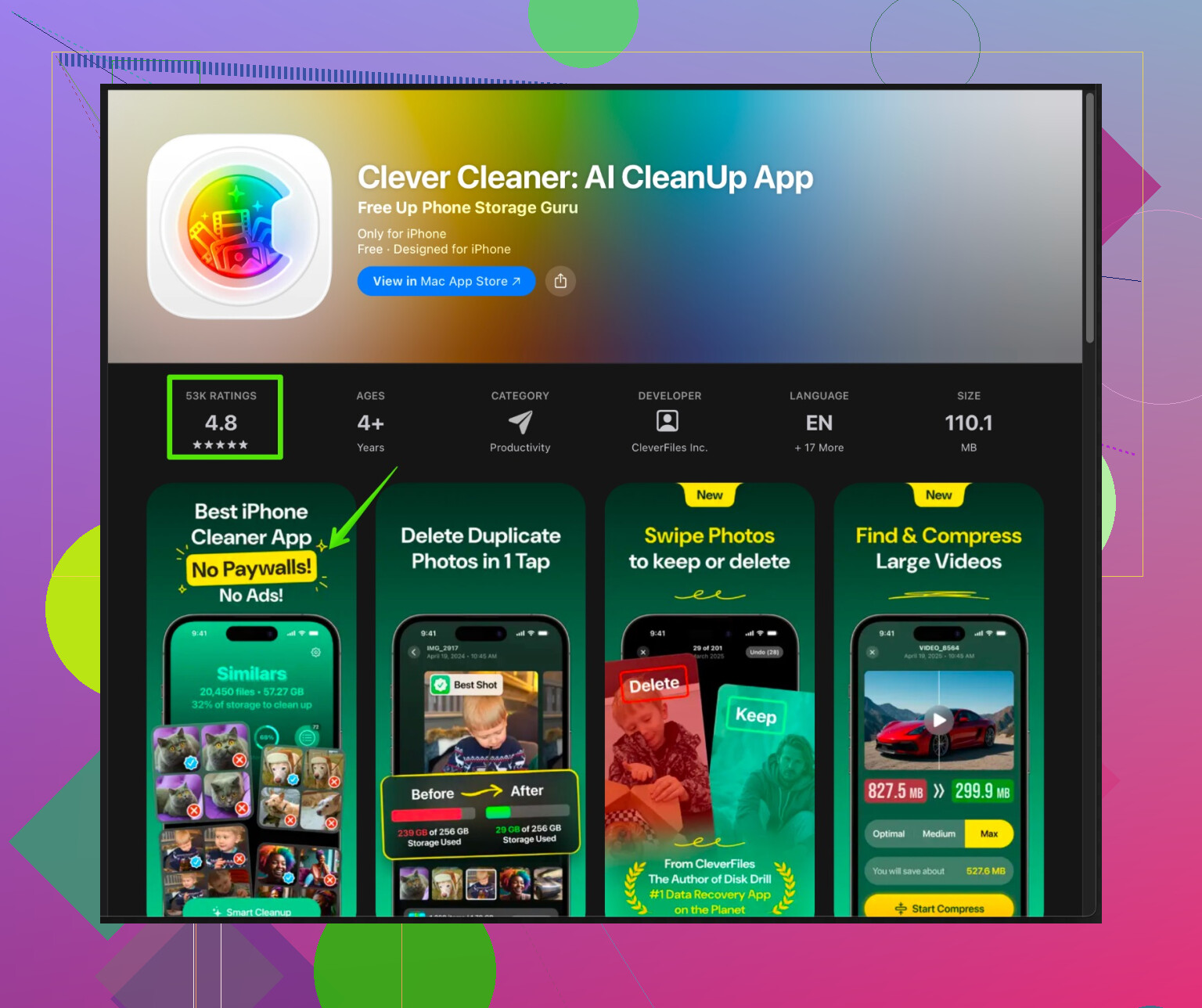
そういう場面で Clever Cleaner App のようなツールはかなり有用です。
- 検出できるもの
- 重複写真
- ほぼ同じ写真(猫の瞬きが違うだけの連写など)
- スクリーンショットや画面録画
- サイズが巨大な動画
- それらをまとめて一括削除できるので、「削除」を何百回もタップせずに済みます。
iPhone のクリーンアップとストレージ最適化を手軽に始めたいなら、こちらを試すのがおすすめです。
iPhone ストレージを賢くクリーンアップできる Clever Cleaner App
「どの写真を消せばいいか勘で選ぶ」より、数 GB 単位で効率よく空けられます。
7. iOS アップデート用に「一時的な空き」を作る戦略
「容量不足でアップデートできなくなる」のが怖いなら、一時的に消せて後から落とし直せるもの を優先して空けます。
- いったん削除する候補
- Netflix や Spotify のオフライン保存コンテンツ
- しばらく遊んでいない大容量ゲーム
- ローカルファイルを大量に抱えた、使っていない動画編集アプリやカメラアプリ
- iOS アップデートを実行
- 必要なものだけ再インストール・再ダウンロード
引っ越しで家具を運ぶイメージに近いです。一度通路を空けてから、作業後に必要なものだけ戻します。
すぐ試せるチェックリスト
- パソコンにバックアップしてから復元し、「その他/システムデータ」を縮小する。
- 大きな動画を中心に消し、「最近削除した項目」も完全に空にする。
- 「書類とデータ」が異常に大きいアプリは、一度削除してから入れ直す。
- クラウド前提で良ければ iCloud 写真をオンにし、時間をかけて Wi‑Fi で同期させる。
- Clever Cleaner App のようなツールで、重複写真や巨大メディアをまとめて整理する。
- 大きな iOS アップデート前には、一時的にでも 5〜10GB 空くように、大容量アプリをアンインストールしておく。
これらを一通りやったあとで 設定 > 一般 > iPhone ストレージ を開けば、使用量が明らかに減り、動作のもたつきもかなりマシになっているはずです。