Ich habe meinen iPhone-Speicher überprüft, weil ich ständig Warnungen über zu wenig Speicherplatz bekomme, und jetzt bin ich verwirrt, ob iCloud-Speicher als Telefonspeicher zählt. Meine Fotos und Backups sind in iCloud, aber mein iPhone sagt trotzdem, dass es fast voll ist. Kann jemand den Unterschied erklären und sagen, wie ich Speicherplatz auf meinem iPhone freigeben kann, ohne etwas in iCloud zu verlieren?
Die Speicherseite deines iPhones sieht einfach aus, bis du versuchst, sie wirklich zu verstehen. Ich habe das auf meinem eigenen Handy durchgemacht, und die Zahlen haben sich oft genug verschoben, um nervig zu werden. Hier ist die Version, die ich gern früher gehabt hätte.
Wo du den iPhone-Speicher prüfen kannst
Öffne Einstellungen, dann Allgemein, dann iPhone-Speicher. Das ist der Hauptbildschirm, den du brauchst. Oben zeigt iOS einen farbigen Balken, der den Speicherplatz in Kategorien wie Apps, Fotos, Systemdaten, Nachrichten und Medien aufteilt. Darunter siehst du den insgesamt verwendeten Speicherplatz, etwa so etwas wie 54 GB von 256 GB verwendet.
Scrollst du weiter nach unten, bekommst du die App-für-App-Liste. Jede App hat ihre eigene Speicherzahl. Bei den meisten Handys, die ich in der Hand hatte, steht Fotos weit oben und frisst mit Abstand am meisten Speicherplatz.
Wenn du nur die ursprüngliche Größe des Geräts wissen willst, gehe zu Einstellungen, Allgemein, Info und sieh dann bei Kapazität nach. Diese Zahl ist die eingebaute Speichergröße des Handys, nicht dein freier Speicherplatz.
Warum sich die Speicherzahl ständig verändert
Dieser Teil hat mich anfangs verwirrt. Die Gesamtzahl ändert sich, weil iOS ständig temporäre Dateien schreibt, den Cache leert und im Hintergrund Dinge verschiebt. Systemdaten bewegen sich am stärksten. In einem Moment sieht es aufgebläht aus, später fällt es wieder ab.
Ich habe nach einem Neustart konsistentere Werte bekommen. Wenn deine Zahl seltsam aussieht, starte zuerst neu und prüfe dann noch einmal, wenn sich das Handy etwas beruhigt hat. Wenn du nachsiehst, während Apps synchronisieren, herunterladen oder Fotos indizieren, kann die Gesamtzahl komisch aussehen. Tippfehler? Nein, so fühlt es sich ungefähr die halbe Zeit an.
Zählt iCloud zum iPhone-Speicher
Nein. Das sind getrennte Dinge.
Dein iPhone-Speicher ist der physische Speicher im Gerät. iCloud ist Onlinespeicher, der mit deinem Apple-Konto verknüpft ist. Wenn du also 2 TB iCloud und ein iPhone mit 64 GB hast, hat das Handy lokal immer noch nur 64 GB. iCloud hilft, indem Dateien woanders gespeichert werden, sodass dein Handy nicht alles gleichzeitig auf dem Gerät behalten muss.
Um den iCloud-Speicher zu prüfen, öffne Einstellungen, tippe oben auf deinen Apple-ID-Namen und dann auf iCloud.
Warum sich ein volles iPhone langsam anfühlt
Das ist mir aufgefallen, bevor ich es mit dem Speicher in Verbindung gebracht habe. Wenn der freie Speicherplatz knapp wird, fängt das Handy an, sich ruppig zu verhalten. Apps brauchen länger zum Öffnen. Die Kamera zögert. Das Scrollen ruckelt. Manche Apps werfen dich ohne klaren Grund raus.
iOS braucht etwas Luft für Cache, Updates, temporäre Dateien und Hintergrundarbeit. Wenn dein freier Speicherplatz fast bei null ist, sinkt die Leistung. Speicher geht also nicht nur darum, mehr Fotos auf das Handy zu bekommen. Er verändert, wie sich das Handy im Alltag verhält.
Was mir geholfen hat, Platz freizumachen
Die eingebauten Vorschläge unter iPhone-Speicher sind für kleine Aufräumarbeiten okay, obwohl ich durch das Auslagern zufälliger Apps nicht viel zurückbekommen habe. Mein Problem waren Medien. Zu viele Screenshots, doppelte Fotos und riesige Videos.
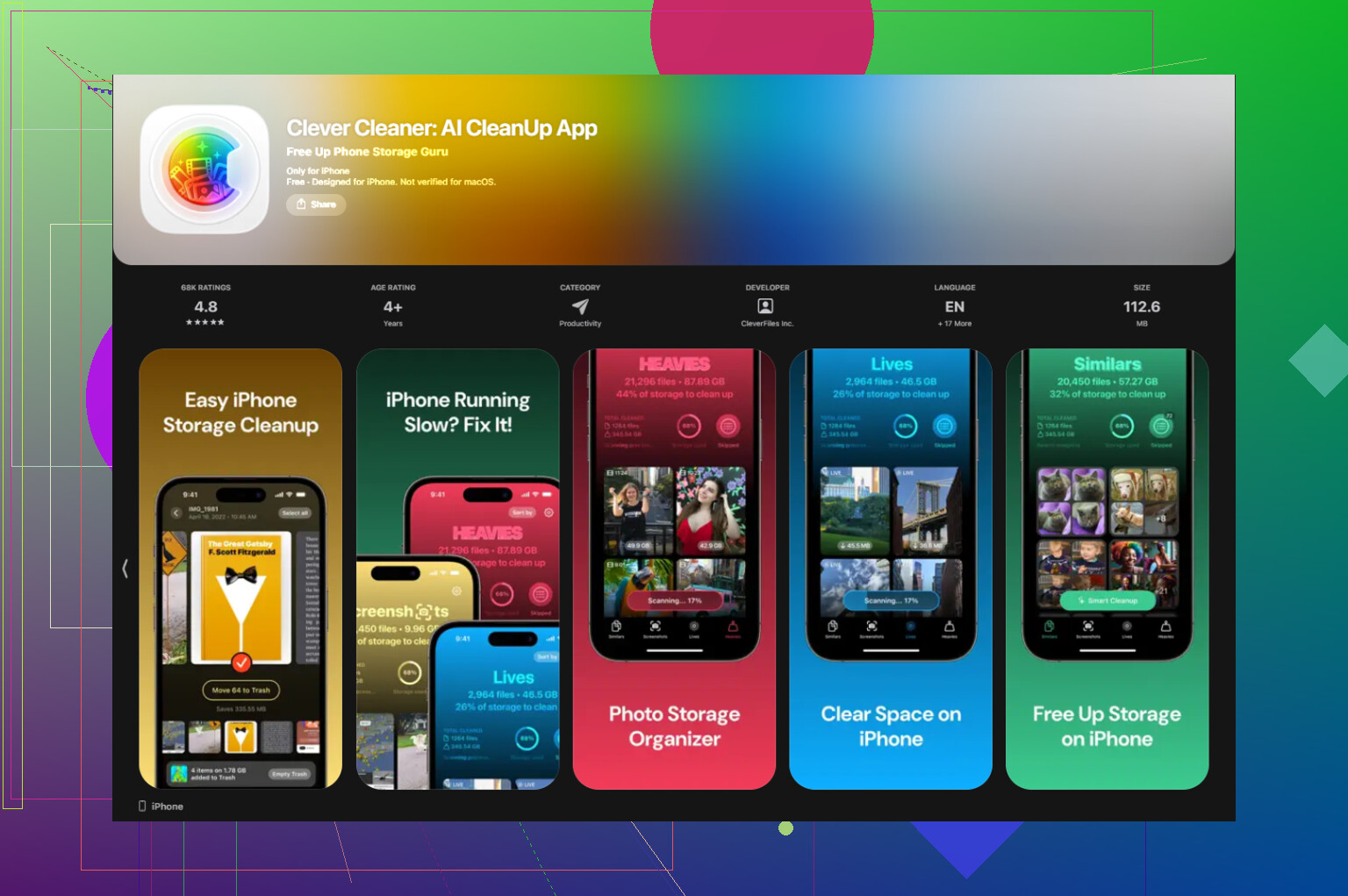
Am Ende habe ich Clever Cleaner verwendet, weil es sich auf die Dateien konzentriert hat, die den Schaden anrichten, statt nur an den Rändern herumzuknabbern.
Was für mich herausgestochen hat:
Der Bereich Screenshots zeigt Dateigrößen an, bevor du irgendetwas löschst. Das klingt geringfügig, aber die genauen Zahlen zu sehen, hat das Aufräumen schneller gemacht.
Der Bereich Heavies sortiert Dateien von der größten zur kleinsten, sodass die riesigen 4K-Clips und langen Aufnahmen zuerst auftauchen.
Der Bereich Similars gruppiert nahezu doppelte Fotos und wählt ein Best Shot aus, was mir bei dem Serienfoto-Müll geholfen hat, von dem ich vergessen hatte, dass ich ihn überhaupt habe.
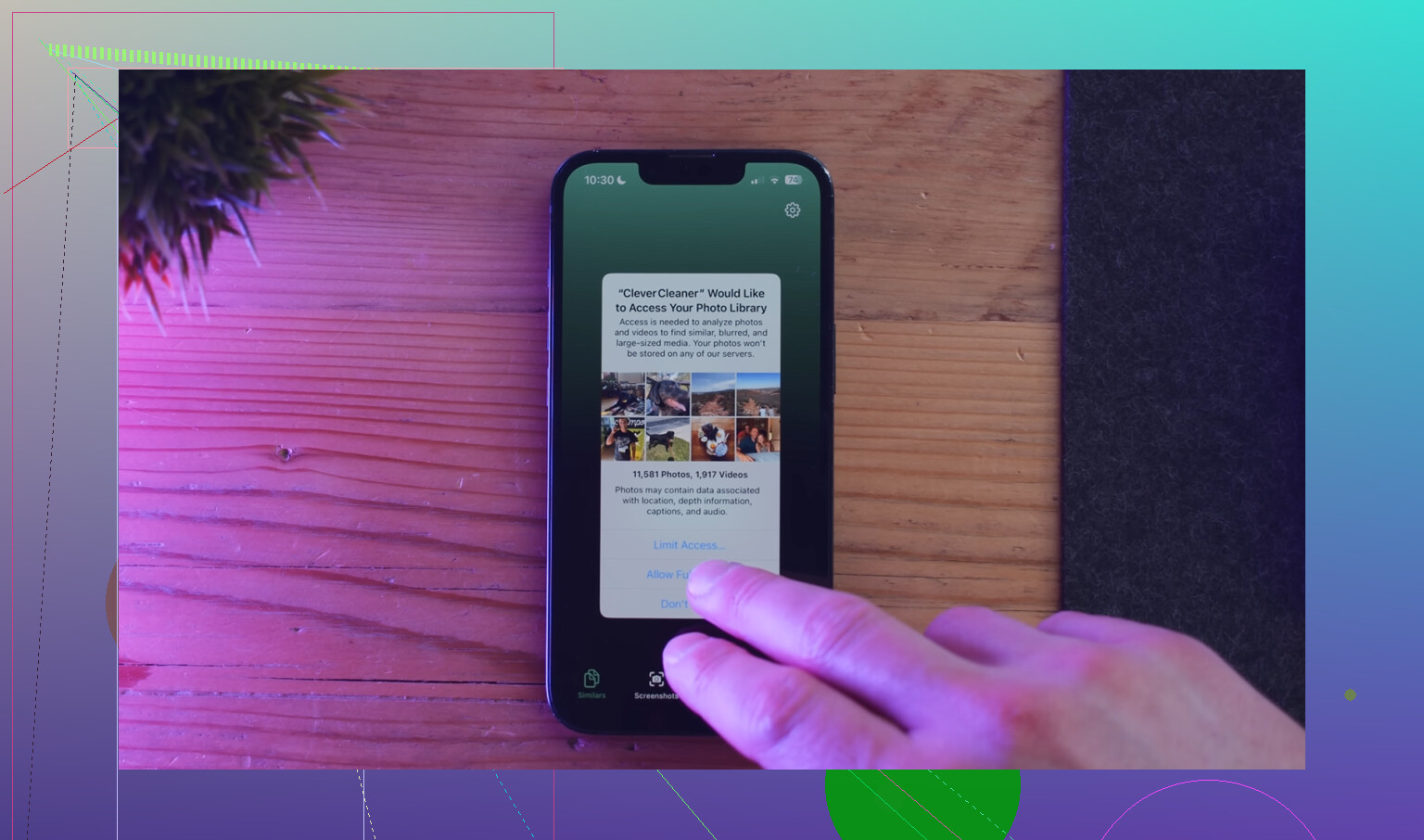
Es verarbeitet außerdem alles auf dem Gerät, was ich bevorzugt habe.
Nachdem ich ungefähr 15 GB freigemacht hatte, zog sich das Handy nicht mehr so stark. Auch die Speicheranzeige hörte auf, so wild zu schwanken. Nicht perfekt, aber deutlich weniger chaotisch.
Was Systemdaten bedeuten
Das ist der Sammelbereich, mit dem Apple all die Dinge bezeichnet, die für viele schwer genau einzuordnen sind. Systemdaten umfassen normalerweise zwischengespeicherte App-Dateien, Siri-bezogene Daten, Safari-Websitedaten, Streaming-Reste, Protokolle und temporäre Dateien, die von iOS erstellt werden.
Du kannst normalerweise nicht alles davon mit einer einzigen Schaltfläche in iOS löschen. Ein Neustart reduziert einen Teil davon. Das Löschen der Safari-Daten hilft ebenfalls. Gehe zu Einstellungen, Safari und dann Verlauf und Websitedaten löschen.
Ich habe auch erlebt, dass soziale Apps eine absurd große Menge an zwischengespeichertem Müll behalten. Das Löschen und Neuinstallieren von Apps wie Instagram, TikTok oder Facebook verringert oft einen Teil dieser Aufblähung, weil diese Apps den lokalen Cache von Grund auf neu aufbauen.
Nein, iCloud zählt nicht als iPhone-Speicher.
Der Speicher deines Telefons und dein iCloud-Speicher sind zwei getrennte Bereiche. Das eine ist der Platz im iPhone. Das andere ist Speicherplatz auf Apples Servern. Wenn deine Fotos also in iCloud sind, behält dein iPhone trotzdem einige lokale Daten für Vorschaubilder, aktuelle Dateien und alles, was so eingestellt ist, dass vollständige hochauflösende Kopien geladen werden.
Das ist der Teil, den viele übersehen. Wenn Fotos auf „Originale laden und behalten“ eingestellt ist, hilft iCloud beim Synchronisieren, spart aber keinen lokalen Speicherplatz. Wenn es auf „iPhone-Speicher optimieren“ eingestellt ist, behält das Telefon kleinere Versionen und verschiebt die vollständigen Dateien in iCloud. Das reduziert den Fotospeicher normalerweise deutlich.
Außerdem schaffen iCloud-Backups keinen Speicherplatz auf dem Telefon frei. Backups liegen online. Sie ersetzen nicht die Dinge, die auf deinem Gerät gespeichert sind. Dasselbe gilt für Nachrichten in iCloud. Synchronisieren ist nicht dasselbe wie Auslagern.
Ich widerspreche @mikeappsreviewer in einem Punkt leicht. Ein Neustart hilft, aber wenn Warnungen wegen zu wenig Speicher immer wieder auftauchen, liegt das Problem meist an großen lokalen Mediendateien, Offline-Downloads oder Nachrichtenanhängen, nicht an irgendeiner mysteriösen Systemschwankung.
Prüfe diese Dinge zuerst:
Größe der Fotos-App
Nachrichtenanhänge
Heruntergeladene Spotify-, Netflix- und YouTube-Dateien
Dateien-App, Ordner Auf meinem iPhone
Safari-Downloads
Sprachmemos
Wenn Fotos das Hauptproblem sind, lohnt sich ein Blick auf Clever Cleaner, um doppelte Aufnahmen, große Videos und Screenshot-Unordnung zu finden. Dieser Beitrag über kostenlose iPhone-Cleaner-Apps zum Beseitigen von Foto-Unordnung erklärt es ziemlich gut.
Kurz gesagt. iCloud speichert deine Sachen online. Die iPhone-Speicherwarnung bedeutet, dass lokal auf dem Telefon immer noch zu viel gespeichert ist.
Nein. Der iCloud-Speicher zählt nicht als iPhone-Speicher.
Für die Warnung bei wenig Speicherplatz ist entscheidend, was sich noch physisch auf dem Telefon befindet. Dazu gehören zwischengespeicherte Fotos, heruntergeladene Originale, App-Daten, Nachrichtenanhänge, Offline-Musik, heruntergeladene Videos und all der andere Kram, an dem iOS mit aller Macht festhält.
@mikeappsreviewer und @sternenwanderer haben beim Hauptpunkt recht, aber ich würde noch Folgendes ergänzen: Leute nehmen manchmal an, dass „in iCloud gespeichert“ bedeutet, „vom Telefon verschwunden“. Nicht immer. Apple lässt das gern einfacher klingen, als es ist.
Ein paar Dinge, die man im Hinterkopf behalten sollte:
- iCloud-Fotos können weiterhin viel lokalen Speicherplatz belegen
- Backups in iCloud verringern den Speicher auf dem Gerät nicht
- Nachrichten in iCloud behalten aktuelle Anhänge weiterhin lokal
- Apps können riesige Caches haben, selbst wenn deine Fotos größtenteils optimiert sind
Wenn in deinen Fotos-Einstellungen iPhone-Speicher optimieren aktiviert ist, hilft das, aber nicht sofort. Wenn das Telefon sehr voll ist, kann iOS beim Löschen lokaler Kopien seltsam und langsam werden. Ziemlich nervig, ehrlich gesagt.
Was ich zusätzlich zu den üblichen Dingen prüfen würde:
- Podcast-Downloads
- Videoanhänge in WhatsApp oder Nachrichten
- Projektdateien von GarageBand, iMovie, CapCut
- Downloads in der Dateien-App
- Zuletzt gelöscht in Fotos
Wenn Fotomüll das Hauptproblem ist, ist Clever Cleaner tatsächlich nützlich, weil es Duplikate, ähnliche Aufnahmen, Screenshots und große Videos schneller sichtbar macht, als man manuell durch Fotos wühlt. Außerdem zeigt dieses Video das ziemlich gut: sieh dir an, wie Clever Cleaner schnell iPhone-Speicher freigibt
Kurz gesagt: iCloud ist Cloud-Speicher, nicht Telefonspeicher. Wenn dein iPhone sagt, dass der Speicher voll ist, befindet sich immer noch zu viel lokal auf dem Gerät, selbst wenn die Originale online gesichert sind.
Nein, iCloud zählt nicht als iPhone-Speicher. @sternenwanderer, @waldgeist und @mikeappsreviewer haben den Kernpunkt bereits gut erklärt, daher hier der Teil, der die Leute meist verwirrt:
Dein iPhone kann voll sein, selbst wenn deine Daten sicher in iCloud liegen, weil iOS von vielen Dingen trotzdem eine lokale Arbeitskopie behält. Nicht immer das vollständige Original, aber genug, um Speicherplatz zu belegen. Dazu gehören Fotovorschauen, bearbeitete Versionen, aktuelle Nachrichtenanhänge, App-Caches, heruntergeladene Dateien und Medien, die du zuletzt geöffnet hast.
Einem Punkt stimme ich leicht nicht zu, nämlich der Vorstellung, dass es jedes Mal hauptsächlich ein Fotos-Problem ist. Fotos ist oft der größte Übeltäter, klar, aber ich habe auch gesehen, dass Mail und Nachrichten still und leise Gigabytes horten. Vor allem Mail, wenn du mehrere Accounts mit großen Anhängen lokal synchronisiert hast.
Ein paar weniger offensichtliche Stellen, die du prüfen solltest:
- Anhänge und alte Konversationen in der Mail-App
- Heruntergeladene PDFs und Hörbücher in der Bücher-App
- Apple TV-Downloads
- Cloud-Apps von Drittanbietern wie Google Drive oder Dropbox mit Offline-Dateien
- Offline gespeicherte Leselisten im Browser
- Notizen mit gescannten Dokumenten
Wenn du iCloud-Fotos mit aktivierter Option iPhone-Speicher optimieren nutzt, ist die Speicherersparnis außerdem real, aber nicht sofort da. iOS kann Zeit brauchen, um lokale Kopien zu verkleinern, besonders wenn das Telefon bereits fast voll ist.
Wenn du Fotos schneller aufräumen willst, ist Clever Cleaner dafür ganz ordentlich.
Vorteile:
- erkennt Duplikate und ähnliche Aufnahmen gut
- zeigt große Videos schnell an
- kann Screenshot-Unordnung schneller beseitigen als von Hand
Nachteile:
- vor allem nützlich, wenn Fotos tatsächlich das Problem sind
- du musst trotzdem prüfen, was vorgeschlagen wird
- reduziert nicht auf magische Weise den App-Cache oder Systemdaten
Die kurze Antwort bleibt also nein. iCloud ist getrennt. Die Warnung bedeutet, dass das Telefon selbst zu wenig freien Speicher hat, auch wenn in der Cloud noch reichlich Platz ist.