Mein iPhone-Speicher wurde direkt nach einem iOS-Update plötzlich voll, obwohl ich vorher noch Platz hatte. Jetzt kann ich keine Apps installieren, keine Fotos machen und das Update nicht richtig abschließen. Ich brauche Hilfe dabei herauszufinden, was das Speicherproblem verursacht hat und wie ich Speicherplatz freimachen kann, ohne wichtige Daten zu verlieren.
Diese iPhone-Speicherwarnung trifft einen so, als würde etwas brennen, selbst wenn das Handy noch Platz hat. Ich habe erlebt, dass Leute zuerst anfangen, wahllos Apps zu löschen, was die ganze Sache meist nur noch chaotischer macht. Der erste Schritt ist einfacher.
Beginnen Sie mit dem Speicherbildschirm
Öffnen Sie Einstellungen > Allgemein > iPhone-Speicher. Warten Sie dann. Tippen Sie nicht zu schnell herum. Der farbige Balken braucht etwas, bis er vollständig geladen ist, und bis dahin sehen Sie nur halbfertige Zahlen.
Diesem Bildschirm vertraue ich als einzigem, wenn es um eine echte Aufschlüsselung geht. Sie sehen, ob der Speicherplatz von Fotos, Apps, Nachrichten, Systemdaten oder einem anderen Bereich belegt wird. Wenn Sie diesen Schritt überspringen und anfangen zu raten, löschen Sie blind.
Auf die gefälschte Warnung fallen viele herein
Wenn Sie die Warnung beim Surfen im Web gesehen haben und sie dramatische Formulierungen über Viren, SIM-Ausfall, Geräteschäden oder einen herunterzählenden Timer enthielt, ignorieren Sie sie. Das ist nicht iOS. Das ist ein Browser-Betrug, der Ihnen Angst machen soll, damit Sie tippen.
Apples eigene Speicherwarnungen sind schlicht. Kein Drama. Sie erscheinen als Systemhinweise oder innerhalb der Einstellungen. Wenn die Nachricht von einer Webseite kam, schließen Sie den Tab und machen Sie weiter.
Warum das Löschen von Dingen manchmal nichts verändert
Darüber stolpern viele. Wenn Sie Fotos oder Videos auf dem iPhone löschen, verlassen sie das Gerät nicht sofort. Sie landen in Zuletzt gelöscht und bleiben dort 30 Tage lang, während sie die ganze Zeit weiterhin Speicherplatz belegen.
Wenn Sie also 500 Fotos gelöscht haben und die Warnung blieb, dann passt das.
So entfernen Sie sie wirklich:
- Öffnen Sie Fotos
- Gehen Sie zu Alben
- Scrollen Sie nach unten zu Zuletzt gelöscht unter Dienstprogramme
- Tippen Sie auf Auswählen
- Tippen Sie auf Alle löschen
Prüfen Sie dasselbe auch in Dateien. Sehen Sie in Downloads nach und leeren Sie dann auch dort Zuletzt gelöscht. Fotos und Dateien haben jeweils ihren eigenen Papierkorb, was nervig ist, aber stimmt.
Wenn es nach einem iOS-Update angefangen hat
Das ist mir direkt nach einem Update schon passiert. iOS lädt Update-Dateien herunter, entpackt sie, speichert temporären Müll und schafft es dann manchmal nicht, alles sofort wieder zu löschen.
Als Erstes würde ich das Handy neu starten. Ein Neustart zwingt den Speicher oft dazu, neu zu berechnen, und entfernt übrig gebliebene Update-Dateien.
Wenn die Warnung immer noch da ist, gehen Sie zurück zu Einstellungen > Allgemein > iPhone-Speicher und schauen Sie auf Systemdaten. Wenn dieser Bereich nach dem Update angewachsen ist, stammt der zusätzliche belegte Speicher oft von temporären Installationsdateien und angesammeltem App-Cache.
Stellen, an denen sich Speicher heimlich ansammelt
Nachrichten ist ein großer Punkt. Leute behalten jahrelang Videos, Memes, Screenshots, Sprachnotizen und zufällige Anhänge in alten Unterhaltungen, ohne es zu merken. Ich habe einmal das Handy eines Familienmitglieds geprüft, und allein Nachrichten fraß mehrere Gigabyte.
Für eine langfristige Bereinigung:
Einstellungen > Nachrichten > Nachrichten behalten
Ändern Sie es von Unbegrenzt auf 1 Jahr oder 30 Tage.
Für schnellere Ergebnisse:
Einstellungen > Allgemein > iPhone-Speicher > Nachrichten
Verwenden Sie dann Große Anhänge überprüfen und entfernen Sie zuerst die größten Dinge.
Safari ist ein weiteres leichtes Ziel. Zwischengespeicherte Webseitendaten sammeln sich mit der Zeit an.
Gehen Sie zu:
Einstellungen > Safari > Verlauf und Websitedaten löschen
Apps wie Instagram und TikTok sind schlimmer, weil sie Cache horten und Ihnen meist keinen sauberen Button dafür geben. In solchen Fällen ist das Löschen der App und anschließende Neuinstallieren oft die einzige wirklich verlässliche Lösung, die ich gefunden habe.
Wenn die eingebauten Tools nicht mehr ausreichen
Das iPhone-Speichermenü zeigt Gesamtsummen, aber nicht viele Details. Sie bekommen keine saubere Liste Ihrer größten Videos. Sie bekommen keine gruppierten Beinahe-Duplikate von Fotos. Sie bekommen keine wirklich nützliche Möglichkeit, Screenshots von vor zwei Sommern zu finden, die Platz verschwenden.
Hier hilft Clever Cleaner. Der erwähnte Link war ein YouTube-Short, daher hier als Klartext:
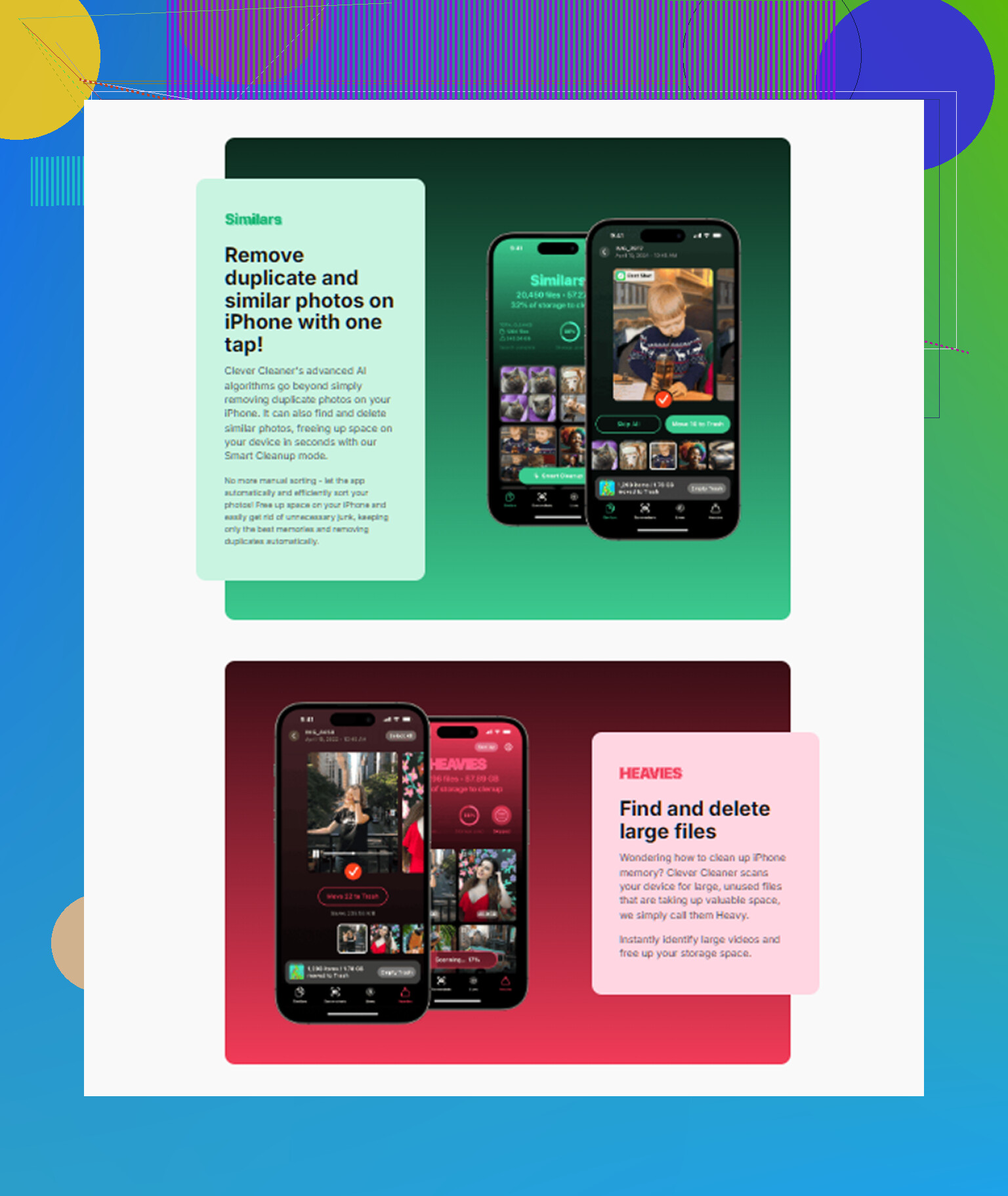
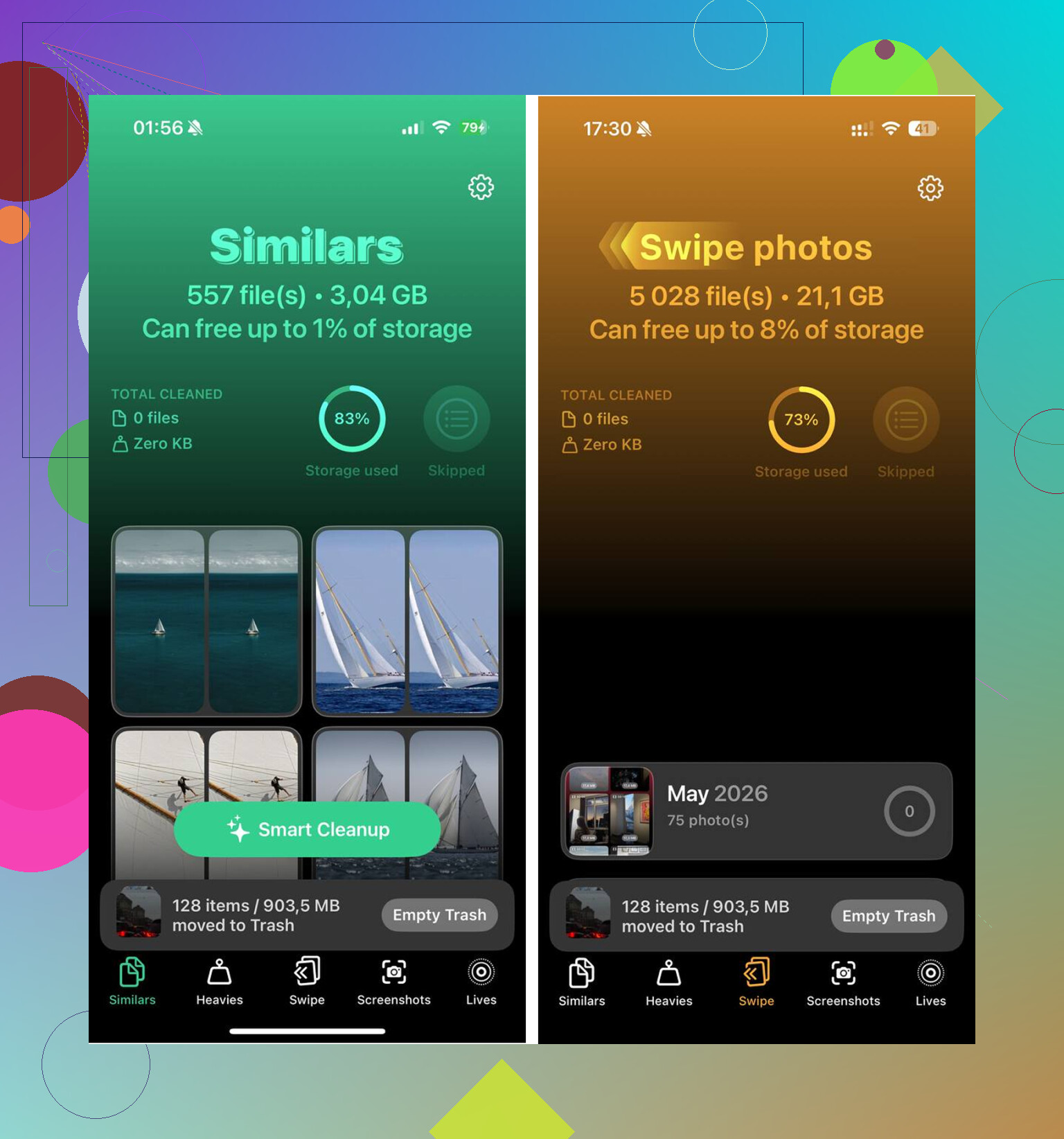
Was mir auffiel, war die Dateisortierung. Der Bereich Heavies zeigt die größten Elemente zuerst an, sodass die riesigen 4K-Clips und alten Bildschirmaufnahmen schnell auftauchen, statt zwischen Tausenden von Fotos begraben zu sein. Der Bereich Similars gruppiert nahezu gleiche Fotos und wählt die beste Aufnahme aus, was eine Menge Tipparbeit spart, wenn Ihre Fotomediathek voller Serienbilder und Wiederholungsaufnahmen ist.
Es läuft auch direkt auf dem Gerät. Darauf lege ich mehr Wert als die meisten anderen.
In einem Bereinigungsdurchlauf habe ich rund 12 GB freigemacht, danach Zuletzt gelöscht geleert, und die Warnung wurde nicht mehr angezeigt. Das Handy fühlte sich danach auch weniger träge an, was ich nicht erwartet hatte, aber bemerkt habe.
Wenn die Warnung trotz freiem Speicher weiter angezeigt wird
Manchmal lügt das Handy. Oder höflicher gesagt, iOS verzählt sich.
Wenn die Einstellungen freien Speicher anzeigen, die Warnung aber immer wieder zurückkommt, starten Sie zuerst das Handy neu. Das erzwingt eine frische Speicherzählung und behebt Phantomwarnungen häufiger, als die Leute denken.
Wenn ein Neustart nichts bringt, sichern Sie das Handy in iCloud oder auf einem Computer und führen Sie dann ein Zurücksetzen auf Werkseinstellungen durch. Das ist mühsam, ja. Trotzdem: Wenn das Problem von tief sitzendem Systemmüll oder einer defekten Speicherindizierung kommt, wird eine manuelle Bereinigung nichts daran ändern. Ein Zurücksetzen meistens schon.
Das ist mir nach 17.x passiert, und die Ursache waren weder Fotos noch Apps. Es war das Update selbst plus eine fehlgeschlagene Neuindizierung. Das iPhone behält nach einer iOS-Installation viele temporäre Daten. Spotlight erstellt den Index neu. Fotos scannt Gesichter erneut. Nachrichten indiziert Anhänge neu. Wenn du ohnehin schon nahe am Limit warst, kippt es schnell.
Ich würde zwei Dinge tun, die viele überspringen.
Erstens: Prüfe, ob ein iOS-Paket nur teilweise heruntergeladen wurde.
Einstellungen > Allgemein > iPhone-Speicher.
Suche in der App-Liste nach einer iOS-Update-Datei. Wenn du sie siehst, lösche sie. Starte dann neu. Das gibt auf manchen iPhones ein paar GB frei.
Zweitens: Synchronisiere Offload-Ziele, bevor du lokale Daten löschst.
Wenn Fotos auf Laden und Originale behalten eingestellt ist, wechsle zu iPhone-Speicher optimieren.
Wenn Nachrichten in iCloud deaktiviert ist, aktiviere es und lass das Telefon eine Weile mit WLAN und Strom verbunden.
Die gleiche Idee gilt für Sprachmemos und Dateien, die mit iCloud Drive verknüpft sind.
Ich widerspreche @mikeappsreviewer ein wenig dabei, früh zu einem Reset zu raten. Das würde ich mir für ganz zum Schluss aufheben. Ein erzwungener Neustart plus das Entfernen der hängengebliebenen Update-Datei hat es bei mir zweimal behoben.
Wenn du schneller aufräumen willst, hilft Clever Cleaner dabei, riesige Videos und doppelte Aufnahmen schneller sichtbar zu machen als Apples Menü. Auch nützlich, wenn das Telefon zu voll ist, um manuell danach zu suchen. Dieses Video zeigt wie man iPhone-Speicher kostenlos freigibt.
Noch etwas. Wenn Systemdaten 24 bis 48 Stunden nach dem Update weiterhin riesig bleiben, verbinde das iPhone mit einem Mac oder PC und schließe das iOS-Update über Finder oder iTunes ab. Dieser Weg schlägt seltener fehl, wenn der Speicher knapp ist. Es ist nervig, aber es funktioniert.
Das ist mir einmal passiert, und das Nervige daran ist, dass das Update selbst eine Menge Hintergrundprozesse auslösen kann, die so aussehen, als würde Speicher fehlen, obwohl es in Wirklichkeit Indexierungschaos ist. Deshalb stimme ich @mikeappsreviewer und @cacadordeestrelas größtenteils zu, aber ich würde nicht damit anfangen, massenhaft Apps zu löschen, es sei denn, eine App ist offensichtlich riesig.
Was ich prüfen würde, worauf sie nicht wirklich genug eingegangen sind:
- Mail-App-Anhänge. Wenn du die integrierte Mail-App mit mehreren Accounts nutzt, können alte heruntergeladene Anhänge den lokalen Speicher stark aufblähen.
- Podcast-Downloads. Die Podcasts-App behält alte Folgen gern bei.
- Musik-Downloads. Dasselbe gilt, wenn du Apple Music offline nutzt.
- WhatsApp oder Telegram. Diese Apps können still und leise Unmengen an Medien und Dokumenten speichern, viel mehr, als die Leute erwarten.
- Sprachmemos. Die Leute vergessen, dass es sie gibt, bis sie 8 GB zufälliger Aufnahmen finden.
Außerdem: Nach einem Update das Telefon ans Ladegerät hängen, mit WLAN verbinden, sperren und eine Weile in Ruhe lassen. Ernsthaft. Ein paar Stunden, manchmal über Nacht. iOS führt Bereinigung und Neuindizierung beim Laden besser durch. Wenn du es pausenlos weiter benutzt, während es versucht, die Aufgaben nach dem Update abzuschließen, können die Speicherangaben länger fehlerhaft bleiben.
Bei einem Punkt bin ich leicht anderer Meinung: Safari zu leeren ist okay, aber normalerweise bringt das nicht so viel Speicherplatz zurück, es sei denn, du surfst wie ein absoluter Maniac.
Wenn du eine schnellere Erstdiagnose brauchst, ist Clever Cleaner tatsächlich nützlich, um riesige Videos, Duplikate und unnötige Screenshots sichtbar zu machen, wenn das native Speichermenü vage bleibt. Wenn dir Sicherheit wichtig ist, bevor du Bereinigungs-Apps installierst, ist diese Übersicht auf ob KI-Cleaner-Apps sicher sind und von Sicherheitsforschern überprüft werden einen Blick wert.
Wenn das Telefon danach immer noch festhängt, aktualisiere es über einen Computer. Das behebt ehrlich gesagt viele seltsame, halb fertiggestellte iOS-Probleme.
Ich bin bei @cacadordeestrelas und @ombrasilente, was das nicht panische Löschen der halben Telefoninhalte angeht, aber ich bin etwas weniger überzeugt von dem Rat, einfach über Nacht zu warten, wenn das Gerät bereits am Limit ist. Wenn der freie Speicher kritisch knapp wird, kann iOS in einer dummen Schleife festhängen, bei der die Hintergrundbereinigung zuerst Speicherplatz braucht, um temporäre Dateien zu erstellen.
Ein paar Dinge würde ich prüfen, die nicht wirklich abgedeckt wurden:
- App-spezifische Downloads in Streaming-Apps. Netflix, YouTube, Spotify, Prime Video, Audible, Kindle speichern alle Offline-Dateien, die in den Hauptspeicherkategorien manchmal nicht klar angezeigt werden.
- Tastaturwörterbücher und Offline-Sprachpakete. Selten, aber nach Updates habe ich schon gesehen, dass zusätzliche Sprachdaten hängen bleiben.
- Geteilte Alben und synchronisierte Medien aus Bearbeitungs-Apps wie CapCut, Lightroom, iMovie. Diese speichern Exporte sehr aggressiv im Cache.
- Mail Zuletzt gelöscht und riesige Threads mit Anhängen. Mail kann heimtückischer sein als Fotos.
Ein Trick, der mir geholfen hat: Stelle das Datum einen Monat vor, starte neu und stelle es dann wieder zurück. Klingt seltsam, aber es kann einige abgelaufene Caches und ausstehende Bereinigungen dazu zwingen, sich neu zu berechnen. Nicht garantiert, aber sicherer als ein Zurücksetzen.
Prüfe auch die Analytics-Protokolle:
Einstellungen > Datenschutz & Sicherheit > Analysen & Verbesserungen > Analysedaten
Wenn du dort massenhaft wiederholte Panic- oder speicherbezogene Protokolle siehst, kann es sein, dass das Telefon die Bereinigung immer wieder nicht abschließen kann, was eher auf einen fehlerhaften Update-Zustand als auf deine tatsächlichen Dateien hindeutet.
Wenn du eine schnelle Ersteinschätzung willst, ist Clever Cleaner ganz ordentlich, um riesige Videos und doppeltes Durcheinander zu finden.
Vorteile:
- schneller als manuelles Suchen
- gut für große Foto-/Videobibliotheken
- nützlich, wenn Einstellungen unklar ist
Nachteile:
- behebt keine kaputte iOS-Indizierung
- erfordert trotzdem, dass du vor dem Löschen alles prüfst
- weniger nützlich, wenn die Aufblähung reiner Systemdatenmüll ist
Also ja, ich würde die praktischen Prüfungen von @mikeappsreviewer mit gezielter Bereinigung kombinieren und nicht sofort zu Löschen oder Zurücksetzen greifen, es sei denn, der Speicher bleibt tagelang fehlerhaft.