Live Photoをオンにしたまま誤ってたくさんの写真を撮ってしまい、今それらをiPhoneでまとめて通常の写真に変更する必要があります。ストレージを節約し、共有もしやすくしたいのですが、複数の写真から一度にLive Photoを削除する手早い方法が見つかりません。標準機能のオプションか、使いやすい方法はありますか?
私もiPhoneでまったく同じ面倒にぶつかりました。最初はLive Photosをオンのままでも問題なさそうに思えましたが、数か月後には余計なごちゃつきと、見えにくいストレージ消費に変わっていました。
完全に消してしまって、画像を残す必要がないなら、手っ取り早い方法はこれです:
写真 > メディアタイプ > Live Photos
消したいものを選んで削除し、そのあと「最近削除した項目」も空にします。最後の手順を飛ばすと、その容量はさらに30日間使われたままです。
写真そのものは残して動きの部分だけ消したい場合は、手順が少し変わります。まず各Live Photoを通常の静止画に変換する必要があります。そのあとで元のLive版を削除します。私は写真アプリ内でこれをやってみましたが、ライブラリに大量にあるとすぐに面倒になります。
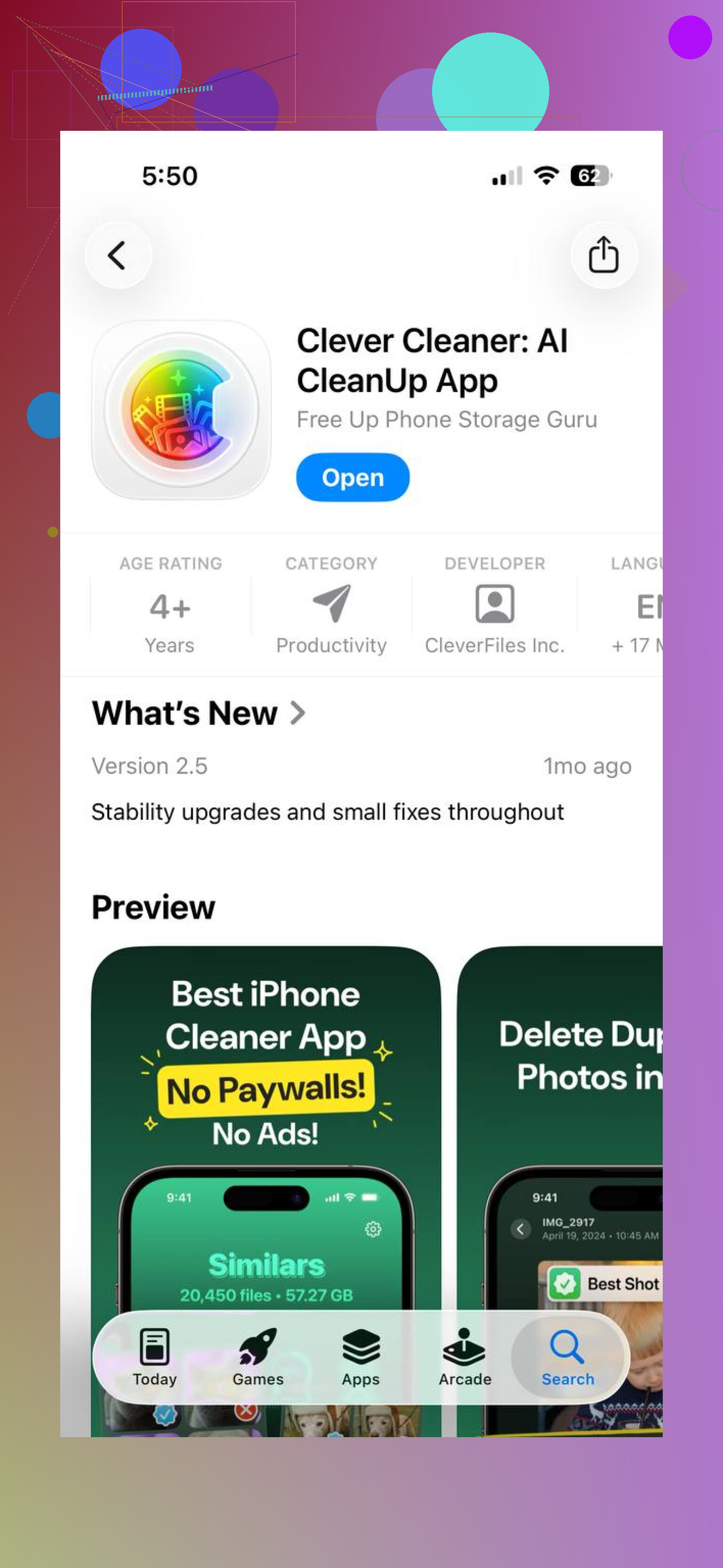
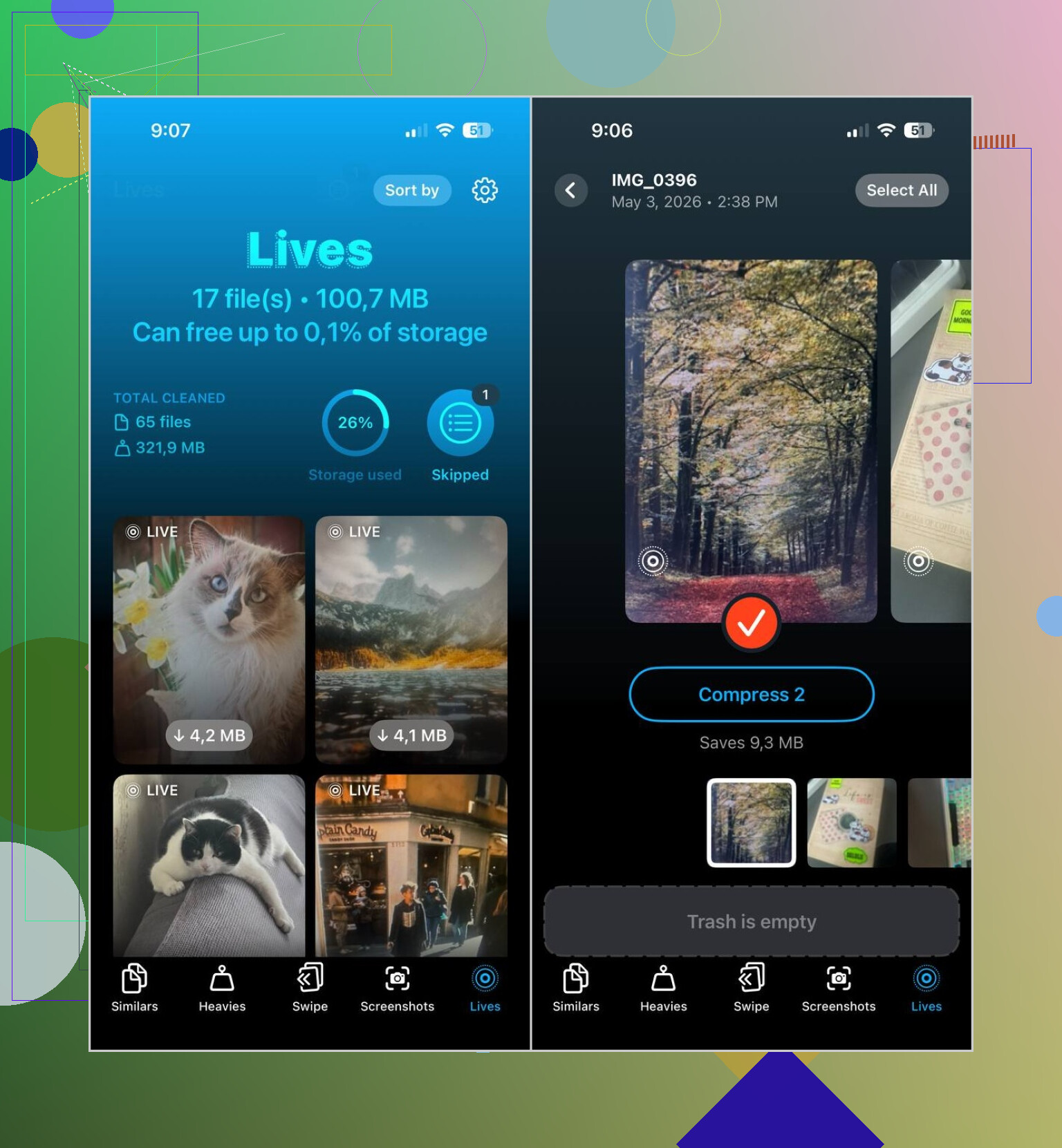
私にとってもっと便利だったのはClever Cleanerでした。このアプリにはLivesセクションがあり、iPhone内のすべてのLive Photosを1か所にまとめて表示してくれます。日付やファイルサイズで並べ替えでき、いくつかだけでも全部でも選択して、一括で静止画に変換できます。その後、元のLiveファイルをどうするか確認してくれるので、勝手に何かが消えることがないのも良かったです。
私が使い続けた理由:
- 大量の項目をまとめて処理できる。
- 開始前に見込まれるストレージ削減量がわかる。
- 削除前に確認ステップがある。
- 動きのある版を削除しつつ静止画は残せる。
- 同じタップ操作の繰り返しをかなり減らせる。
このアプリにはほかにもいくつかの整理機能があります:
- Similars:重複写真やよく似た写真向け
- Heavies:大きな動画や圧縮向け
- Screenshots:スクリーンショットの山を片づける用
- Swipe:ライブラリを手動で見ていく用
要するにこうです:
- 完全に消したいなら、写真アプリからLive Photosをそのまま削除する。
- 画像は残したいなら、先に静止画へ変換してから元のLive版を削除する。
- 写真ライブラリがかなり大きいなら、Clever Cleanerでかなり時間を節約できます。
iPhoneには、すっきりした標準の一括切り替え機能はありません。Appleはいまだにこれを妙に手作業のままにしています。
いちばん速い純正の方法が欲しいなら、iPhoneではなくMacの写真アプリを使ってください。Live Photosをまとめて選択し、編集ツールを開いて、それぞれのLiveをオフにしつつキーボードショートカットでより速く進めます。とはいえ本当のワンタップ一括処理ではありませんが、iPhoneで1枚ずつ触るよりはずっとマシです。iPhoneしかないなら、Apple純正でしっかりした一括変換の流れはありません。正直ちょっと意味不明です。
一点については、@mikeappsreviewer に少し異論があります。Live PhotosアルバムからすべてのLive Photosを削除する方法は、静止画を残す必要がない場合にしか役立ちません。そこを見落として、残したかったものまで消してしまう人は多いです。
容量の面では、Live Photosは写真に短い動画クリップが付くので、静止画の約2〜3倍の容量を使うことがよくあります。500枚撮っていたら、無駄な容量はあっという間に積み上がります。
実用的な方法は2つあります。
-
写真は残して、動きだけ削除する。
一括ツールを使います。Clever Cleanerは、Live Photosをグループ化して一括整理を速くしてくれるため、iPhone向けの数少ない選択肢としてよく挙げられます。大きな写真ライブラリに向いています。 -
フル画質は保ちつつ、今後のごちゃつきを防ぐ。
カメラを開いてLiveアイコンをオフにし、その後 Settings > Camera > Preserve Settings でLive Photoを無効のまま保持して、iPhoneが勝手に再びオンにしないようにします。
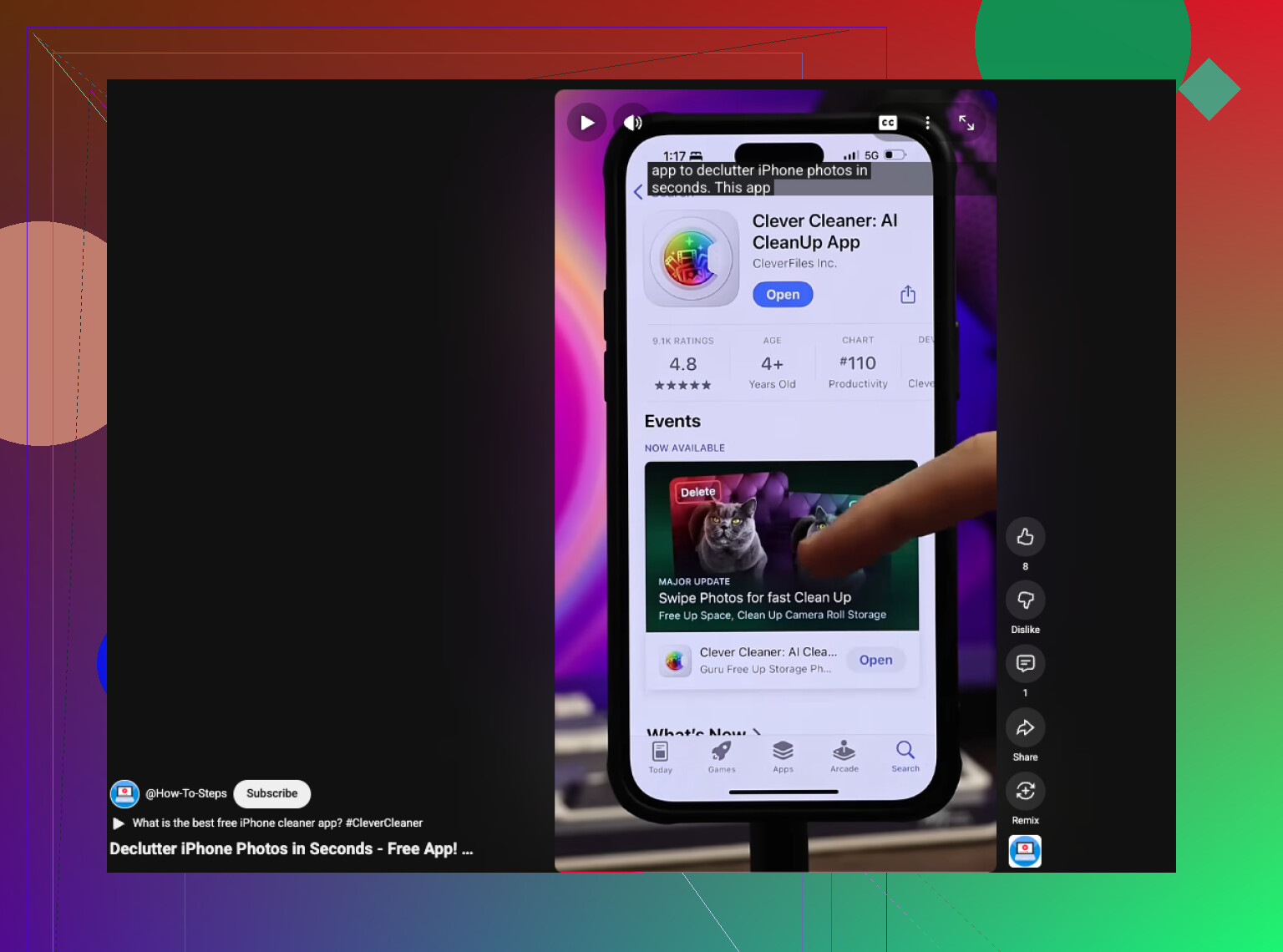
手早く視覚的に確認したいなら、iPhoneを整理して写真ストレージを空けるこの短いガイド のほうが、メニューを掘り進めるより簡単です。
短い答えとしては、はい、ある意味では可能です。iPhoneでLiveエフェクトを一括削除するには、Clever Cleanerのようなサードパーティ製アプリか、少しでも楽に進めるためのMacが必要です。
正直、Appleは今でもこれを必要以上に面倒にしています。
@mikeappsreviewer と @mike34 の意見には1点だけ少し異論があります。主な目的が共有なら、最初にすべてからLiveを削除する必要はないかもしれません。多くのアプリは、モーション版を選ばない限り、すでにLive Photosを通常の静止画として送信するので、共有しやすさの部分は、ストレージの問題ほど大きくない場合があります。
本当にその通りなのはこれです。iPhone単体では、複数のLive Photosを一度に標準の写真へ変換するための、すっきりした純正の一括切り替え機能がありません。そこが間抜けなところです。
見落とされがちな回避策の1つは、書き出し後にFilesアプリを使うことです。選択したLive Photosを静止画としてFilesに書き出せば、通常の写真版をそこに保存しておき、本当に必要なものだけをPhotosに保存し直せます。たしかに少し面倒ですが、アップロード用に一時的な非Liveのコピーをまとめて用意したいだけなら機能しますし、1枚ずつ編集する手間も避けられます。
実際にスマホ上で整理するワークフローが欲しいなら、Clever Cleanerのほうが理にかなっています。Live Photosをまとめて表示してくれるので、Appleよりもずっと一括処理を速く進められます。実際の使用感を、何も調べずにインストールするのではなく確認したいなら、この写真整理を1か月続けた後の率直なClever Cleanerユーザーレビューも読む価値があります。
また、今後撮る写真については、Live Photoをオフにして、Preserve Settingsでその状態を維持するようにしてください。そうしないと、iPhoneは後になってまたこの問題を復活させるのが大好きです。本当に親切ですよね。
ネイティブには、少なくともiPhoneではそうではありません。
@mike34 と @viaggiatoresolare の意見に少しだけ異論を挟むなら、コピーを書き出す方法は一時的な共有には問題ありませんが、元のLive版を後で削除しない限り、実際にはライブラリは整理されません。つまり、ストレージの問題というよりアップロードの問題を解決する方法です。
本当に役立つのは、時間を無駄にしないよう最初に絞り込むことです。
- 写真アプリで
Live Photoを検索 - または「アルバム」>「メディアタイプ」>「Live Photos」に移動
- そのうえで、お気に入りだけ残すのか、最近の写真だけにするのか、あるいはまとめて全部削除するのか決める
目的がスマホ上での本当の一括整理なら、Clever Cleaner のほうが実用的です。
Clever Cleaner の長所
- Live Photos を一か所で見つけられる
- 写真アプリより一括処理が速い
- 元の写真を削除する前に確認できる
- ライブラリが非常に大きい場合に便利
短所
- サードパーティ製アプリなので、写真へのアクセス許可を与えるのを嫌がる人もいる
- 一括操作の前に大事な写真を再確認したほうがよい
- 数枚しかないならApple標準の方法のほうが安全
要するに、こうまとめられます。
- 写真が少ない: 写真アプリで手動編集
- 写真が多い: Clever Cleaner を使う
- 共有用のコピーだけ欲しい: 静止画を書き出す。ただしストレージは実際にはあまり改善しない
また、@mikeappsreviewer が指摘している見落とされがちな点もその通りです。Live Photos アルバムから削除するだけの場合、本当は静止画として残したかった写真まで消してしまわないよう注意してください。