Mijn iPhone-opslag raakte ineens vol direct na een iOS-update, ook al had ik daarvoor nog ruimte. Nu kan ik geen apps installeren, geen foto’s maken of de update goed voltooien. Ik heb hulp nodig om uit te zoeken wat het opslagprobleem heeft veroorzaakt en hoe ik ruimte kan vrijmaken zonder belangrijke gegevens te verliezen.
Die iPhone-opslagwaarschuwing voelt alsof er iets in brand staat, zelfs wanneer de telefoon nog ruimte heeft. Ik heb mensen willekeurige apps zien verwijderen als eerste, wat het meestal alleen maar rommeliger maakt. De eerste stap is eenvoudiger.
Begin met het opslagscherm
Open Instellingen > Algemeen > iPhone-opslag. Wacht daarna even. Tik niet te snel rond. De gekleurde balk heeft even nodig om volledig te laden, en tot dat gebeurd is, kijk je naar halfbakken cijfers.
Dit scherm is de enige plek die ik vertrouw voor een echte uitsplitsing. Je ziet of de ruimte naar Foto’s, Apps, Berichten, Systeemgegevens of een andere categorie gaat. Als je dit overslaat en begint te gokken, verwijder je blind.
De nepwaarschuwing waar mensen intrappen
Als je de waarschuwing zag tijdens het surfen op het web, en er stond dramatische tekst in over virussen, SIM-fouten, apparaatschade, of een aftellende timer, negeer het dan. Dat is geen iOS. Het is een browseroplichtingstruc die je bang probeert te maken zodat je tikt.
Apple’s eigen opslagwaarschuwingen zijn simpel. Geen drama. Ze verschijnen als systeemmeldingen of binnen Instellingen. Als het bericht van een webpagina kwam, sluit dan het tabblad en ga verder.
Waarom dingen verwijderen soms niets verandert
Hier lopen veel mensen tegenaan. Wanneer je foto’s of video’s op iPhone verwijdert, verdwijnen ze niet meteen van de telefoon. Ze gaan naar Recent verwijderd en blijven daar 30 dagen staan, terwijl ze al die tijd nog steeds ruimte innemen.
Dus als je 500 foto’s hebt opgeruimd en de waarschuwing bleef staan, ja, dat klopt.
Om ze echt te verwijderen:
- Open Foto’s
- Ga naar Albums
- Scroll omlaag naar Recent verwijderd onder Hulpprogramma’s
- Tik op Selecteer
- Tik op Verwijder alles
Doe dezelfde controle in Bestanden. Kijk in Downloads en leeg daar ook Recent verwijderd. Foto’s en Bestanden hebben allebei hun eigen prullenbak, wat irritant is maar waar.
Als het begon na een iOS-update
Ik heb dit direct na een update zien gebeuren. iOS downloadt updatebestanden, pakt ze uit, slaat tijdelijke rommel op en ruimt die daarna soms niet meteen helemaal op.
Het eerste wat ik zou doen is de telefoon opnieuw opstarten. Een herstart dwingt de opslag vaak om opnieuw te berekenen en wist achtergebleven updatebestanden.
Als de waarschuwing er nog steeds is, ga dan terug naar Instellingen > Algemeen > iPhone-opslag en kijk naar Systeemgegevens. Als dat onderdeel na de update omhoog is geschoten, komt die extra ruimte vaak van tijdelijke installatiebestanden en opgehoopte app-cache.
Plekken waar opslag zich stilletjes opstapelt
Berichten is een grote boosdoener. Mensen bewaren jarenlang video’s, memes, screenshots, spraaknotities en willekeurige bijlagen in oude gesprekken zonder het te merken. Ik keek ooit op de telefoon van een familielid en alleen Berichten vrat al meerdere gigabytes op.
Voor opschonen op de lange termijn:
Instellingen > Berichten > Bewaar berichten
Verander dit van Altijd naar 1 jaar of 30 dagen.
Voor snellere resultaten:
Instellingen > Algemeen > iPhone-opslag > Berichten
Gebruik daarna Bekijk grote bijlagen en verwijder eerst de grootste bestanden.
Safari is nog een makkelijke kandidaat. Gegevens in de websitecache stapelen zich na verloop van tijd op.
Ga naar:
Instellingen > Safari > Wis geschiedenis en websitedata
Apps zoals Instagram en TikTok zijn erger omdat ze cache oppotten en je er meestal geen nette knop voor geven. In die gevallen is de app verwijderen en opnieuw installeren vaak de enige degelijke oplossing die ik heb gevonden.
Wanneer de ingebouwde hulpmiddelen niet meer genoeg zijn
Het iPhone-opslagmenu geeft totalen, maar niet veel detail. Je krijgt geen nette lijst van je grootste video’s. Je krijgt geen gegroepeerde bijna-dubbele foto’s. Je krijgt geen bruikbare manier om screenshots van twee zomers geleden te vinden die ruimte verspillen.
Daar helpt Clever Cleaner. De genoemde link was een YouTube Short, dus hier is die als platte tekst:
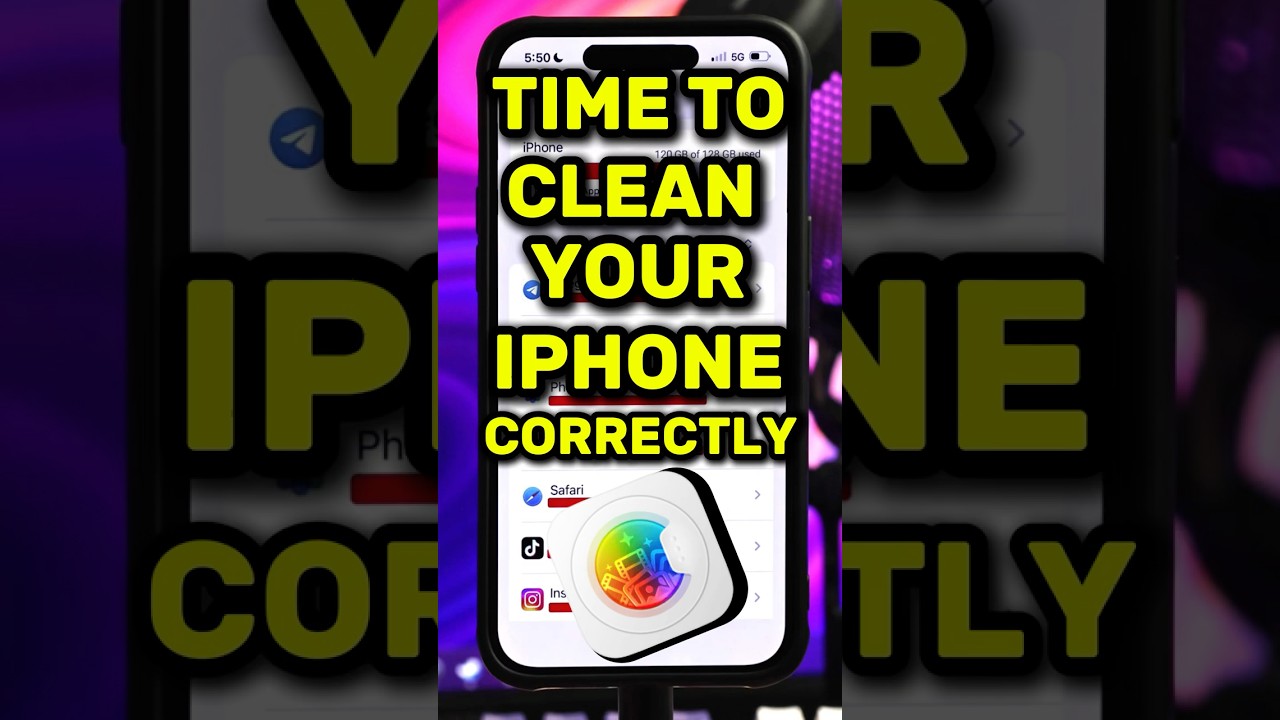
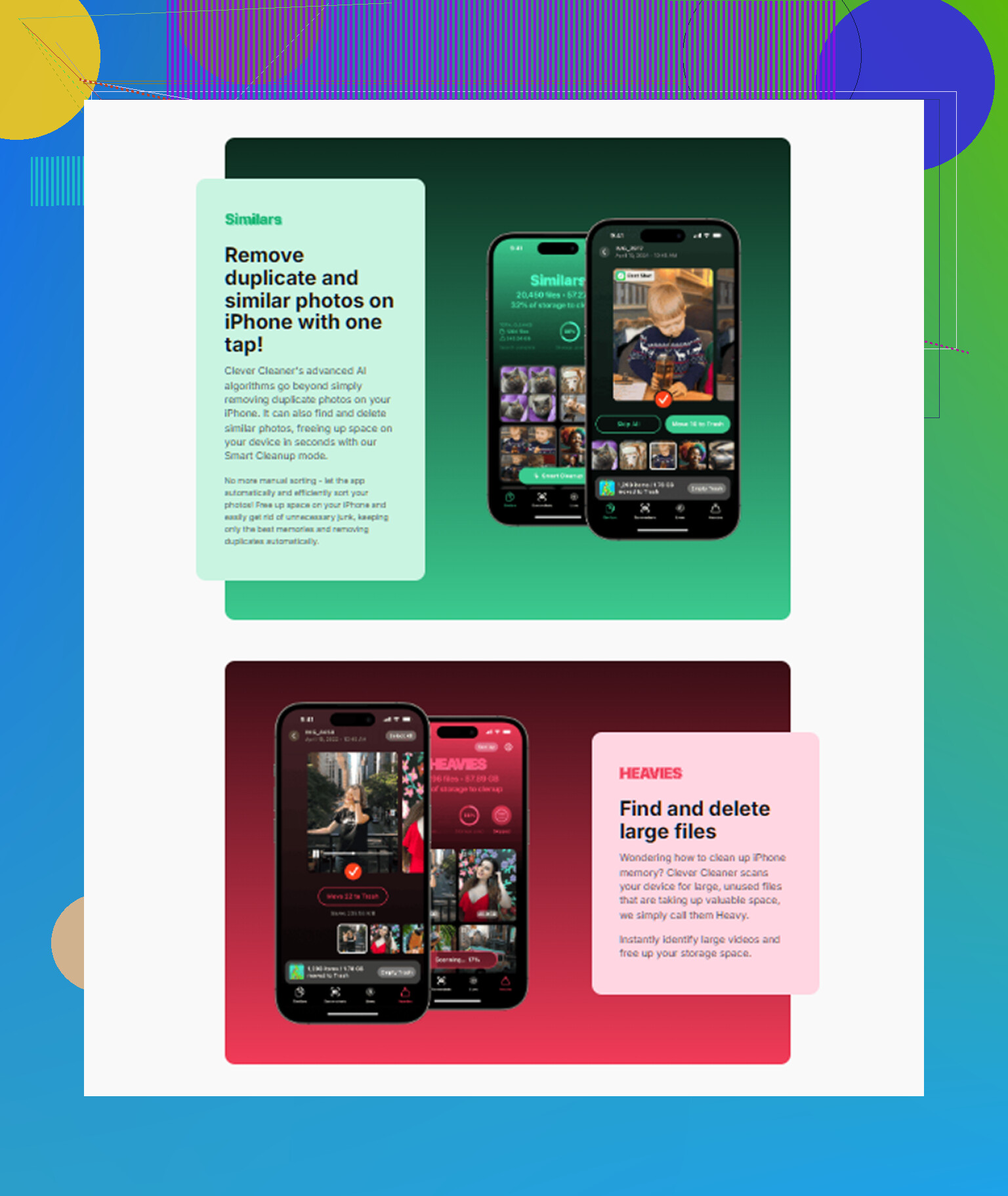
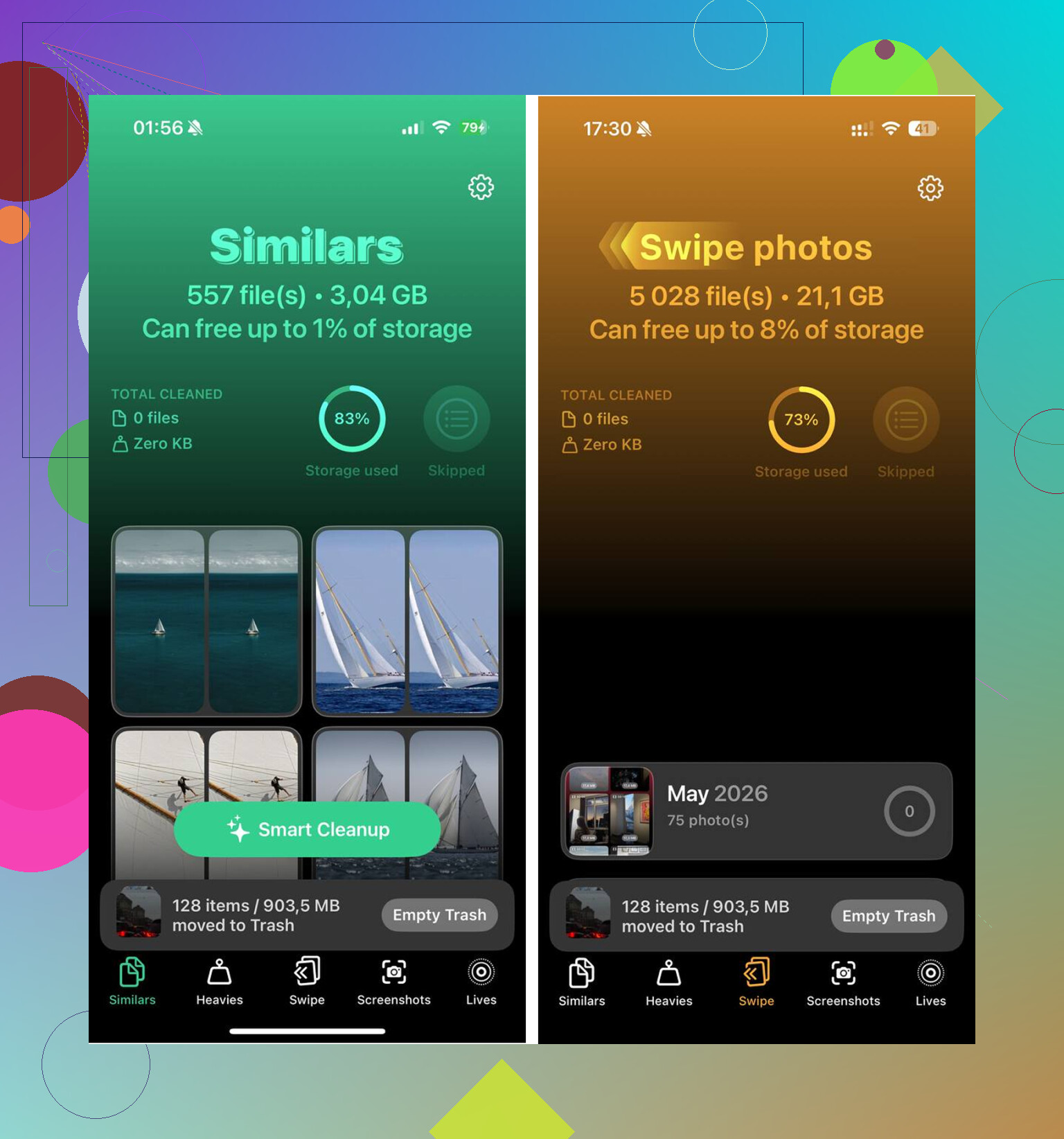
Wat mij opviel was de bestandssortering. De sectie Heavies zet de grootste items bovenaan, zodat de enorme 4K-clips en oude schermopnames snel verschijnen in plaats van begraven te zijn onder duizenden foto’s. De sectie Similars groepeert bijna identieke foto’s en kiest een beste opname, wat enorm veel tikwerk scheelt als je filmrol vol staat met burst-pogingen en herhaalde shots.
Het draait ook op het apparaat zelf. Dat vind ik belangrijker dan de meeste mensen.
In één opruimronde maakte ik ongeveer 12 GB vrij, leegde daarna Recent verwijderd, en de waarschuwing verscheen niet meer. De telefoon voelde daarna ook minder traag aan, wat ik niet had verwacht maar wel merkte.
Als de waarschuwing blijft verschijnen ondanks vrije ruimte
Soms liegt de telefoon. Of netter gezegd, iOS telt verkeerd.
Als Instellingen vrije opslag toont maar de waarschuwing blijft terugkomen, start de telefoon dan eerst opnieuw op. Dat forceert een nieuwe opslagtelling en verhelpt spookwaarschuwingen vaker dan mensen denken.
Als een herstart niet helpt, maak dan een back-up van de telefoon naar iCloud of een computer en voer daarna een fabrieksreset uit. Het is vervelend, ja. Maar als het probleem komt door diepgewortelde systeemrommel of kapotte opslagindexering, zal handmatig opschonen het niet oplossen. Een reset meestal wel.
Dit is mij overkomen na 17.x en de oorzaak waren niet foto’s of apps. Het was de update zelf plus mislukte herindexering. iPhone bewaart veel tijdelijke bestanden na een iOS-installatie. Spotlight bouwt opnieuw op. Foto’s scant gezichten opnieuw. Berichten indexeert bijlagen opnieuw. Als je al bijna vol zat, gaat het snel mis.
Ik zou twee dingen doen die mensen vaak overslaan.
Controleer eerst of er een half gedownload iOS-pakket staat.
Instellingen > Algemeen > iPhone-opslag.
Zoek naar een iOS-updatebestand in de lijst met apps. Als je het ziet, verwijder het. Start daarna opnieuw op. Dit maakt op sommige telefoons een paar GB vrij.
Ten tweede, synchroniseer ontlaaddoelen voordat je lokale gegevens verwijdert.
Als Foto’s is ingesteld op Download en bewaar originelen, schakel dan over naar Optimaliseer iPhone-opslag.
Als Berichten in iCloud uit staat, zet het dan aan en laat de telefoon een tijdje op wifi en stroom.
Hetzelfde idee geldt voor Dictafoon en Bestanden die gekoppeld zijn aan iCloud Drive.
Ik ben het een beetje oneens met @mikeappsreviewer over vroeg naar een reset grijpen. Ik zou dat voor het laatst bewaren. Een geforceerde herstart plus het verwijderen van het vastgelopen updatebestand heeft het bij mij twee keer opgelost.
Als je sneller wilt opschonen, helpt Clever Cleaner om enorme video’s en dubbele foto’s sneller zichtbaar te maken dan het menu van Apple. Ook handig als de telefoon te vol is om handmatig te zoeken. Deze video laat zien hoe je gratis iPhone-opslag vrijmaakt.
Nog één ding. Als Systeemgegevens 24 tot 48 uur na de update enorm groot blijft, sluit dan aan op een Mac of pc en rond de iOS-update af via Finder of iTunes. Die route mislukt minder vaak als de opslag krap is. Het is irritant, maar het werkt.
Ik heb dit één keer meegemaakt en het vervelende is dat de update zelf een hoop achtergrondprocessen kan starten die lijken op ontbrekende opslag, terwijl het eigenlijk indexeringschaos is. Dus ik ben het grotendeels eens met @mikeappsreviewer en @cacadordeestrelas, maar ik zou niet meteen massaal apps verwijderen tenzij één app duidelijk gigantisch is.
Wat ik zou controleren en waar ze eigenlijk niet genoeg op ingingen:
- Bijlagen in de Mail-app. Als je de ingebouwde Mail-app met meerdere accounts gebruikt, kunnen oude gedownloade bijlagen de lokale opslag flink opblazen.
- Podcastdownloads. De Podcasts-app bewaart graag oude afleveringen.
- Muziekdownloads. Hetzelfde geldt als je Apple Music offline gebruikt.
- WhatsApp of Telegram. Die apps kunnen stilletjes enorm veel media en documenten opslaan, veel meer dan mensen verwachten.
- Dictafoons. Mensen vergeten dat die bestaan totdat ze 8 GB aan willekeurige opnames vinden.
Ook: sluit de telefoon na een update aan op de lader, verbind met wifi, vergrendel hem en laat hem een tijdje met rust. Echt waar. Een paar uur, soms een hele nacht. iOS ruimt beter op en indexeert beter tijdens het opladen. Als je hem onafgebroken blijft gebruiken terwijl hij nog bezig is met taken na de update, kunnen de opslagcijfers langer vreemd blijven.
Eén punt waar ik het licht mee oneens ben: Safari wissen is prima, maar meestal levert dat niet zó veel ruimte op, tenzij je surft als een absolute maniak.
Als je sneller wilt uitzoeken wat er mis is, is Clever Cleaner eigenlijk handig om enorme video’s, duplicaten en nutteloze screenshots zichtbaar te maken wanneer het standaard opslagmenu vaag blijft. Als je geeft om veiligheid voordat je opruimapps installeert, is dit overzicht over of AI-cleaner-apps veilig zijn en zijn gecontroleerd door beveiligingsonderzoekers het bekijken waard.
Als de telefoon daarna nog steeds vastloopt, werk dan bij via een computer. Dat lost eerlijk gezegd veel rare half afgemaakte iOS-problemen op.
Ik ben het met @cacadordeestrelas en @ombrasilente eens dat je niet in paniek de helft van je telefoon moet verwijderen, maar ik ben iets minder overtuigd van het advies om gewoon een nacht te wachten als het apparaat nu al moeite heeft. Wanneer de vrije ruimte kritisch laag wordt, kan iOS vastlopen in een domme lus waarbij achtergrondopschoning eerst ruimte nodig heeft om tijdelijke bestanden aan te maken.
Een paar dingen die ik zou controleren en die niet echt aan bod kwamen:
- App-specifieke downloads binnen streamingapps. Netflix, YouTube, Spotify, Prime Video, Audible, Kindle slaan allemaal offline bestanden op die soms niet duidelijk zichtbaar zijn in de hoofdcategorieën van opslag.
- Toetsenbordwoordenboeken en offline taalpakketten. Zeldzaam, maar na updates heb ik extra taalgegevens zien blijven hangen.
- Gedeelde albums en gesynchroniseerde media van bewerkingsapps zoals CapCut, Lightroom, iMovie. Die cachen exports behoorlijk agressief.
- Mail Onlangs verwijderd en enorme bijlagethreads. Mail kan stiekemer zijn dan Foto’s.
Een truc die mij heeft geholpen: zet de datum een maand vooruit, herstart, en zet hem daarna terug. Klinkt vreemd, maar het kan sommige verlopen caches en wachtende opschoning dwingen opnieuw te worden berekend. Niet gegarandeerd, maar veiliger dan een reset.
Controleer ook de Analytics-logboeken:
Instellingen > Privacy en beveiliging > Analyse en verbeteringen > Analysegegevens
Als je heel veel herhaalde panic- of opslaggerelateerde logboeken ziet, kan het zijn dat de telefoon herhaaldelijk faalt bij het opschonen, wat meer wijst op een bug in de updatestatus dan op je werkelijke bestanden.
Als je snel een eerste diagnose wilt, is Clever Cleaner best goed om enorme video’s en dubbele rommel te vinden.
Voordelen:
- sneller dan handmatig zoeken
- goed voor grote foto- en videobibliotheken
- handig wanneer Instellingen vaag is
Nadelen:
- lost kapotte iOS-indexering niet op
- je moet nog steeds controleren voordat je verwijdert
- minder nuttig als de opgeblazen opslag puur Systeemgegevens is
Dus ja, ik zou de praktische controles van @mikeappsreviewer combineren met gerichte opschoning, en niet meteen naar wissen of resetten grijpen tenzij de opslag dagenlang kapot blijft.