iPhone depolamam, uygulamaları, fotoğrafları ve videoları silsem bile dolmaya devam ediyor ve buna neyin sebep olduğunu anlayamıyorum. Sistem verileri kendi kendine büyüyor gibi görünüyor ve artık güncellemeleri kaçırıyorum ve depolama dolu uyarıları alıyorum. Yer kaplayan şeyin ne olduğunu bulmak ve iPhone depolamamın tekrar dolmasını durdurmanın en iyi yolunu öğrenmek için yardıma ihtiyacım var.
Bunu kendi telefonumda yaşadım ve ilk başta rastgele gibi göründü. Genelde öyle olmaz. iPhone depolamanız bir gecede fırlıyorsa, siz dikkat etmezken arka planda bir şeyler birikiyordur.
En büyük dağınıklık çoğu zaman fotoğraflar ve videolardır. Her ekran görüntüsü, ekran kaydı, Live Photo, konserden bir klip ya da deklanşöre çok hızlı bastığınız için oluşan bulanık kopya, siz silene kadar orada kalır. Seyahatlerden ve aileyle ilgili şeylerden neredeyse aynı olan bir sürü çekim buldum ve hiçbir iyi neden olmadan yer kaplıyorlardı.
Uygulamalar da bunu yapar. Sosyal uygulamalar, sohbet uygulamaları ve yayın uygulamaları bir dahaki açılışta daha hızlı çalışsın diye önbellek dosyaları tutar. Küçük miktarlarda sorun değil. Birkaç yüz MB birden çok GB'a dönüştüğünde ise hiç değil. Çevrimdışı şarkılar, kaydedilmiş diziler, podcast indirmeleri ve uygulama varlıkları sessizce birikir. Depolama uyarısı çıkana kadar fark etmezsiniz.
Mesajlar da insanların gözden kaçırdığı bir diğer şeydir. Fotoğraflar, videolar, GIF'ler, ses klipleri, hepsi eski konuşmalarda kalır. Bir keresinde benimkini kontrol ettim ve saçma miktarda yer kaplayan birkaç video eki buldum.
Bir de Sistem Verileri var. Bu can sıkıcı bölüm. Günlükler, geçici dosyalar, önbellekler, güncelleme artıkları, iOS'un bakım amaçlı ıvır zıvırları. Burada biraz hareket olması normal. Yine de bunun beklediğimden çok daha fazla şiştiğini gördüm ve Apple bunu temizlemek için size düzgün küçük bir düğme vermiyor.
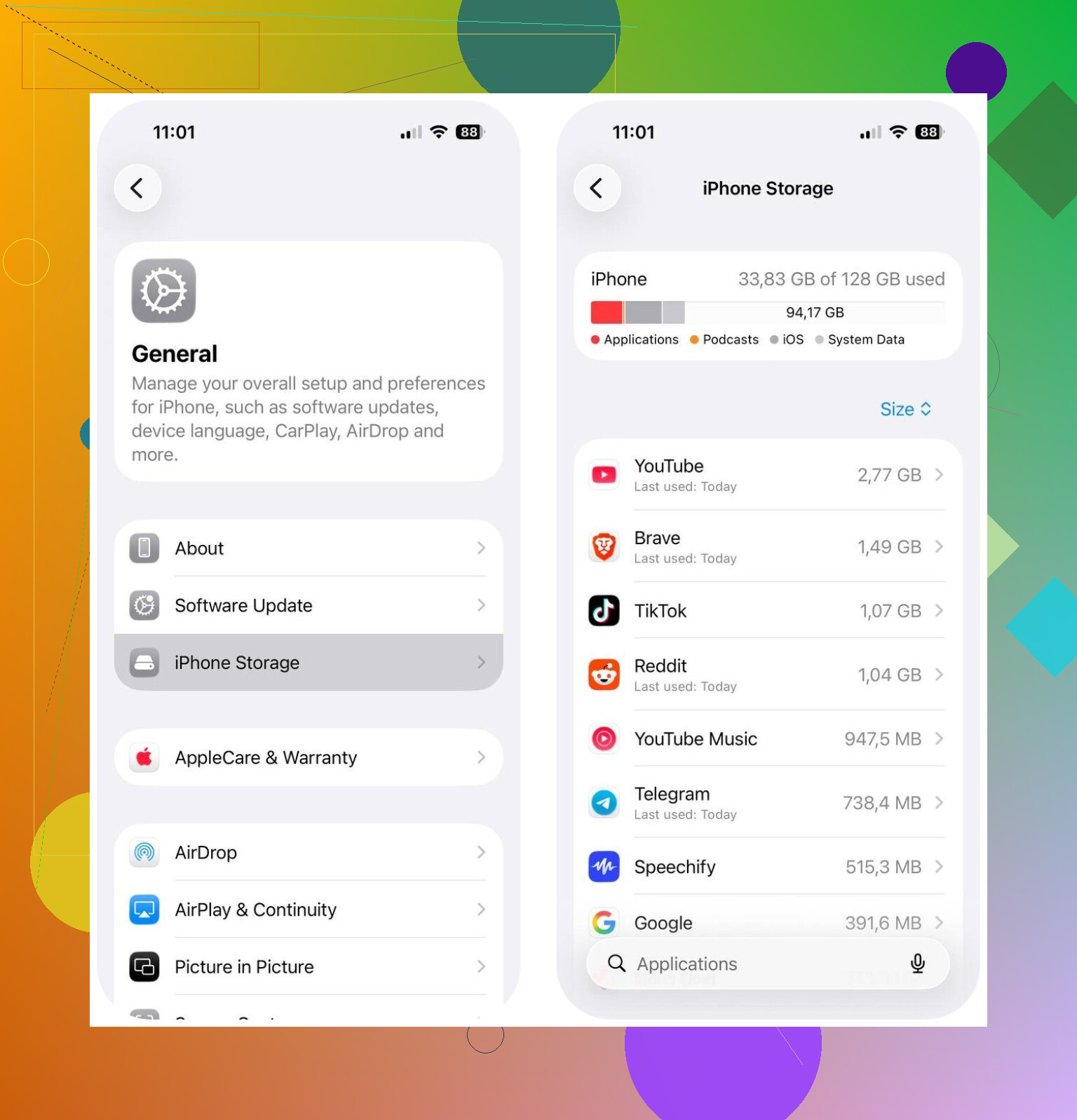
Yapacağım ilk şey Ayarlar > Genel > iPhone Saklama Alanı bölümünü açmak olurdu. O ekran sorunun nerede olduğunu gösterir. Rastgele tahminlerle değil, en büyük kategoriden başlayın.
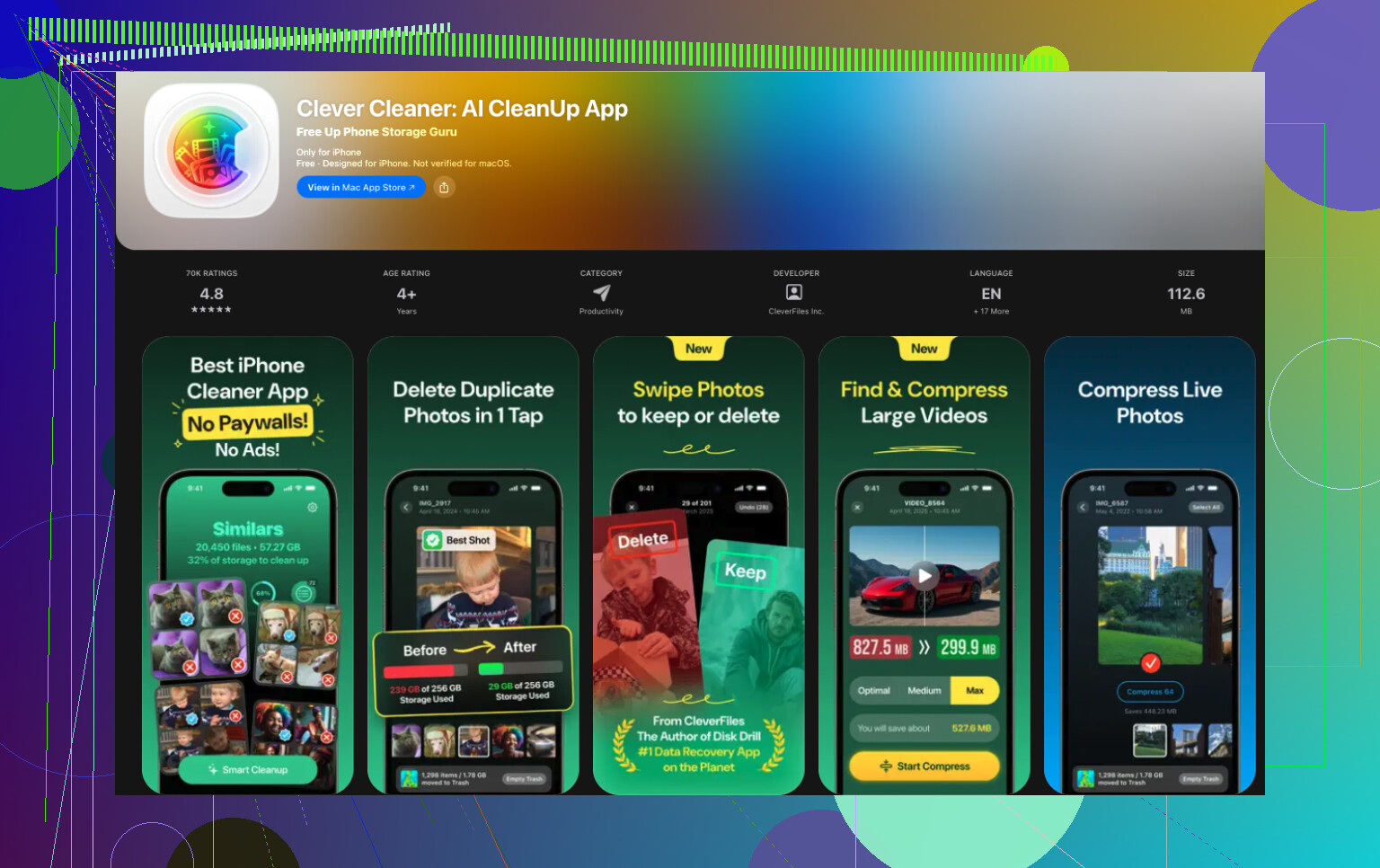
Fotoğraflar üst sıralardaysa, önce onu temizlerdim. Clever Cleaner ile daha iyi sonuç aldım. iPhone depolamasının büyük kısmının harcandığı yer olan medya dağınıklığına odaklanıyor.
Bende öne çıkan şey şuydu: Apple'ın Yinelenenler albümü yalnızca birebir kopyaları yakalıyor. Bu biraz yardımcı oluyor, evet. Daha büyük sorun, unuttuğunuz birbirine neredeyse aynı fotoğrafların hepsi. Clever Cleaner onları da buldu ve bu, yerleşik Fotoğraflar araçlarının sağladığından daha fazla alan kazandırdı.
Ayrıca bunun gibi şeylerde de yardımcı oluyor:
- benzer fotoğrafları bulup saklamak için daha iyi olanı seçmek
- büyük fotoğraf ve videoları hızlıca öne çıkarmak
- ekran görüntülerini gruplandırarak toplu halde silebilmenizi sağlamak
- depolama kullanımını azaltmak için Live Photo'ları normal fotoğraflara dönüştürmek
Benzer çekimleri, ekran görüntülerini ve Live Photo'ları temizledikten sonra yaklaşık 10 GB ile 30 GB arasında alan geri kazandığını söyleyen insanlar gördüm. Benimki o kadar yüksek değildi ama düşük depolama saçmalığını durdurmaya yetti.
Fotoğraflardan sonra sıradakileri kontrol ederdim:
- iPhone Saklama Alanı'nda listelenen büyük uygulamalar
- yayın uygulamalarının içindeki indirmeler
- eski mesaj ekleri
- Dosyalar uygulamasındaki indirmeler
- Safari veya diğer tarayıcıların önbelleği
Gördüğüm kadarıyla bu neredeyse hiçbir zaman donanıma işaret etmez. Genelde yavaş yavaş biriken şeylerdir: fotoğraflar, uygulama önbelleği, kaydedilmiş indirmeler, mesaj çöplüğü, sistem artıkları; sonunda boş alanınız iOS'un şikâyet edeceği kadar azalır. iPhone Saklama Alanı'nda hızlı bir kontrol ve ardından medya temizliği, önemli hiçbir şeyi atmadan insanların beklediğinden daha fazla yer açar.
Bunu benim için genelde düzelten şey, iPhone’un ilk bakışta iyi göstermediği gizli şeyleri bulmaktır.
Depolama kategorilerini önce kontrol etme konusunda @mikeappsreviewer ile aynı fikirdeyim. System Data’nın çoğu zaman ana suçlu olduğuna ise biraz katılmıyorum. Birçok telefonda daha büyük sorun eşitleme ve indirme döngüleridir.
Şunları kontrol edin:
- Mail uygulaması. Eski ekler birikir. Mail birkaç GB kullanıyorsa hesabı kaldırıp yeniden ekleyin.
- Sesli Notlar. Uzun kayıtları gözden kaçırmak kolaydır.
- iCloud Fotoğraflar eşitlemede takılı kalmış olabilir. iPhone Saklama Alanını Optimize Et kapalıysa telefonunuz tam orijinalleri tutar.
- Podcast’ler. Eski bölümlerin otomatik silinmesini ayarlayın.
- Dosyalar uygulaması, İndirilenler klasörü, iPhone’umda klasörü.
- Başarısız iOS güncelleme dosyaları. Depolama ekranı genelde iOS veya güncelleme verilerini gösterir.
Şişmiş System Data için en iyi sıfırlama şudur:
iPhone’u yedekleyin.
iPhone’u kapatın.
Tekrar açın.
Depolama hâlâ bozuk görünüyorsa Mac veya PC’ye şifreli yedek alın, iPhone’u silin, yedeği geri yükleyin. Sinir bozucu, evet. Ama etkili.
Ayrıca Ayarlar, Gizlilik, Analizler bölümündeki Analiz günlüklerini de kontrol edin. Çok sayıda tekrarlanan panic veya çökme günlüğü görüyorsanız, depolamanın durmadan artması mantıklıdır.
Fotoğraf temizliği için, eğer asıl yük medya ise Clever Cleaner göz atmaya değer. Benzer çekimleri manuel temizliğe göre daha hızlı bulmaya yardımcı olur.
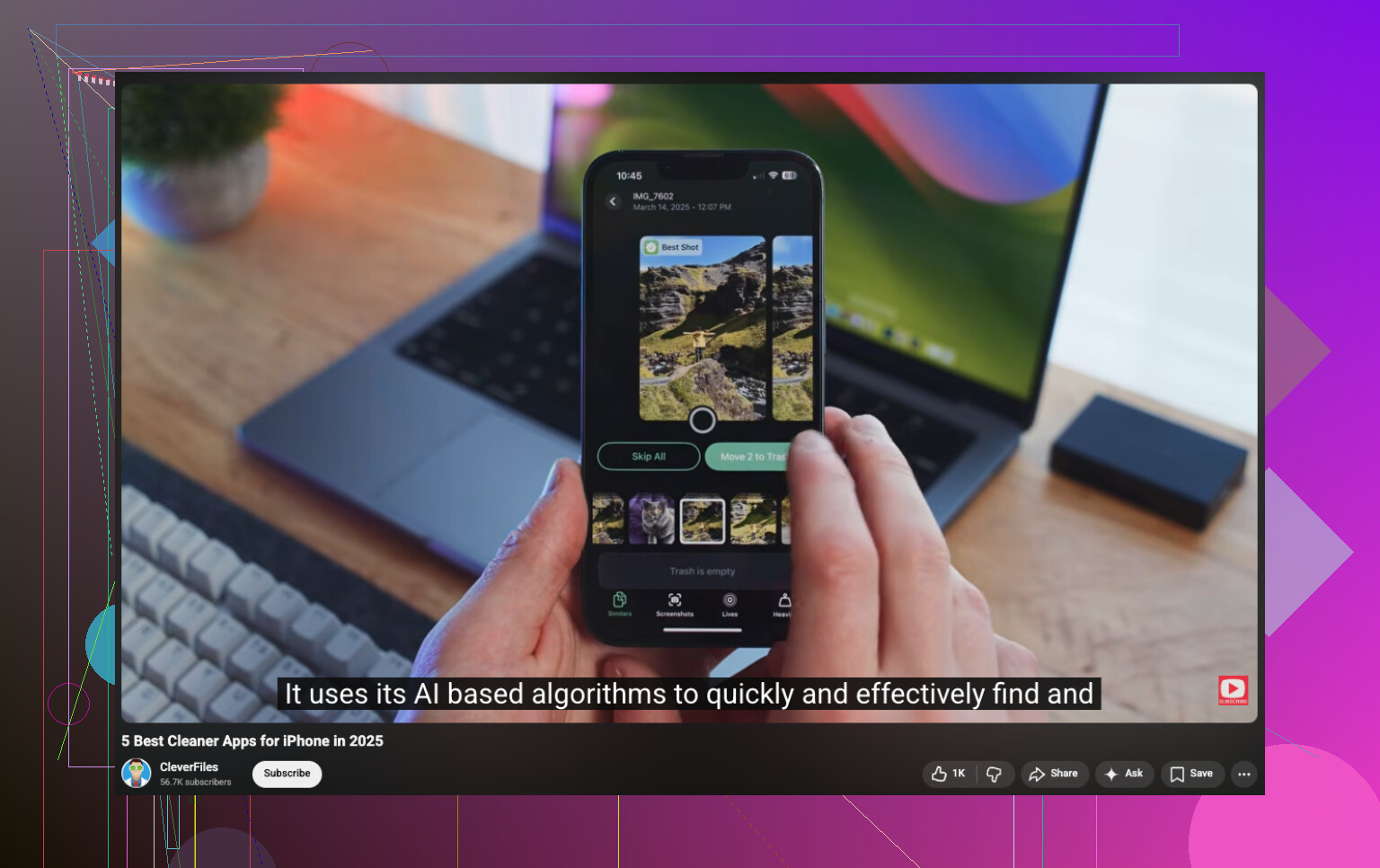
Çöp dosyaları ve depolama canavarlarını temizleme konusunda sağlam bir video istiyorsanız, iPhone depolama alanını temizlemek için en iyi YouTube rehberi deneyin.
Boş alanınız 5 GB’ın altına düşerse, iOS saçmalamaya başlar ve önbellekler daha da garipleşir. Mümkünse 8 ila 10 GB boş alan bırakın.
Aslında @mikeappsreviewer ve @himmelsjager’den bir adım daha önce başlardım: depolamanın gerçekten büyüyüp büyümediğini yoksa iOS’in bir süre bunu sadece yanlış mı raporladığını anlamaya çalışın. iPhone’ların Sistem Verileri çok büyük görünüyor diye kalıp, sonra normal bir yeniden başlatma ve bir şarj döngüsünden sonra yeniden hesaplayıp birkaç GB birden düştüğünü gördüm. O yüzden büyük bir temizlik çılgınlığına girişmeden önce, bir gün boyunca bir veya iki kez Ayarlar > Genel > iPhone Saklama Alanı ekran görüntüsü alın ve hangi kategorinin değiştiğine bakın.
Pek vurgulamadıkları birkaç şey:
- Müzik uygulaması: indirilen parçalar, özellikle eşzamanlama garipleştiyse
- WhatsApp/Telegram: bazen uygulama simgesini silmektense uygulama içi depolama yöneticileri daha önemlidir
- Safari Okuma Listesi çevrimdışı kayıtları
- Notlar uygulaması içindeki taranmış PDF’ler veya gömülü görseller
- GarageBand/iMovie proje dosyaları, bunlar sinsi küçük depolama hortumlarıdır
Doğrudan silme/geri yüklemeye atlamaya biraz katılmıyorum; tabii telefon gerçekten bozuk değilse. İşe yarar, evet, ama uğraştırıcıdır ve bazen gereğinden fazladır. Ben önce şunları yapardım:
- iPhone’u yeniden başlatın
- Mümkünse iOS’i güncelleyin
- Eşzamanlama takılı kaldıysa iCloud Fotoğraflar’ı yalnızca bir kez kapatıp yeniden açın
- Uygulamaların içindeki uygulamaya özel indirmeleri kontrol edin
- Telefonu gece boyunca Wi‑Fi’a bağlı ve şarja takılı bırakın
Ayrıca, eğer asıl yük Fotoğraflar ise, Clever Cleaner muhtemelen sonsuza kadar elle kurcalamaya göre daha hızlı bir yoldur. Benzer çekimler, ekran görüntüleri ve büyük videolar için kullanışlıdır; çoğu zaman “gizemli” depolama alanının ilk başta gittiği yer de burasıdır.
iPhone depolama dolu uyarılarını kalıcı olarak nasıl durduracağınız hakkında sağlam bir açıklama istiyorsanız, buna da göz atmaya değer.
En büyük ipucu: en az 10 GB boş alan bırakın. iPhone’lar tıka basa dolu olduklarında garip davranmaya başlar ve sonra her şey sahte-rastgele hareket etmeye başlar.
Ben başkalarının pek dayanmadığı bir şeyi kontrol ederdim: Mesajlar dizinleme hataları. Sadece büyük ekler değil. Bazen Mesajlar, çok sayıda iletilmiş video, çıkartma, sesli not veya silinmiş yazışmadan sonra hayalet depolama tutar. Ayarlar > Genel > iPhone Saklama Alanı > Mesajlar bölümüne gidin ve alt kategorileri inceleyin. Ardından eski yazışmalara ihtiyacınız yoksa Mesajları Sakla ayarını 1 Yıl veya 30 Gün olarak değiştirin.
“System Data bozuk” sonucuna fazla hızlı atlamaya biraz katılmıyorum. Bazen öyledir, ama çoğu zaman asıl sorun bir uygulamanın önbelleği tekrar tekrar yeniden yazmasıdır. Temizlikten sonra saatler içinde boyutu yeniden büyüyen uygulamalara dikkat edin.
Benim sıralamam şöyle olurdu:
- Sabah ve gece iPhone Saklama Alanı ekran görüntüsü alın
- Mesajlar, Notlar, Kitaplar ve tarayıcı indirmelerini kontrol edin
- Çok büyük “Belgeler ve Veriler” olan uygulamalara bakın
- Şüpheli bir uygulamayı kullanımdan kaldırın, yeniden başlatın, boyutu tekrar kontrol edin
- Ancak ondan sonra yedekleme/silme/geri yüklemeyi düşünün
Ayrıca Instagram, TikTok, Spotify, YouTube veya WhatsApp’ı çok kullanıyorsanız, silip yeniden yüklemek “Uygulamayı Kullanımdan Kaldır” seçeneğinden daha fazla alan açabilir.
Fotoğraf tarafında, @mikeappsreviewer ve @andarilhonoturno medya içeriğinin çoğu zaman gizli yük olduğu konusunda muhtemelen haklı. Clever Cleaner burada kullanışlıdır.
Artıları: hızlı yinelenen/benzer temizliği, büyük videoları kolay fark etme, ekran görüntüsü grupları için iyi.
Eksileri: yine de sonuçları dikkatle gözden geçirmeniz gerekir ve gerçek iOS System Data hatalarını düzeltmez.
@himmelsjager senkronizasyon döngüleri konusunda da iyi bir noktaya değinmişti. Bu, en sinsi nedenlerden biridir.