iPhoneのSafariでキャッシュを消す場合とクッキーを消す場合に、実際に何が起きているのかがよく分かりません。サイトの読み込みやログインの不具合を直そうとしていたところ、ガイドによって「キャッシュを消せ」「クッキーを消せ」「両方消せ」と指示がバラバラです。できれば重要なデータや保存してあるログイン情報は失いたくありません。iPhoneでキャッシュを消すこととクッキーを消すことの違い、それぞれをどんな場面で使うべきかを説明してもらえますか?
短い説明版。
キャッシュ = サイトを速く読み込むために保存されるファイル
Cookie = あなたの情報・ログイン・設定・追跡などを保存する小さなファイル
iPhoneのSafariではたいてい両方まとめて消しますが、それぞれの役割は違います。
- キャッシュの役割
- サイトの画像、CSS、JSなどをiPhoneに保存する
- 次に同じページを開くとき、まず端末内のデータから読み込むので、表示が速くなり通信量も減る
- サイトが更新されても古いキャッシュが残っていると、表示崩れや不具合、読み込み失敗が起きる
キャッシュを消すと:
- しばらくの間、ページの読み込みが少し遅くなる(ファイルを一から取り直すため)
- レイアウト崩れや半分だけ壊れた表示などが直ることが多い
- Cookieを消さない限り、ログイン状態はそのまま
- Cookie の役割
- ログイン情報、サイトの設定、言語、カートの中身、トラッキングIDなどを保存する
- 例: Gmail、Amazon、銀行、掲示板などにログインしたままにできるのはCookieのおかげ
- 広告の行動追跡にも使われる
Cookieを消すと:
- ほとんどのサイトからログアウトされる
- サイトごとの設定がリセットされる
- 追跡用データが一度リセットされ、新しいCookieがまた作られていく
- ログインループ、「パスワードが違います」と出るのに正しいとき、認証エラーから抜けられないときなどに効くことが多い
- iPhone Safariでややこしいポイント
設定 > Safari > 履歴とWebサイトデータを消去
これは次をまとめて消す:
- 閲覧履歴
- Cookie
- キャッシュ
- その他のWebサイトデータ
つまりこの項目を使うと、「キャッシュだけ」「Cookieだけ」ではなく全部一度に消える。
もっと細かく操作したい場合:
- 設定 > Safari > 詳細 > Webサイトデータ
ここでサイトごとにデータを編集できる。
特定の不具合のあるサイトだけ消して、全部を一気に消さずに済む。
- どちらをいつ消すか
ページの表示が崩れる、止まる、おかしく読み込まれるとき:
- そのサイトのキャッシュを消すのが有効。iPhoneで一番簡単なのは:
設定 > Safari > 詳細 > Webサイトデータ > サイト名を検索 > 削除
ただし、ここで消すとそのサイトのキャッシュもCookieも一緒に消える。
本当にキャッシュだけを細かく制御する機能は、Safariではかなり限定的。
ログイン関連のトラブルがあるとき、たとえば:
- すぐにログアウトされる
- リダイレクトを延々と繰り返す
- 毎回「セッションが期限切れ」と出る
こういう場合は、そのサイトのCookieを消すのが一番効果的。
すべてのサイトからログアウトされるのを避けたいときは、次の順番で試すとよい:
- Safariを強制終了する
- プライベートブラウズで試す
- Webサイトデータで、そのサイトだけ削除する
- 何をしても直らなければ、「履歴とWebサイトデータを消去」でSafariを完全リセット
- ストレージと追加の掃除
長くブラウジングしていてiPhoneのストレージが圧迫されてきたときは、整理ツールが役に立つ。
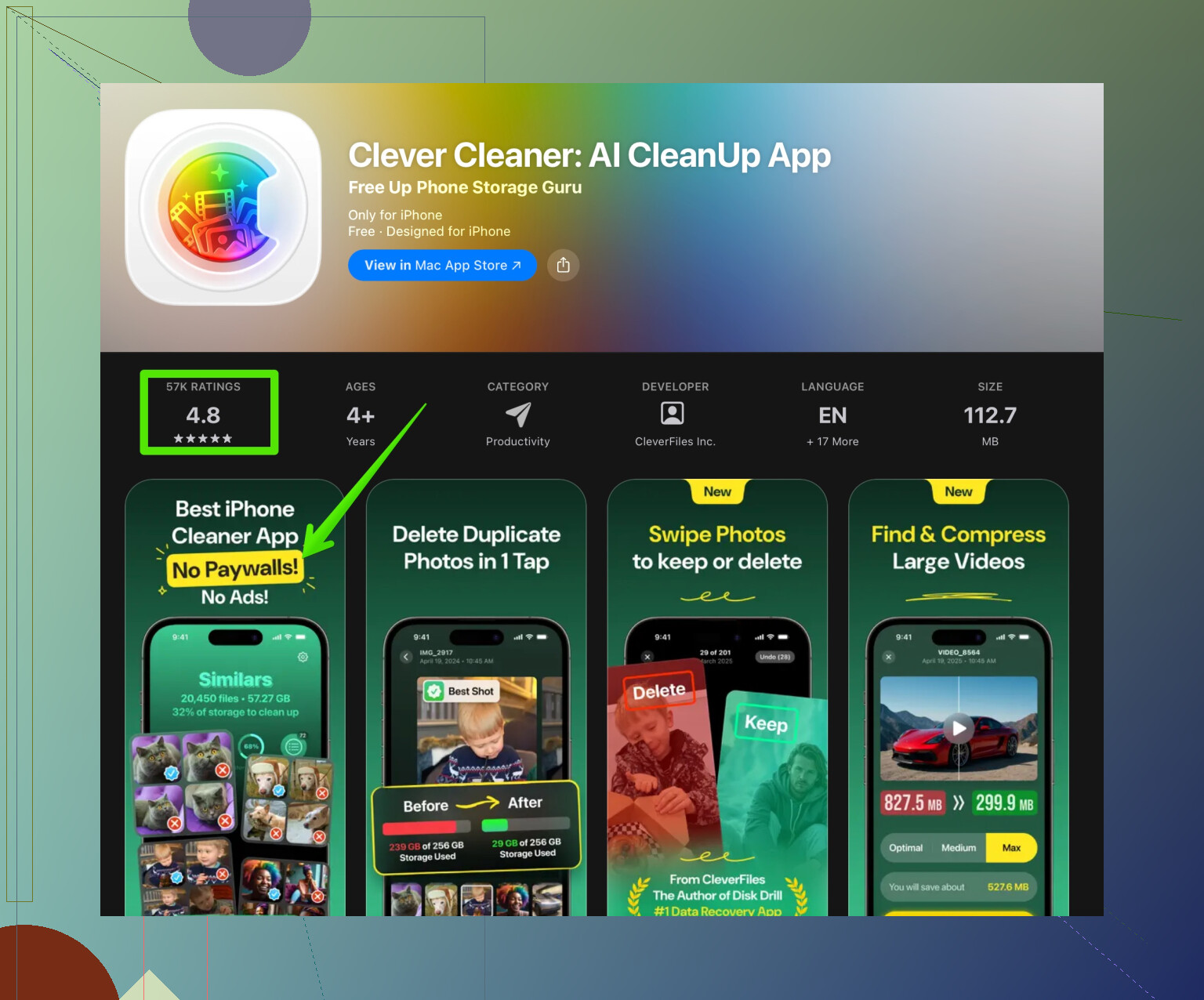
Clever Cleaner App のようなアプリを使うと、不要な写真、スクリーンショット、重複画像、Safariや他アプリが残したゴミデータなどをまとめて削除できる。フォルダを一つずつ探さなくても、端末を軽く速く保ちやすくなる。
詳しい情報やお手入れ機能はここから確認できる:
iPhoneストレージを整理するスマートツール
あなたのケースでは:
- ページの読み込みや表示がおかしいとき: そのサイトのキャッシュ / サイトデータを消すか、「履歴とWebサイトデータを消去」を試す
- ログインできない、セッションがすぐ切れるなどの問題: Cookie が原因のことが多いので、そのサイトのWebサイトデータを消すか、どうしてもだめならSafari全体を消去する
あなたは一人じゃありません。iOS が必要以上にややこしくしているせいです。
こう考えるとわかりやすいです:
キャッシュ = ページを表示するためのもの
Cookie = あなたを覚えておくためのもの
@techchizkid さんが基本はほとんど押さえていますが、自分なら「影響」の分け方を少し変えて、よくある勘違いを一つだけはっきりさせます。
Safari で「キャッシュ」を消すと実際に起きること
技術的にいうと、Safari のキャッシュは主に:
- 画像
- スタイルシート(CSS)
- スクリプト(JS)
- その他の静的ファイル
これらを消すと:
- すべて再ダウンロードされる間、ページが一瞬 崩れたり真っ白に見えたり することがあります。
- 次のような問題がよく直ります:
- 古いデザインのまま固まっているレイアウト
- 古いコードが使われ続けてボタンが反応しない
- レイアウト崩れなどの見た目の不具合
通常、キャッシュを消しただけではログイン状態は消えません。
ログインは Cookie や別の保存領域にひもづいていて、キャッシュされた画像やスクリプトとは別物だからです。
ここで多くの解説と少し意見が分かれるところですが、「とりあえずキャッシュを消せば全部直る」は言い過ぎです。ログイン系のトラブルでは、キャッシュが原因なことは むしろ少なくて、主に見た目や古いページのコードが問題のときに効きます。
Safari で「Cookie」を消すと実際に起きること
Cookie は小さなテキストデータで、例えばこんな情報を持っています:
- 「この端末はユーザー X としてログイン中」
- 「このサイトはダークモードで表示」
- 「このカートには 3 商品入っている」
- 「このブラウザのトラッキング ID は abc123」
Cookie を消すと:
- Cookie に依存しているサイトからはログアウトされる
- 「ログイン状態を保持する」がリセットされる
- サイトごとの設定が初期状態に戻る
- いくつかのトラッキング情報はいったん消える
Cookie を消すのは、「ログイン済みで快適な状態」を壊すという意味で、キャッシュより ずっと破壊力が大きい です。だからこそ、ログインループや「セッションの有効期限切れ」、すぐ忘れられてしまうような症状は、Cookie を消すことで直ることが多いです。
まとめると:
- 見た目・レイアウトの不具合 → たいていはキャッシュ/サイトデータ側
- ログイン・セッションの不具合 → たいていは Cookie 側
ややこしい iPhone の Safari 設定
ここからがややこしくて、多くのチュートリアル(や @techchizkid さん)でもあまり触れられていない部分です:
- 設定の 「履歴と Web サイトデータを消去」 は「全部消すボタン」です:
- 履歴
- Cookie
- キャッシュ
- その他のサイトデータ
このボタンからは細かく制御できません。
ウェブ関連については「新品状態の Safari に戻す」に近い動きになります。
もっと控えめに消したい場合、あなたがチェックしていた場所は方向性として正解です:
- 詳細 > Web サイトデータ ではサイトごとのデータ一覧が見られます。
- ここから特定サイトを削除すると、そのサイトの:
- Cookie
- キャッシュ
- ローカルストレージ
がまとめて消えます。
これはピンポイントではありますが、多くの人が誤解しているポイントがあります:
Safari は、サイトごとに「キャッシュだけ消して Cookie は残す」という本当の意味での細かい操作はさせてくれません。
もし「iPhone の Safari でキャッシュだけ消して Cookie は残す」と書いてある解説があれば、実際のところ 設定の「Web サイトデータ」で起きているのはそういう動きではありません。そのレベルの細かい制御をしたいなら、別のブラウザや開発者ツールが必要で、通常の iOS Safari 設定だけでは無理です。
では、あなたは実際どうすればいい?
あなたの状況を前提にすると:
-
読み込みがおかしい・一部だけ更新されない
- まずは プライベートタブ でそのサイトを試す。
- プライベートで問題なく動くなら、通常タブ側の Cookie かキャッシュに原因があります。
- 特定の 1 サイトだけがおかしいなら:
- 設定の Web サイトデータ から、そのサイトだけ削除する。
- 多数のサイトで挙動が変なら:
- 思い切って「履歴と Web サイトデータを消去」を試す価値があります。
- まずは プライベートタブ でそのサイトを試す。
-
ログインできない・ログインループ・すぐログアウトされる
ここでは「キャッシュ」が注目されがちですが、原因はほぼ Cookie / セッション 側です:- プライベートブラウズで試す
- プライベートで問題なければ、そのサイトだけ Web サイトデータから削除
- それでもあちこちで不調なら、Safari 全体のデータ消去も検討
なお、一度「全部消去」や特定サイトのデータ削除をすると、そのサイトは「初めてアクセスしたとき」と同じ扱いになります。
補足:ストレージと掃除の話
もし「Safari と古いアプリのゴミが iPhone を圧迫している」というのも気になっているなら、Web サイトデータを消すだけでは不十分なことが多いです。実際に容量を食っているのは:
- 重複した写真
- 放置している連写写真
- 昔のスクリーンショット
- 大きな動画
といったものが大半です。
そういう意味では、Clever Cleaner App のようなツールは実用的です。ブラウザだけでなく、写真や動画、その他の不要データもまとめて整理できます。iPhone 全体を幅広く掃除したいなら、こちらも参考になります:
iPhone を賢く整理して高速化するツール
これはキャッシュ vs Cookie の動きそのものというより、iPhone 全体のパフォーマンスと空き容量の話ですが、「ついでに端末をきれいにしたい」なら相性は良いです。
要点だけ一気にまとめると
-
iPhone の Safari でキャッシュを消すと
- 主にページの「見た目・読み込みの速さ」に影響
- 古いレイアウトや壊れたスクリプトが直りやすい
- ふつうはログアウトされない
-
iPhone の Safari で Cookie を消すと
- サイトの「あなたの情報の覚え方」に影響
- ログインループやセッション不具合が直ることが多い
- ログアウトされ、設定もリセットされる
-
iPhone には「サイトごとにキャッシュだけ」「Cookie だけ」という完璧なボタンはない
- Web サイトデータからのサイト別削除は、両方まとめて消える
- 「履歴と Web サイトデータを消去」は、すべてのサイトに対する一括リセット
一つだけ覚えるなら:
キャッシュ = 表示と速度。
Cookie = 身元と記憶。
Safari の設定はこの 2 つをかなりまとめて扱ってしまうので、「問題が直る範囲で、できるだけ被害の少ないリセット」を選ぶのがポイントです。
iPhoneのSafariは「キャッシュとクッキー」だけでなく、3つのメモリーバケットがあると考えると分かりやすいです。
- ページを高速表示するためのもの
- あなたが誰かを覚えておくもの
- サイトがあなたの端末で何ができるかを覚えておくもの
@techchizkid が1と2はとてもよく説明してくれています。ここでは、混乱の元になりやすい3つ目のバケットについて少し掘り下げます。
1. キャッシュ vs クッキー vs 「その他のサイトデータ」
ざっくり言うと:
-
キャッシュ
- 画像、スタイル、スクリプト、フォント
- ページの読み込みがどれだけ速く、どれだけスムーズになるかに影響
- ここが壊れると、ページが途中までしか表示されない、レイアウトが崩れる、ボタンが反応しないなどの不具合が起きる
-
クッキー
- ログイン情報、設定、基本的なトラッキング
- サイトがあなたをどう覚えているかに影響
- 壊れると、ログインループ、「ログイン直後なのにセッション切れ」、カートが突然空になる、といった症状が出る
-
その他のストレージ(localStorage、indexedDB など)
- 「スーパークッキー」のように使われることもある
- アプリの状態、オフライン用のキャッシュコンテンツ、高度なログイン/セッション情報などを保存
- ここが壊れると、例えば:
- ある画面ではログインしているのに別の画面ではログアウト状態
- ずっと回り続ける読み込み中アイコン
- 更新してくれない古いバージョンの「Webアプリ」が残り続ける
自分が少し違うと思う点: 多くの解説は「ログイン不具合=クッキーだけが原因」と説明しますが、最近のサイトではクッキーだけでなくその他のストレージも絡んでログインが壊れることがよくあります。
そのため、iPhoneでWebサイトデータから特定サイトを削除すると、「デスクトップでクッキーだけ消してください」というアドバイスでは直らない問題まで解決することが多いのです。
2. iPhoneで実際にできる操作
iOS版Safariはデスクトップと比べるとかなり大ざっぱです。
- 「キャッシュだけ」vs「クッキーだけ」を選んで消すような分かりやすいスイッチはありません
- 設定 > Safari > 詳細 > Webサイトデータ でサイトごとに削除すると、次のすべてがまとめて消えます:
- キャッシュ
- クッキー
- ローカルストレージ
- IndexedDB
つまり、一度に全部消します。
これは、しつこいログイン不具合や読み込み不具合を直すには役立ちますが、「従来の意味でキャッシュだけをクリアする」よりもずっと破壊的な操作です。
なので、「iPhoneでキャッシュだけを消して」と書いてあるガイドは、実際にはかなり理論的な話です。現実には、ほとんどの場合キャッシュ以上のものを一緒に消しています。
3. 実際の場面で自分ならどう消し分けるか
同じ手順を繰り返し書く代わりに、「何を見て何を消すか」という判断の仕方を書きます。
-
症状: ページの見た目だけおかしいが、ログインは問題なくできる
- 考えるべきは: 主にキャッシュとスクリプト
- 自分なら:
- まず数回プルして再読み込み
- 端末を回転させてみる、ネットを一度切ってからつなぎ直して再読み込み
- それでもダメで、そのサイトだけがおかしいなら、その1サイトだけをWebサイトデータから削除
- いきなり全部消したりはしません。たいていそこまでする必要はないからです。
-
症状: ログインループになる、ログイン直後に「ログインしてください」と出る
- 考えるべきは: クッキー + その他のストレージ
- 自分なら:
- まずプライベートブラウズのタブで試す
- そこで正常に動くなら、今のサイトデータが原因だとほぼ確定
- そのうえで、問題のサイト1つだけをWebサイトデータから削除
- まずプライベートブラウズのタブで試す
- もし関係のない複数サイトで同じようなログイン不具合が続くなら、そこで初めて「履歴とWebサイトデータを消去」という大きいリセットを検討します。
-
症状: 特定サイトではなく、Safari全体がなんとなく重い・遅い
- あり得る原因:
- たまりすぎた古いWebサイトデータ
- iPhone本体のストレージ不足
- このレベルになったら、Safariだけを何度も消すより、端末全体のストレージ整理も合わせて見直します。
- あり得る原因:
こういう場面で、より広い範囲を掃除できるツールが役立つことがあります。
4. Clever Cleaner App について
すでに「iPhoneを全体的に掃除したい」というモードになっているなら、Clever Cleaner App のようなアプリは、Safariの制限だらけの設定を補う相棒になり得ます。
長所:
- ブラウザデータだけでなく、「端末全体」の不要データにフォーカス
- 特に得意なのは:
- 重複・類似写真の整理
- 古いスクリーンショットや画面収録
- 忘れていた大容量動画
- スペースを十分に空けることで、ストレージ逼迫が原因で不安定になっていたSafariや他アプリの挙動が改善することもある
短所:
- Safariのクッキーを1つ1つピンポイントで消すような細かい制御はできない
- 残しておきたい写真や動画を誤判定することもあるので、提案をよく確認してから削除する必要がある
- アプリを1つインストールして、ときどき起動する手間が増えるのがイヤな人もいる
自分は、「特定サイトの問題にはSafariの設定」、「端末全体のストレージ圧迫にはこうしたクリーナー系アプリ」というふうに役割分担して考えています。
5. 最初の疑問にどうつながるか
iPhoneの挙動に沿わせた、短い頭の切り替え方はこうです。
- キャッシュ = 「サイトがどう見えてどう読み込まれるか」
- クッキー = 「サイトがあなたをどう識別するか」
- その他ストレージ = 「サイトがどこまでアプリのように振る舞うか」
iPhoneではSafariの設定がこれらを一括で扱います。
サイトごとの削除は「キャッシュだけ」ではなく、それ以外も含めた削除ですし、「履歴とWebサイトデータを消去」は本当に全部まとめて吹き飛ばす操作です。
なので、「症状に一番合う、できるだけ小さいリセット」を選んで試し、それでも端末全体が窮屈に感じるようなら、Safariを何度も初期化するのではなく、Clever Cleaner App のようなツールで本体の不要データをまとめて整理する方が合理的です。