Ho accidentalmente eseguito una formattazione rapida di un’unità HFS sul mio Mac e devo recuperare file importanti prima che qualcosa venga sovrascritto. Qualcuno ha usato con successo un software di recupero HFS dopo una formattazione rapida, e quali strumenti o passaggi sono più sicuri per il recupero dati su Mac?
Se questa è un’unità Mac HFS o HFS+ e i file sono importanti, la cosa principale è smettere di armeggiare con l’unità finché non hai estratto i dati. Molti casi di recupero HFS sono ancora recuperabili, inclusi file eliminati, Cestino svuotato, formattazioni accidentali o strani problemi di unità illeggibile dopo un aggiornamento di macOS. Ciò che di solito peggiora la situazione è eseguire riparazioni, formattare di nuovo o copiare nuovi dati sul disco prima del recupero.
L’ordine più sicuro di solito è:
- Smetti subito di usare l’unità. Qualsiasi cosa venga scritta sopra può sovrascrivere i file che stai cercando di recuperare.
- Controlla se l’unità stessa si sta guastando. Per un HDD, verifica lo stato SMART usando qualcosa come Disk Drill o DriveDx. Se mostra molti settori danneggiati o errori gravi, non trattarlo come un normale problema software.
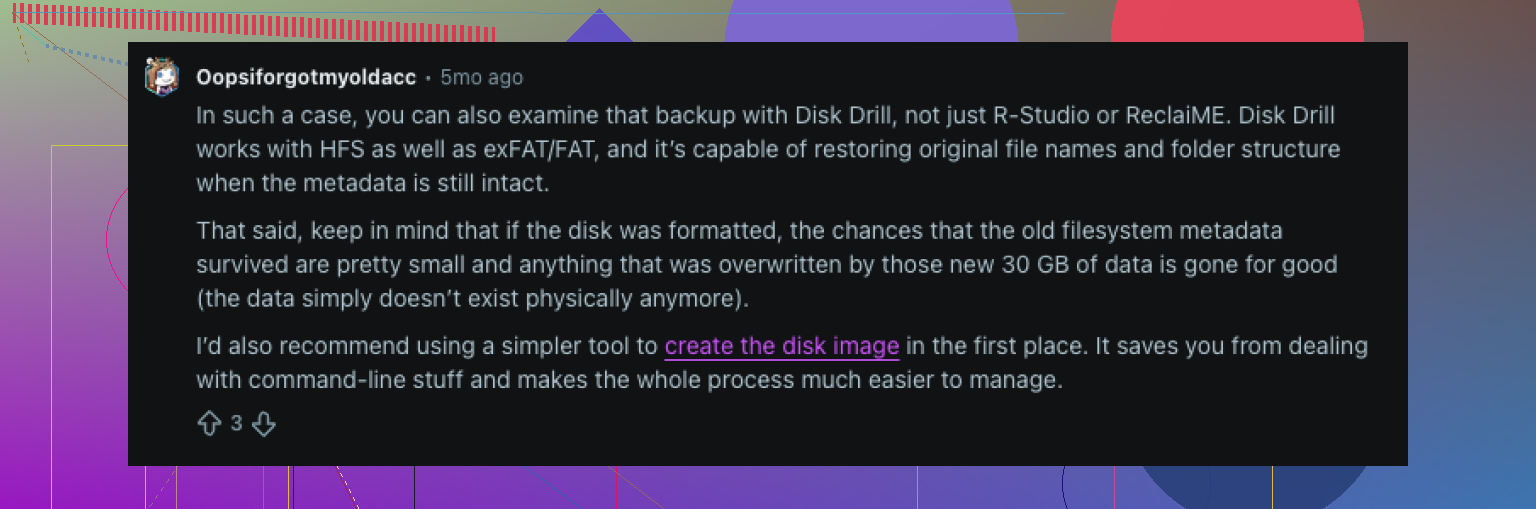
- Se l’unità sembra instabile ma può ancora essere letta, crea prima un’immagine. Esegui la scansione dell’immagine del disco invece di stressare l’unità originale con una scansione di recupero completa.
- Se l’unità sembra sana e viene rilevata normalmente, passa direttamente al software di recupero. Non eseguire First Aid, non riformattare e non provare strumenti di riparazione casuali finché i file importanti non sono stati copiati in un posto sicuro.
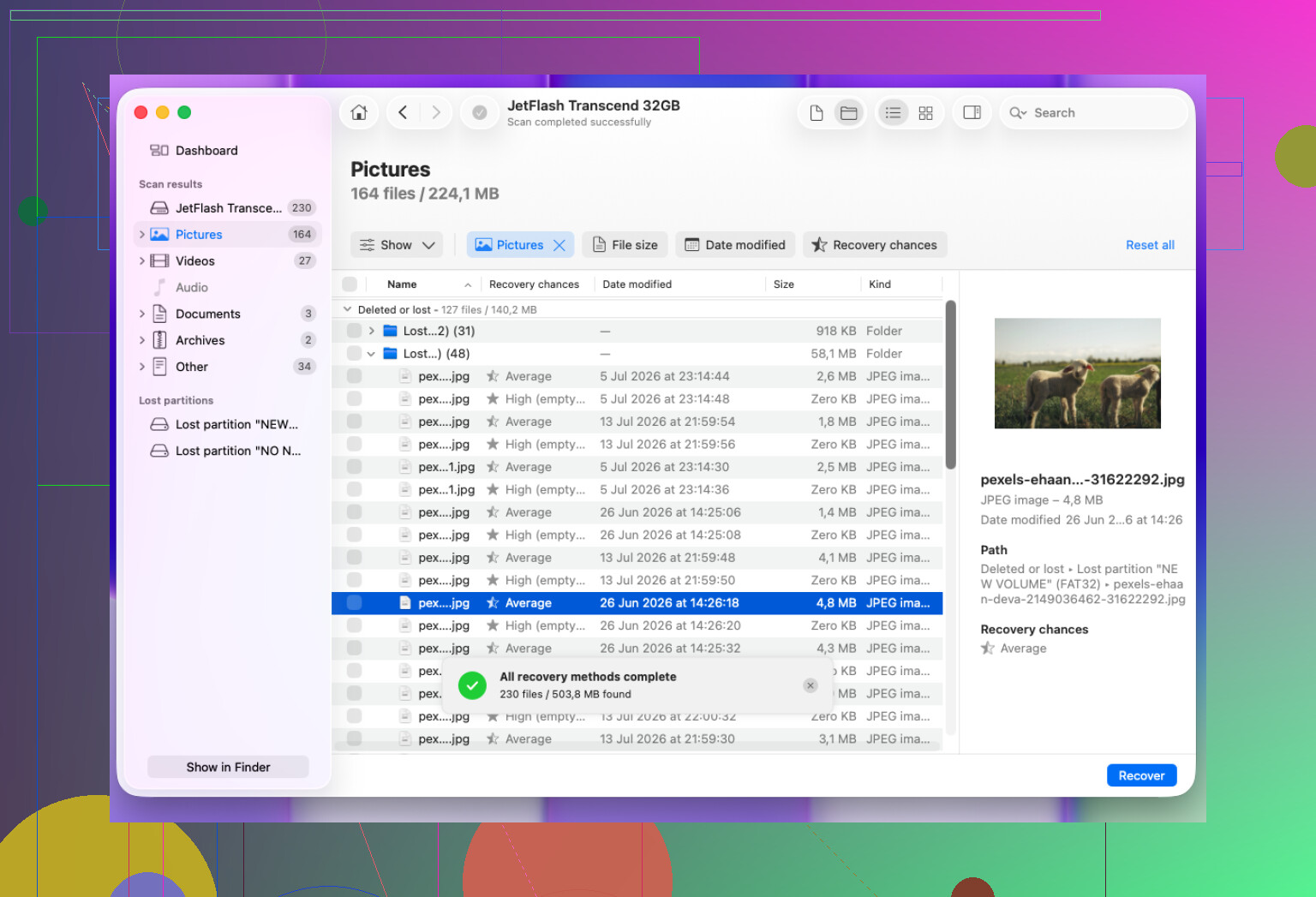
Per un normale lavoro di recupero file HFS/HFS+, Disk Drill è di solito il punto di partenza più semplice. Supporta HFS/HFS+, funziona con unità Mac esterne e interne e l’interfaccia è abbastanza semplice da non richiedere esperienza nel recupero dati per usarlo.
Il flusso di base è:
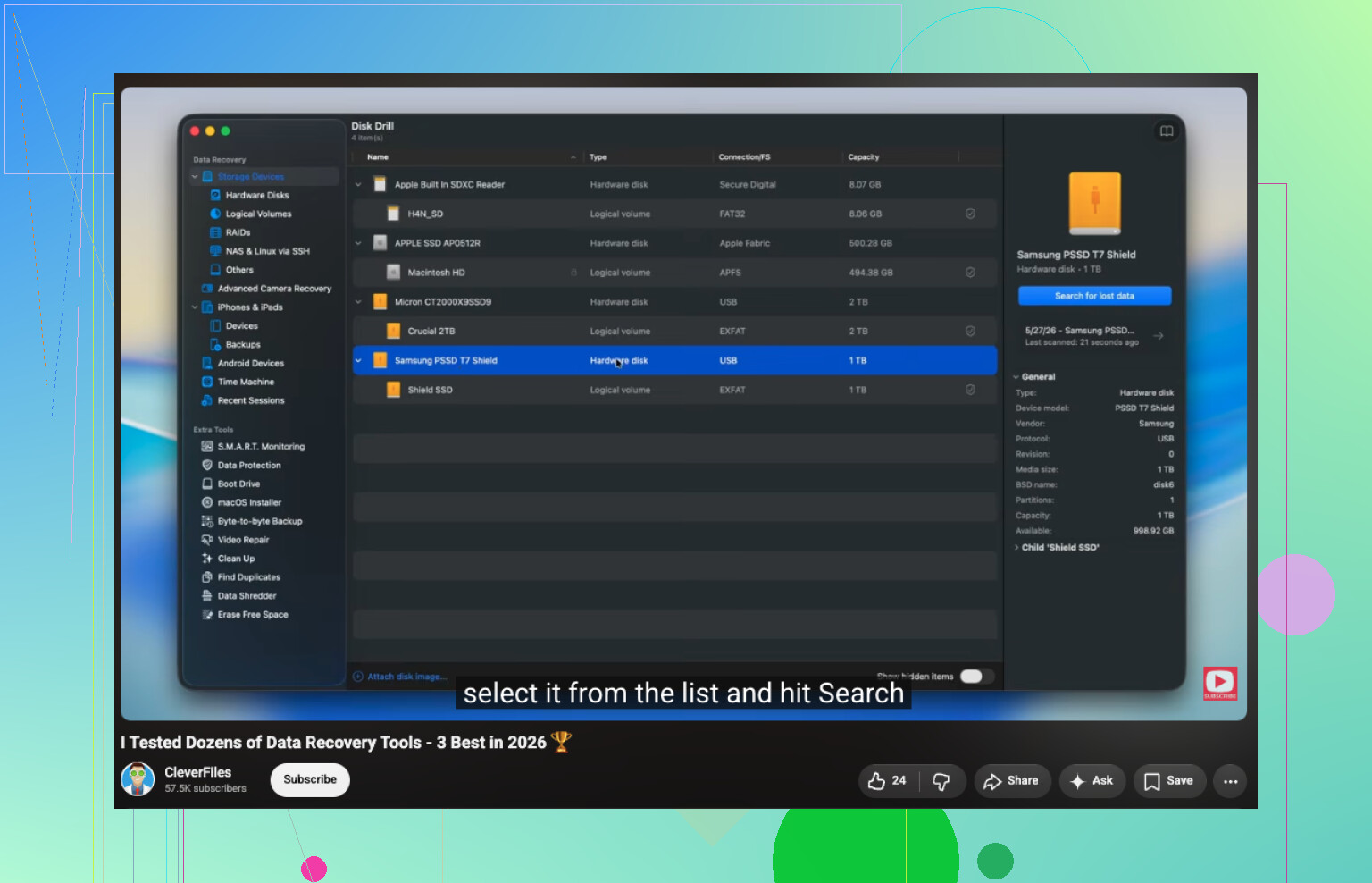
- Apri Disk Drill e scegli l’unità HFS/HFS+.
- Fai clic su Cerca dati persi. Per le unità esterne, Universal Scan è di solito la scelta giusta.
- Lascia terminare la scansione.
- Visualizza in anteprima i file prima di recuperarli.
- Salva i file recuperati su un’unità diversa, non su quella da cui stai recuperando.
Se Disk Drill non trova ciò di cui hai bisogno, TestDisk può valere la pena di essere provato, soprattutto se il problema è una partizione HFS mancante piuttosto che alcuni file eliminati. Tieni solo presente che non è affatto così intuitivo, dato che è basato su testo. E se hai un backup recente di Time Machine, usa prima quello. Di solito è l’opzione più pulita e con il rischio più basso.
Le formattazioni rapide e le situazioni di Cestino svuotato sono spesso recuperabili perché il contenuto reale dei file di solito non viene cancellato immediatamente. Il problema inizia quando nuovi dati vengono scritti sopra i vecchi dati. Ecco perché la velocità conta, ma una velocità prudente. Non precipitarti in passaggi di riparazione che possono modificare il disco.
Io smetterei con il recupero fai da te se l’unità non compare in Utility Disco, continua a disconnettersi, emette clic o rumori di sfregamento, oppure se gli strumenti di recupero continuano a fallire con errori di lettura. Questo indica più un guasto hardware che un semplice problema del file system HFS. In quel caso, accenderla ripetutamente può rendere il recupero più difficile, quindi probabilmente un laboratorio di recupero professionale è la scelta migliore.
Una formattazione rapida su un disco rigido HFS+ integro è un’operazione molto diversa da una formattazione rapida su un SSD con TRIM attivo. Nel primo caso, il software di recupero può ancora trovare i vecchi record del catalogo o almeno ricostruire i file dai dati rimanenti. Nel caso di SSD/TRIM, l’unità potrebbe essere già stata informata che quei blocchi sono liberi, il che può peggiorare molto il risultato anche se in seguito l’hai usata a malapena. Quindi sì, Disk Drill o strumenti simili possono funzionare dopo una formattazione rapida, ma non giudicare il successo finché non esegui una scansione da un altro Mac e recuperi su un disco separato. Sono d’accordo con il consiglio qui sopra di non eseguire riparazioni, ma sarei ancora più cauto se si trattasse di un SSD interno o di un volume crittografato, perché sono i casi in cui le persone si aspettano il normale comportamento di recupero dei file eliminati e rimangono deluse.
Il lato nascosto negativo è che “recuperato” non sempre significa “recuperato con nomi, cartelle e date intatti”. Dopo una formattazione rapida, alcuni strumenti possono trovare molti dati, ma se il catalogo HFS è stato danneggiato o sostituito, potresti ritrovarti con migliaia di file ordinati per tipo con nomi generici. È comunque meglio che perderli, ma può essere un lavoro di sistemazione davvero frustrante se avevi molti documenti piccoli o foto con nomi simili.
Sono d’accordo con gli altri sul non eseguire First Aid e sul non scrivere nulla di nuovo sull’unità. Farei però attenzione a un dettaglio in più: assicurati di analizzare il dispositivo fisico, non solo qualsiasi nuovo volume vuoto che macOS ti mostra dopo la formattazione. Alcune app di recupero lo rendono evidente, altre no. Se l’unità è esterna e in buone condizioni, Disk Drill va bene da provare perché puoi visualizzare un’anteprima prima di pagare/recuperare, ma non considerare un “scansione rapida non ha trovato nulla” come risposta definitiva. Lascia terminare la scansione più approfondita.
Se i file sono davvero importanti, clona prima l’unità e lavora sulla copia. Se sono importanti ma non abbastanza da giustificare il costo di un laboratorio, allora almeno recupera su un disco totalmente separato e preparati a risultati imperfetti. La formattazione rapida su un disco meccanico HFS+ è spesso recuperabile. Formattazione rapida più SSD/TRIM, crittografia o uso continuato dopo la formattazione è il punto in cui le aspettative devono calare rapidamente.
Lo svantaggio subdolo è che macOS può scrivere piccoli file “utili” su un disco appena formattato senza che tu copi consapevolmente nulla su di esso. L’indicizzazione Spotlight, .fseventsd, le cartelle Cestino, le miniature o elementi legati al backup possono tutti rosicchiare i vecchi dati. Quindi, se l’unità è ancora montata sul tuo Mac, espellila e lasciala stare finché non sei pronto per eseguirne la scansione o clonarla.
Sì, un software di recupero HFS/HFS+ può riportare indietro i file dopo una formattazione rapida, a condizione che la formattazione abbia per lo più sostituito le strutture del file system e non cancellato l’intero disco. Sono d’accordo con il punto precedente sulla scansione del disco fisico, non solo del nuovo volume vuoto. Questo è importante perché il nuovo volume è fondamentalmente lo stato “successivo”. I dati utili si trovano spesso al di fuori di ciò che questo nuovo file system conosce.
Disk Drill è un primo tentativo ragionevole perché puoi eseguire la scansione e visualizzare un’anteprima prima di impegnarti, ma non lo installerei sulla stessa unità da cui stai cercando di recuperare i dati. Se si trattava di un’unità HFS esterna, installa lo strumento di recupero sul disco principale del tuo Mac e recupera su un altro disco esterno. Se si trattava dell’unità interna del Mac, smetti di avviarlo da lì se possibile e usa un altro Mac, la modalità disco di destinazione, un disco di avvio esterno o un approccio tramite immagine del disco. Meno viene usata quell’unità tra la formattazione e la scansione, migliori saranno le tue probabilità.