Ho svuotato il Cestino di Windows e mi sono accorto che c’erano dentro alcuni file importanti. Sto cercando di capire se il recupero del Cestino può riportare indietro file eliminati definitivamente, quali strumenti sono sicuri da usare e quali passaggi dovrei seguire prima che i dati vengano sovrascritti.
Se hai svuotato il Cestino per errore, non continuare a usare quell’unità più del necessario. I file eliminati di solito non vengono cancellati all’istante. Windows spesso si limita a contrassegnare quello spazio come libero, e i dati potrebbero essere ancora lì finché qualcosa di nuovo non viene scritto sopra.
Per prima cosa, controlla il Cestino ancora una volta. Sembra banale, ma vale la pena farlo, soprattutto se il file si trovava in una cartella che hai eliminato. Apri il Cestino dal desktop, cerca il file o la cartella in cui si trovava, fai clic con il tasto destro su di esso e scegli Ripristina. Se è lì, Windows dovrebbe rimetterlo al suo posto originale.
Se il Cestino è già vuoto, evita qualsiasi operazione che scriva nuovi dati sulla stessa unità. Non installare strumenti di recupero lì, non scaricare file casuali, non salvare nuovi documenti e cerca di non navigare troppo. Più l’unità viene usata, maggiori sono le probabilità che il file eliminato venga sovrascritto.
Dopo, controlla se Windows ha salvato una copia precedente. Vai alla cartella in cui si trovava il file, fai clic con il tasto destro all’interno della cartella e scegli Ripristina versioni precedenti. Se vedi versioni precedenti all’eliminazione, aprine una e copia il file mancante in un posto sicuro.
Puoi anche accedere a Cronologia file da qui:
Pannello di controllo > Sistema e sicurezza > Cronologia file > Ripristina file personali
Questa vista ti consente di sfogliare versioni di backup precedenti di cartelle comuni come Documenti, Immagini, Desktop e percorsi simili.
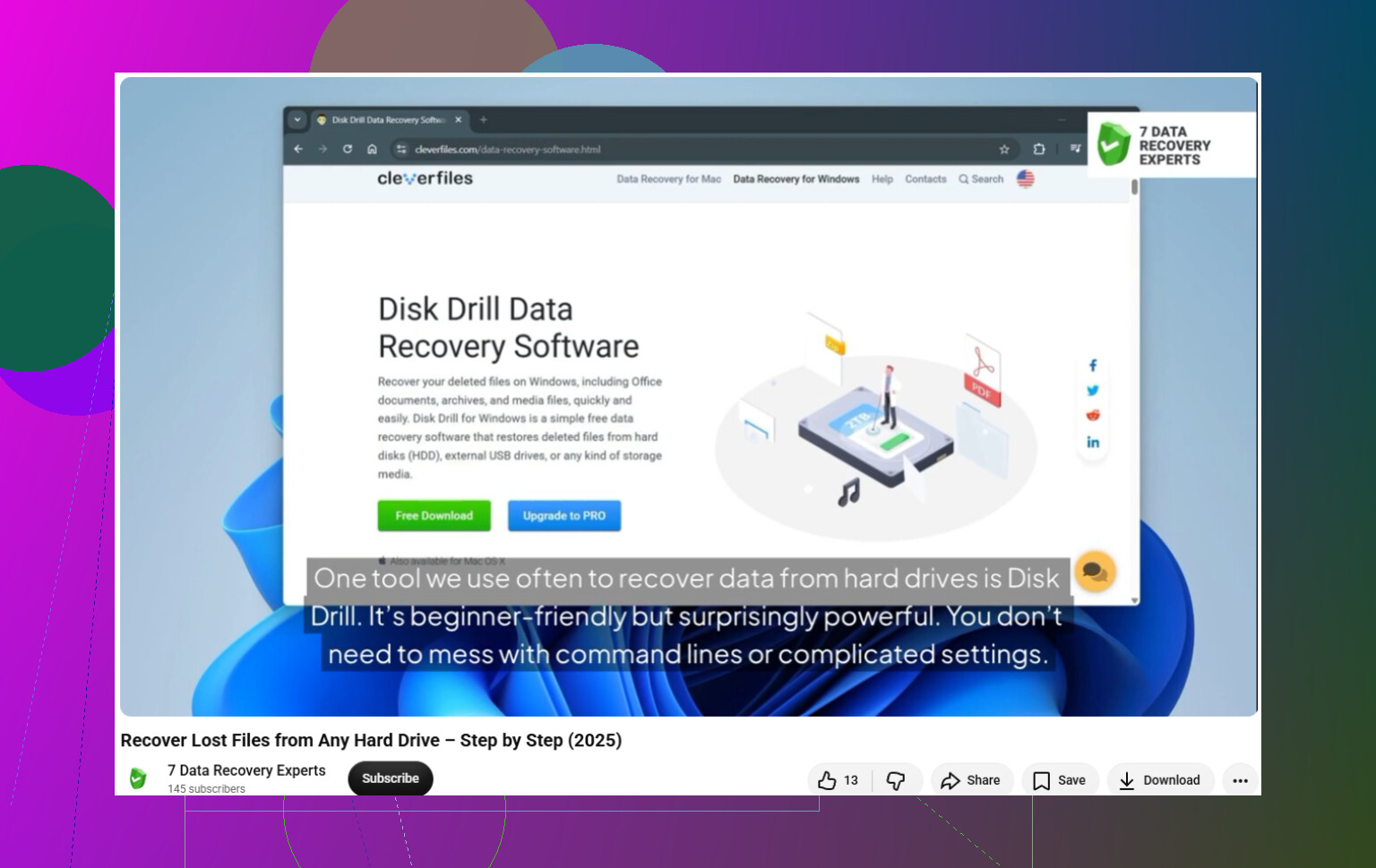
Se non c’è alcun backup, il software di recupero è probabilmente la prossima cosa da provare. Disk Drill è un’opzione che può analizzare NTFS, FAT32 e altri file system per trovare documenti eliminati, foto, video e altri tipi di file.
Alcuni punti importanti se scegli questa strada:
Installa il programma di recupero su un’unità diversa da quella da cui stai cercando di recuperare i dati. Quindi, se il file eliminato era su C:, installa il software su un’altra unità interna, un’unità esterna o un’altra posizione sicura.
Apri il programma, seleziona l’unità interessata e scegli Cerca dati persi.
Lascia terminare la scansione. Una scansione più approfondita a volte può trovare file anche quando il nome file originale o il percorso della cartella non sono più disponibili.
Visualizza in anteprima i file quando il software te lo consente. Se l’anteprima funziona, è un buon segno che il file è leggibile, anche se non garantisce comunque un ripristino perfetto.
Quando recuperi i file, salvali su un’unità diversa. Salvare i dati recuperati di nuovo sulla stessa unità può sovrascrivere altri file eliminati che potresti voler ancora recuperare.
La versione Windows potrebbe includere una piccola quantità di recupero gratuito, che potrebbe bastare se ti servono solo pochi file di piccole dimensioni. Controlla i termini di licenza attuali prima di perdere tempo con la scansione.
Un’ultima cosa: il recupero su SSD può essere più difficile a causa di TRIM. Questa funzione aiuta gli SSD a liberare rapidamente i blocchi eliminati, ma può anche far sparire prima i dati eliminati. Se il file era su un SSD, smetti di usare il computer il più possibile e avvia il recupero rapidamente.
Non eseguire cleanup, defrag, la riparazione CHKDSK o qualsiasi app di ottimizzazione su quell’unità in questo momento. Questi strumenti possono scrivere sul disco o riorganizzare i dati, che è l’opposto di ciò che vuoi dopo aver eliminato dei file. Sono d’accordo con @mikeappsreviewer sul non installare software di recupero sulla stessa unità, ma sarei ancora più severo se questa fosse l’unità C:: spegni il PC ed esegui il recupero da un altro computer se i file sono molto importanti.
Svuotare il Cestino non significa che i file siano magicamente irrecuperabili. Significa che Windows ha rimosso il percorso di ripristino più semplice. Il recupero dipende dal fatto che il contenuto dei file si trovi ancora nello spazio inutilizzato. Su un HDD, le probabilità possono essere discrete se agisci rapidamente. Su un SSD, può andare molto peggio perché TRIM potrebbe cancellare i dati eliminati prima ancora che uno strumento di recupero li rilevi.
Per strumenti sicuri, mi limiterei a nomi conosciuti ed eviterei download casuali che promettono recupero garantito al 100%. Disk Drill è un’opzione ragionevole per eseguire una scansione, ma non giudicare il risultato solo perché elenca i nomi dei file. Il vero test è se l’anteprima del file viene visualizzata correttamente o se si apre dopo il recupero. Se i file sono estremamente importanti, crea prima un’immagine completa dell’unità oppure portala in un centro di recupero dati invece di fare esperimenti. Se sono sostituibili, prova una scansione da un’altra unità e salva tutto ciò che viene recuperato altrove, ad esempio su un’unità USB esterna.
Non comprare né installare nulla finché non hai controllato i posti noiosi che non toccano affatto il disco.
Il consiglio sopra di non scrivere sull’unità è giusto, ma io proverei i percorsi di recupero senza rischi prima di eseguire qualsiasi scansione di undelete. Se il file si trovava in Desktop, Documenti, Immagini o in una cartella sotto OneDrive, Dropbox, Google Drive, iCloud Drive, ecc., controlla la versione web di quel servizio. Gli strumenti di sincronizzazione cloud spesso hanno un proprio cestino o una cronologia versioni, e svuotare il Cestino di Windows non significa sempre che la copia nel cloud sia sparita. Stessa idea se il file ti è stato inviato via email, scaricato da un browser, allegato in Teams/Slack/Discord o salvato da un’app con file recenti. Questa strada è meno entusiasmante del software di recupero, ma non mette a rischio i dati eliminati.
Per la vera domanda sul Cestino: sì, i file eliminati in modo permanente in Windows a volte possono essere recuperati, ma questa espressione è fuorviante. Di solito significa rimossi dal normale ripristino di Windows, non cancellati in modo sicuro. Se lo spazio sull’unità non è stato riutilizzato, un programma di recupero potrebbe riuscire a trovare il file. Se i dati sono stati sovrascritti, o se il TRIM di un SSD li ha già ripuliti, il software potrebbe trovare solo un nome, un file danneggiato o nulla di utile.
Farei attenzione anche alla parola sicuro. Uno strumento di recupero sicuro non è solo uno privo di malware. Dovrebbe permetterti di eseguire una scansione senza modificare l’unità di origine, vedere un’anteprima dei risultati e salvare i file recuperati altrove. Disk Drill rientra in questo stile generale perché può prima eseguire la scansione e mostrare anteprime/probabilità di recupero, ma non trattare un elenco di file trovati come una prova. Una foto o un documento visualizzabile in anteprima è un segnale molto migliore di un nome file fermo in una tabella dei risultati.
Se vuoi una strada più economica e ti trovi a tuo agio con la riga di comando, vale la pena conoscere Windows File Recovery di Microsoft. Microsoft lo descrive come un’app da riga di comando del Microsoft Store, e persino il loro esempio mostra il recupero da un’unità a un’altra unità di destinazione, che qui è l’abitudine importante. È meno amichevole di un’app con interfaccia grafica, ma evita di scaricare strumenti casuali di recupero miracoloso.
Il mio ordine sarebbe:
Controlla prima i cestini cloud e la cronologia versioni.
Controlla Cronologia file, versioni precedenti, backup ed eventuali unità di backup esterne.
Se era su un HDD o una chiavetta USB, esegui la scansione da un’altra unità e recupera su un’altra unità.
Se era sull’SSD principale, spegni il prima possibile se i file sono importanti, perché il normale utilizzo di Windows può continuare a scrivere in background.
Se i file mancanti sono critici per l’attività, legali, fiscali, foto di famiglia senza backup o qualsiasi cosa che non puoi sostituire, interrompi i tentativi fai da te prima di quanto ti direbbe l’istinto. Non tutte le scansioni sono ugualmente pericolose, ma ogni avvio, aggiornamento, download, scrittura della cache del browser e salvataggio del recupero può peggiorare le probabilità.
La risposta fastidiosa è che il recupero è possibile, non prevedibile. Il miglior strumento di solito è qualunque percorso trovi una seconda copia prima che tu debba toccare lo spazio eliminato.
Aspettati “forse recuperabile” piuttosto che “riportarlo indietro come Annulla”. Una volta svuotato il Cestino, Windows di solito non ha più un registro di ripristino ordinato su cui puoi fare affidamento. Una scansione di recupero può trovare il contenuto dei file, ma potrebbe restituirli con un nome strano, senza il percorso della cartella o solo come file parziale. Questo conta se hai eliminato un singolo documento Word, ma conta molto di più se hai eliminato una cartella piena di foto in cui nomi e date facevano parte del tuo modo di organizzarle.
Un dettaglio che le persone dimenticano: i risultati del recupero possono essere confusi. Le scansioni approfondite spesso trovano vecchie miniature, copie temporanee, duplicati, file della cache del browser e frammenti danneggiati. Quindi, se usi Disk Drill o uno strumento simile, non limitarti a premere “recupera tutto” a meno che tu non abbia un’unità separata con molto spazio disponibile. Filtra per tipo di file, dimensione e data se il programma lo consente, visualizza in anteprima ciò che puoi e recupera prima le cose più importanti. Salvare di nuovo un enorme mucchio di spazzatura sullo stesso disco è il modo in cui le persone peggiorano la situazione.
Se i file erano su un disco rigido USB esterno, di solito le tue probabilità sono migliori perché puoi scollegarlo e analizzarlo da un altro PC. Se erano sull’SSD di sistema di Windows, sarei molto meno tranquillo al riguardo. In quel caso, la mossa pratica più sicura è smettere di usare il computer e analizzare l’unità da un altro computer oppure prima clonarla/crearene un’immagine se i file valgono lo sforzo. Il software di recupero può aiutare, ma non è una macchina del tempo, e più a lungo l’unità rimane attiva, più stai scommettendo contro te stesso.