Lo spazio di archiviazione del mio iPhone continua a riempirsi anche quando elimino app, foto e video, e non riesco a capire cosa lo stia causando. I dati di sistema sembrano aumentare da soli, e ora mi sto perdendo gli aggiornamenti e ricevo avvisi di memoria piena. Ho bisogno di aiuto per capire cosa sta occupando spazio e qual è il modo migliore per impedire che lo spazio di archiviazione del mio iPhone si riempia di nuovo.
Mi è capitato sul mio telefono e all’inizio sembrava casuale. Di solito non lo è. Quando lo spazio di archiviazione dell’iPhone aumenta da un giorno all’altro, c’è qualcosa che si accumula in background mentre non ci fai caso.
Il problema più grosso spesso sono foto e video. Ogni screenshot, registrazione dello schermo, Live Photo, clip di un concerto o duplicato sfocato dovuto a troppi tocchi rapidi sul pulsante di scatto resta lì finché non lo elimini. Ho trovato interi gruppi di scatti quasi identici di viaggi e momenti in famiglia, e occupavano spazio senza alcun buon motivo.
Anche le app fanno così. Le app social, di chat e di streaming conservano file di cache per aprirsi più velocemente la volta successiva. Va bene in piccole quantità. Non va bene quando qualche centinaio di MB diventa diversi GB. Canzoni offline, serie salvate, download di podcast e risorse delle app si accumulano in silenzio. Non te ne accorgi finché non compare l’avviso di memoria piena.
Messaggi è un’altra cosa che molti trascurano. Foto, video, GIF, clip vocali, tutto resta nelle vecchie conversazioni. Una volta ho controllato e ho trovato un paio di allegati video che occupavano una quantità assurda di spazio.
Poi c’è Dati di sistema. Questa è la categoria più fastidiosa. Log, file temporanei, cache, residui di aggiornamenti, spazzatura di manutenzione di iOS. Un po’ di movimento lì è normale. Però l’ho visto crescere molto più del previsto, e Apple non ti dà un pratico pulsante per svuotarlo.
La prima cosa che farei è aprire Impostazioni > Generali > Spazio iPhone. Quella schermata ti dice dove sta il problema. Inizia dalla categoria più grande, non andando a tentoni.
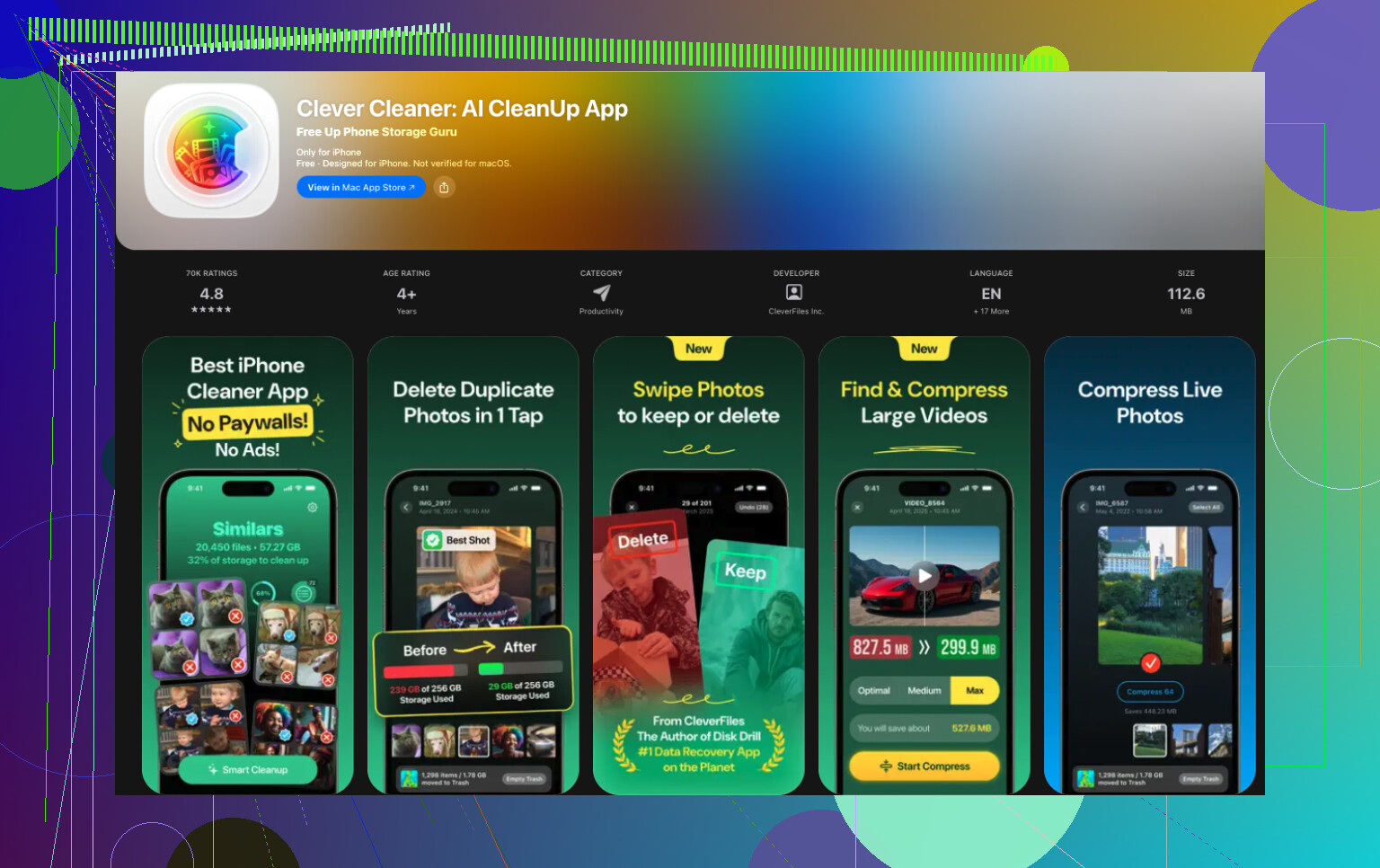
Se Foto è tra le prime voci, pulirei prima quella. Mi sono trovato meglio con Clever Cleaner. Si concentra sul disordine dei contenuti multimediali, che è dove spesso si brucia gran parte dello spazio dell’iPhone.
La cosa che mi ha colpito è che l’album Duplicati di Apple intercetta solo le copie esatte. Aiuta un po’, certo. Il problema più grande sono tutte le foto quasi uguali che ti eri dimenticato. Clever Cleaner ha individuato anche quelle, e così mi ha fatto risparmiare più spazio rispetto agli strumenti integrati di Foto.
Aiuta anche con cose come queste:
- trovare foto simili e scegliere quella migliore da tenere
- individuare rapidamente foto e video di grandi dimensioni
- raggruppare gli screenshot così puoi eliminarli in blocco
- trasformare le Live Photo in foto normali per ridurre lo spazio usato
Ho visto persone dire di aver recuperato da circa 10 GB a 30 GB dopo aver ripulito scatti simili, screenshot e Live Photo. Nel mio caso non era così tanto, ma è bastato per far finire quelle assurdità dello spazio insufficiente.
Dopo le foto, controllerei queste cose:
- le app più grandi elencate in Spazio iPhone
- i download nelle app di streaming
- i vecchi allegati dei messaggi
- i download nell’app File
- la cache di Safari o di altri browser
Per quello che ho visto, questo quasi mai indica un problema hardware. Di solito è un accumulo lento: foto, cache delle app, download salvati, spazzatura dei messaggi, residui di sistema, finché lo spazio libero non scende abbastanza da far lamentare iOS. Un rapido controllo in Spazio iPhone, poi una pulizia dei contenuti multimediali, di solito libera più spazio di quanto la gente si aspetti senza buttare via nulla di importante.
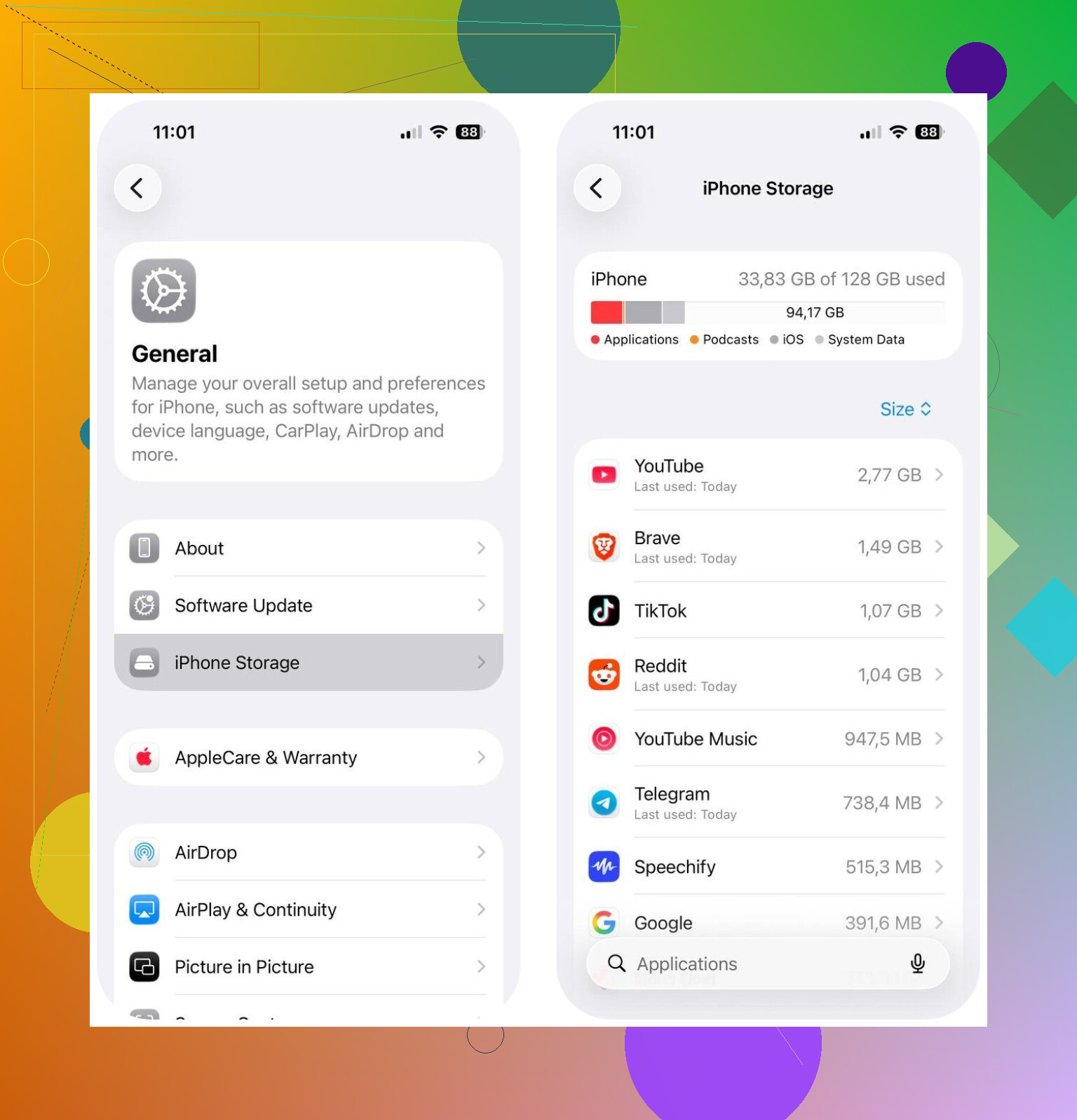
Quello che di solito risolve il problema per me è trovare le cose nascoste che iPhone non mostra bene al primo controllo.
Sono d’accordo con @mikeappsreviewer sul controllare prima le categorie di archiviazione. Non sono del tutto d’accordo sul fatto che Dati di sistema siano il principale colpevole nella maggior parte dei casi. Su molti telefoni, il problema più grande sono i cicli di sincronizzazione e download.
Controlla questi punti:
- App Mail. I vecchi allegati si accumulano. Se Mail usa diversi GB, rimuovi e aggiungi di nuovo l’account.
- Memo vocali. Le registrazioni lunghe sono facili da non notare.
- Foto di iCloud bloccate nella sincronizzazione. Se Ottimizza spazio iPhone è disattivato, il telefono conserva gli originali completi.
- Podcast. Imposta l’eliminazione automatica dei vecchi episodi.
- App File, cartella Download, cartella Sul mio iPhone.
- File di aggiornamento iOS non riusciti. La schermata Archiviazione spesso mostra iOS o dati di aggiornamento.
Il miglior ripristino per Dati di sistema gonfiati è questo:
Fai un backup di iPhone.
Spegni iPhone.
Riaccendilo.
Se lo spazio di archiviazione continua a sembrare sballato, fai un backup criptato su Mac o PC, inizializza iPhone, ripristina il backup. Fastidioso, sì. Ma efficace.
Controlla anche i log di Analisi in Impostazioni, Privacy, Analisi. Se vedi tantissimi log ripetuti di panic o crash, l’aumento graduale dello spazio occupato ha senso.
Per ripulire le foto, Clever Cleaner merita un’occhiata se i contenuti multimediali sono la parte principale. Aiuta a individuare gli scatti simili più velocemente rispetto alla pulizia manuale.
Se vuoi un video valido su come pulire la spazzatura e gli elementi che occupano più spazio, prova la migliore guida YouTube per liberare spazio su iPhone.
Se lo spazio libero scende sotto i 5 GB, iOS comincia a comportarsi male e la cache diventa ancora più strana. Tieni liberi da 8 a 10 GB se possibile.
<img src=‘upload://wtBtAEfNiYUUCymDl2bCdEtUyRV.jpeg’ alt=‘Il modo migliore per risolvere il problema dell’archiviazione di iPhone che si riempie senza motivo?’ width=‘’ height=‘’>
In realtà inizierei un passo prima di @mikeappsreviewer e @himmelsjager: capire se lo spazio di archiviazione sta davvero aumentando oppure se iOS lo sta semplicemente riportando male per un po’. Ho visto iPhone restare lì a dire che i Dati di sistema sono enormi, poi dopo un normale riavvio e un ciclo di ricarica ricalcolano e scendono di diversi GB. Quindi prima di fare una gigantesca operazione di pulizia, fai uno screenshot di Impostazioni > Generali > Spazio iPhone una o due volte nell’arco della giornata e vedi quale categoria sta cambiando.
Alcune cose su cui non hanno davvero posto l’accento:
- App Musica: brani scaricati, soprattutto se la sincronizzazione ha dato problemi
- WhatsApp/Telegram: i loro gestori di archiviazione interni contano più dell’eliminazione dell’icona dell’app, a volte
- Elenco lettura di Safari con contenuti salvati offline
- App Note con PDF scansionati o immagini incorporate
- File di progetto di GarageBand/iMovie, questi sono piccoli goblin dello spazio di archiviazione davvero subdoli
Una cosa su cui non sono molto d’accordo è passare subito a inizializzare/ripristinare a meno che il telefono non sia davvero compromesso. Funziona, certo, ma è una seccatura e a volte è eccessivo. Io prima farei questo:
- Riavvia l’iPhone
- Aggiorna iOS se possibile
- Disattiva e riattiva Foto di iCloud una sola volta solo se la sincronizzazione è bloccata
- Controlla i download specifici delle app all’interno delle app stesse
- Lascia il telefono collegato alla corrente e al Wi-Fi durante la notte
Inoltre, se Foto è il principale colpevole, Clever Cleaner è probabilmente la strada più veloce rispetto a scavare manualmente per sempre. È utile per scatti simili, screenshot e video grandi, che spesso sono proprio dove è finito lo spazio di archiviazione “misterioso” in primo luogo.
Se vuoi una spiegazione solida su come smettere definitivamente di ricevere avvisi di spazio iPhone pieno, vale la pena leggerla.
Il consiglio più importante: tieni almeno 10 GB liberi. Gli iPhone iniziano a comportarsi in modo strano quando sono pieni fino all’orlo, e poi tutto comincia a sembrare casuale in modo fasullo.
Controllerei una cosa su cui gli altri non si sono davvero soffermati: i bug di indicizzazione di Messaggi. Non solo gli allegati grandi. A volte Messaggi conserva spazio fantasma dopo molti video inoltrati, adesivi, note vocali o conversazioni eliminate. Vai su Impostazioni > Generali > Spazio iPhone > Messaggi e controlla le sottocategorie. Poi cambia anche Mantieni i messaggi su 1 anno o 30 giorni se non ti servono conversazioni molto vecchie.
Non sono del tutto d’accordo con chi conclude troppo in fretta che “Dati di sistema è rotto”. A volte è così, ma spesso il vero problema è un’app che riscrive la cache continuamente. Tieni d’occhio le app le cui dimensioni aumentano di nuovo entro poche ore dalla pulizia.
Il mio ordine personale sarebbe:
- Fai uno screenshot di Spazio iPhone mattina e sera
- Controlla Messaggi, Note, Libri e i download del browser
- Cerca le app con “Documenti e dati” molto grandi
- Rimuovi temporaneamente un’app sospetta, riavvia, ricontrolla le dimensioni
- Solo allora valuta backup/ripristino inizializzazione/ripristino
Inoltre, se usi molto Instagram, TikTok, Spotify, YouTube o WhatsApp, eliminare e reinstallare può liberare più spazio di “Rimuovi app”.
Per quanto riguarda le foto, @mikeappsreviewer e @andarilhonoturno probabilmente hanno ragione nel dire che i contenuti multimediali spesso sono la parte nascosta più pesante. Clever Cleaner è utile in questo caso.
Pro: pulizia rapida di duplicati/simili, individuazione facile dei video grandi, utile per gruppi di screenshot.
Contro: devi comunque controllare attentamente i risultati e non risolverà i veri bug dei Dati di sistema di iOS.
Anche @himmelsjager aveva fatto un’osservazione valida sui loop di sincronizzazione. È una delle cause più subdole.