Il mio disco rigido è diventato improvvisamente illeggibile e ora Windows dice che deve essere formattato. Contiene file importanti, quindi non voglio peggiorare il danno. Esiste un modo sicuro per recuperare i dati da un disco rigido danneggiato o ripararlo senza perdere tutto?
Un'unità corrotta non è automaticamente un caso perso. Se Windows la vede ancora in Gestione disco e la dimensione sembra corretta, c'è una buona probabilità che l'unità soffra di danni al file system piuttosto che di un guasto hardware totale. In quel caso, i file potrebbero essere ancora lì, anche se Windows non riesce a leggerli normalmente.
La cosa principale è smettere di fare qualsiasi operazione che scriva sull'unità.
- Non formattarla quando Windows te lo chiede.
- Non copiare nuovi file sull'unità.
- Non eseguire CHKDSK come prima mossa.
- Non continuare a ricollegarla più e più volte se continua a disconnettersi.
Queste cose possono modificare ciò che si trova sul disco, e questo può peggiorare il recupero.
Le unità possono corrompersi per una serie di motivi piuttosto banali: un'interruzione di corrente, uno spegnimento forzato, una rimozione non sicura, un crash di sistema, settori danneggiati, malware o semplicemente l'età. Molto spesso i dati in sé non sono spariti. È solo il file system a essere danneggiato quel tanto che basta perché Windows non sappia come gestirlo.
Se l'unità viene ancora rilevata, inizierei prima con i controlli di base. Guarda in Gestione disco e conferma che mostri la capacità corretta. Se è un'unità esterna, prova un cavo USB diverso, un'altra porta o un altro computer prima di presumere che il disco stesso sia morto. Dopodiché, concentrati sul recupero dei file importanti prima di tentare qualsiasi riparazione.
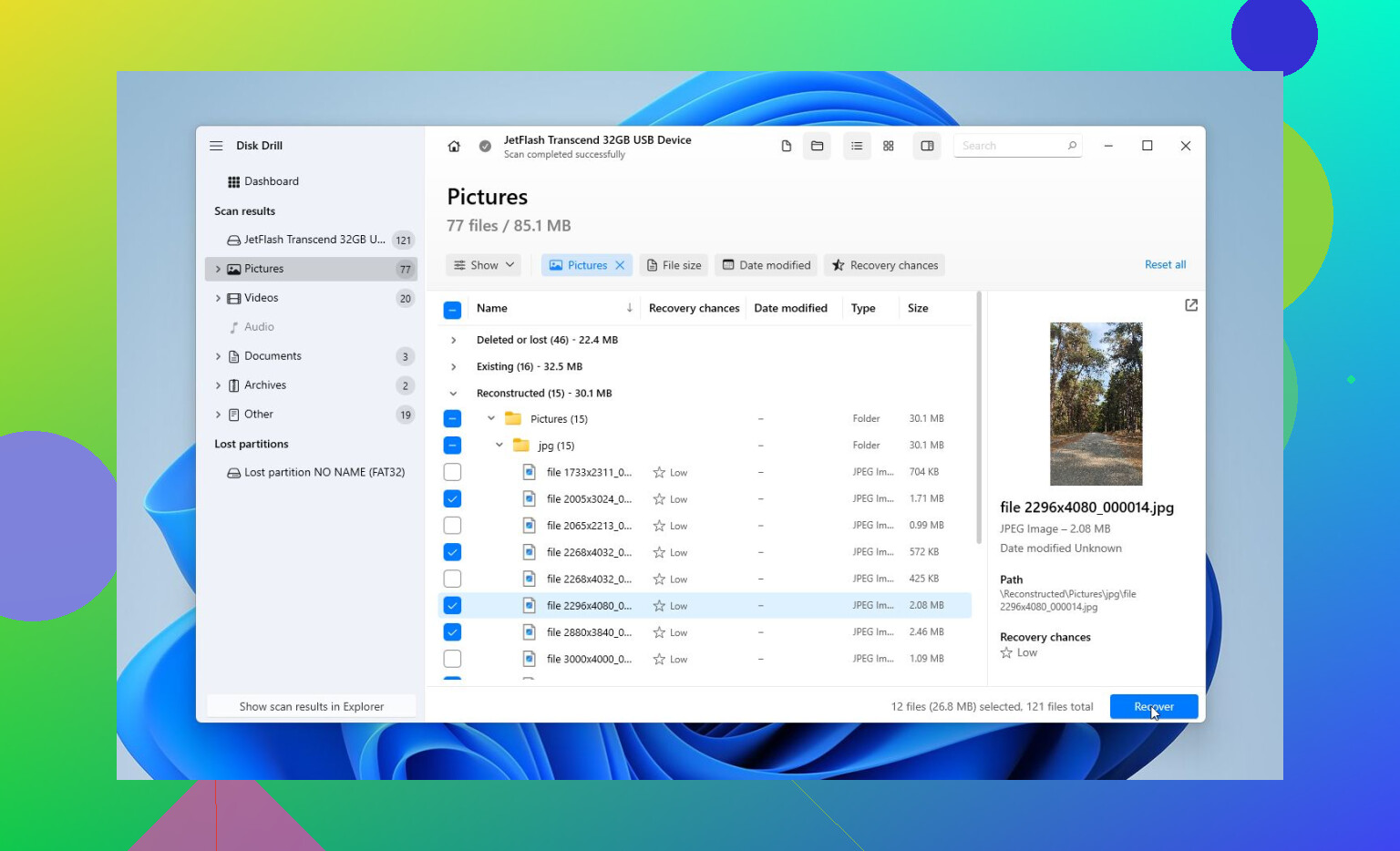
Per la parte di recupero, Disk Drill è una buona opzione qui perché può creare prima un'immagine completa dell'unità. Questo è importante se il disco è instabile, dato che puoi analizzare l'immagine invece di sollecitare ripetutamente l'unità originale.
Un flusso di lavoro più sicuro sarebbe:
- Installa Disk Drill su un'unità sana separata.
- Se possibile, crea una immagine completa dell'unità corrotta.
- Apri quell'immagine in Disk Drill.
- Esegui Universal Scan.
- Visualizza in anteprima ciò che trova.
- Recupera i file su un'altra unità sana.
Vale la pena usare il passaggio di anteprima. Ti permette di verificare se foto, video, documenti e altri file sono effettivamente intatti prima di perdere tempo a recuperare tutto. Puoi anche analizzare e visualizzare in anteprima i risultati prima di acquistare la versione completa, il che ti dà un'idea migliore delle probabilità che il recupero funzioni.
Dopo che i tuoi file sono al sicuro, allora ha senso provare a riparare l'unità.
- CHKDSK può aiutare se il file system è ancora leggibile, ma modifica l'unità, quindi è meglio eseguirlo dopo il recupero.
- TestDisk vale la pena provarlo se la partizione appare come RAW o se la tabella delle partizioni è danneggiata. A volte può ripristinare l'accesso senza formattare.
- La formattazione è l'ultimo passaggio se le altre opzioni di riparazione non funzionano. Una formattazione rapida può eliminare la corruzione logica creando un nuovo file system. Se l'unità si corrompe di nuovo dopo questo, non affidarle nulla di importante.
Osserva anche come si comporta l'unità. Suoni di clic, disconnessioni casuali, capacità errata o scomparsa da Gestione disco sono cattivi segnali. Questo di solito indica più un guasto hardware che una semplice corruzione, e i tentativi fai da te possono peggiorare le cose.
Se vedi questi sintomi, fermati e valuta un laboratorio di recupero professionale. Possono diagnosticare l'unità, gestire le parti danneggiate se necessario, creare un clone corretto con strumenti specializzati e recuperare da quella copia invece di lavorare direttamente sul disco in guasto. Molti buoni laboratori lavorano anche con la formula “nessun dato, nessun costo”, quindi di solito paghi solo se recuperano i tuoi file.
Quindi sì, un hard disk corrotto spesso può essere riparato. Basta non iniziare dalla riparazione. Copia prima i file, poi ripara o formatta l'unità una volta che i dati non sono più a rischio.
Il tipo di connessione dell’unità è importante qui. Se si tratta di un’unità USB esterna, il problema potrebbe essere il box esterno, il cavo o l’alimentatore piuttosto che il disco stesso. Prima di toccare qualsiasi software di recupero, proverei i controlli più sicuri che non scrivono nulla: un’altra porta USB, un altro cavo e, se è un’unità esterna di dimensioni desktop, assicurati che l’alimentatore sia funzionante. Se Windows mostra la capacità corretta ma chiede di formattarla, non formattarla. Quel messaggio significa solo che Windows non riesce a montare correttamente il file system.
Sono d’accordo con il consiglio di fare prima un’immagine, ma farei attenzione a non estrarre troppo in fretta l’unità dal suo case esterno. Alcune unità esterne usano schede bridge USB che gestiscono la crittografia o la traduzione dei settori, e rimuovere il disco nudo può farlo sembrare ancora più illeggibile. Se è una normale unità SATA in un semplice dock, va bene. Se è un’unità esterna di marca, verifica prima questo aspetto.
Sì, il recupero dei dati potrebbe essere possibile. Però “riparare” l’unità non è il primo obiettivo giusto. Trattala come una scatola di documenti con una serratura rotta: copia i documenti da un’altra parte, poi preoccupati di riparare la scatola. Disk Drill o strumenti simili possono essere utili se l’unità è abbastanza stabile da poter essere sottoposta a imaging e scansione, ma se fa clic, scompare, riporta una dimensione errata o impiega un’eternità anche solo per comparire, smetti di provarla. A quel punto ogni scansione extra è un azzardo con l’unica copia dei dati.
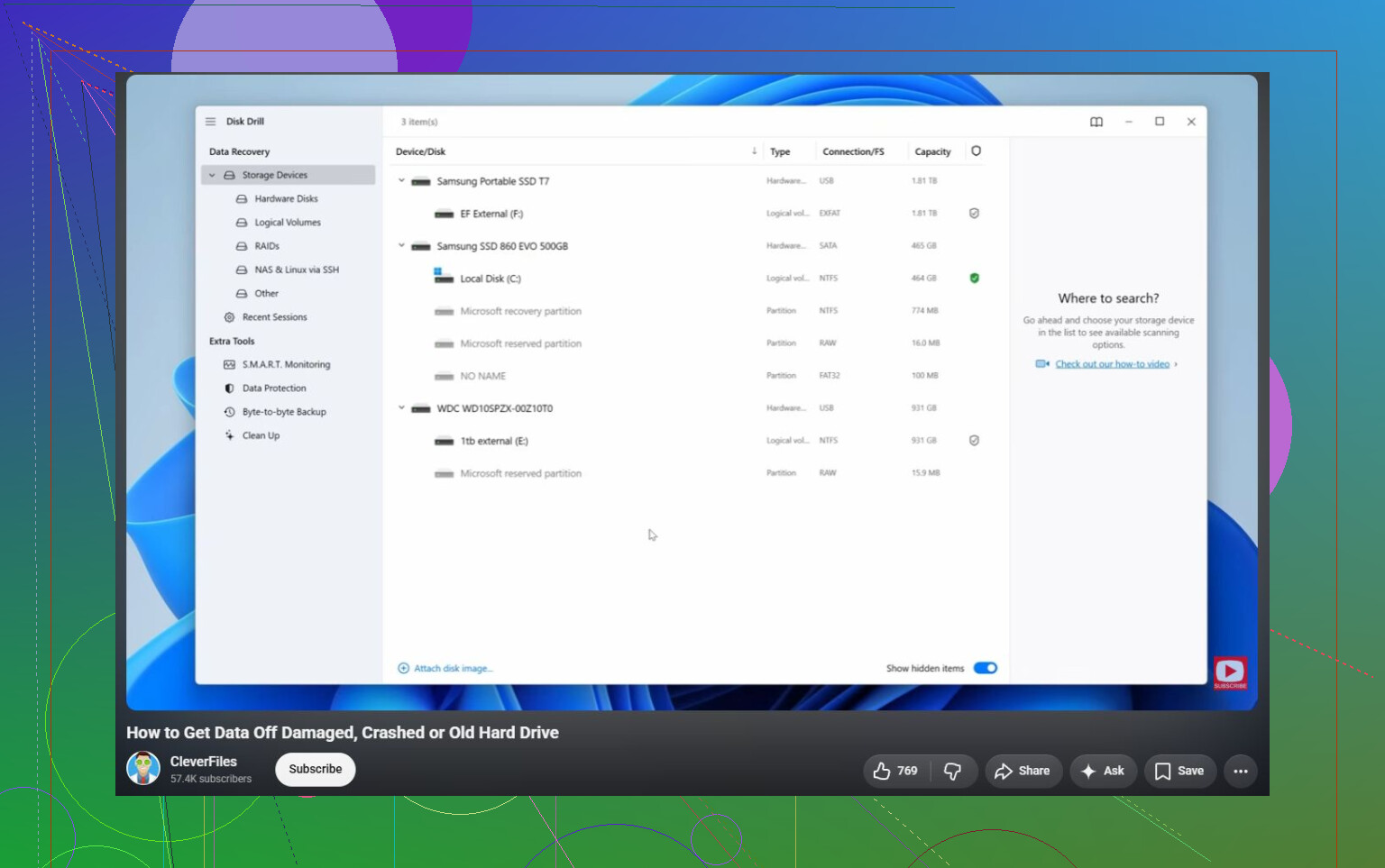
Non recuperare i file sulla stessa unità, anche se il software ti permette di selezionarla come destinazione. È un modo facile per sovrascrivere proprio i dati che stai cercando di salvare. Hai bisogno di una seconda unità integra con spazio libero sufficiente per un’immagine completa del disco o per i file recuperati, preferibilmente per entrambi se i dati sono importanti.
Sono d’accordo con il consiglio precedente di creare prima un’immagine, ma c’è un aspetto pratico che le persone dimenticano: se si tratta di un’unità da 2 TB, l’immagine potrebbe richiedere quasi 2 TB di spazio libero, anche se erano effettivamente utilizzati solo 300 GB di file. Se non hai quello spazio, almeno recupera prima solo le cartelle più importanti e salvale altrove. Disk Drill o strumenti simili possono funzionare per questo, ma non considerare un’anteprima riuscita come un permesso per continuare a scansionare l’unità danneggiata per giorni. Metti prima in salvo le cose importanti.
A volte un’unità danneggiata può essere “riparata”, ma io distinguerei tra “recuperabile” e “affidabile”. Se il problema era solo un file system danneggiato, potresti riuscire a recuperare i file e poi riformattare l’unità. Se ha settori danneggiati o continua a disconnettersi, la formattazione potrebbe farla sembrare di nuovo utilizzabile per un po’, ma dopo non ci metterei nulla di importante. Una volta che un’unità ha fatto il trucco del “Windows deve formattare l’unità” senza una ragione chiara, la considererei sospetta fino a prova contraria.
Una scansione completa può essere proprio ciò che dà il colpo di grazia a un’unità in fin di vita se il problema è meccanico, quindi non trattare il software di recupero come un primo passo innocuo. Se l’unità ha un suono normale e mostra la dimensione corretta, creane un’immagine o recupera prima i file più importanti; se fa clic, si blocca o scompare, fermati e valuta il costo di un laboratorio prima di trasformare un caso recuperabile in uno peggiore.