Ik heb per ongeluk mijn SD-kaart in mijn camera geformatteerd voordat ik een back-up van de foto’s maakte, en nu probeer ik uit te zoeken of er een manier is om ze te herstellen. Op de kaart staan belangrijke foto’s en video’s, en ik heb hem sinds het formatteren niet meer gebruikt. Ik heb hulp nodig bij de beste opties voor SD-kaartherstel, welke software veilig is om te gebruiken, en welke stappen ik moet vermijden zodat ik het niet erger maak.
Ik had afgelopen zomer bijna dezelfde blunder bij een drone-opname. Ik had haast om nog één vlucht te doen voor zonsondergang, zag een vreemde opslagwaarschuwing in de app en tikte zonder na te denken op SD-kaart formatteren. Een paar seconden later drong het tot me door. Ik had nog niets van de beelden van eerder die dag overgezet. Ik voelde me meteen misselijk.
Het goede nieuws, als dat er al is, is dit: formatteren wist meestal niet alles van de kaart op de manier waarop mensen denken.
Meestal heeft het apparaat, tenzij je een volledige formattering op een computer hebt uitgevoerd of een van de weinige camera’s met een hardwarematige wisfunctie hebt gebruikt, een snelle formattering gedaan. Wat veranderde was de bestandstabel, niet alle ruwe gegevensblokken.
De eenvoudige versie is dit. Je telefoon, camera of computer ziet de oude bestanden niet meer en markeert de kaart als vrije ruimte. De foto’s en video’s staan vaak nog steeds op de kaart totdat er nieuwe gegevens overheen worden geschreven. Dus na het formatteren loopt de tijd. De bestanden zijn er nog, maar ze zijn kwetsbaar.
Als je de beste kans op herstel wilt, doe dan nu het volgende.
-
Stop met het gebruiken van de kaart.
Haal hem er meteen uit. Neem geen extra video op. Maak geen testfoto’s. Als de SD-kaart een vergrendelschakelaar heeft, schuif die dan om. Ik deed dit op het moment dat ik besefte wat er was gebeurd, en het voorkwam dat ik het erger maakte. -
Sla de oude opdrachtprompt-oplossingen over.
Veel oude berichten vertellen je CHKDSK uit te voeren of attrib in Windows te gebruiken. Ik zou voor dit probleem geen van beide aanraken. Die hulpmiddelen zijn bedoeld voor bestandssysteemproblemen en verborgen bestanden. Ze draaien een formattering niet terug en kunnen wijzigingen naar de kaart schrijven. -
Gebruik een goede kaartlezer.
Sluit de SD-kaart met een USB-kaartlezer op je computer aan. Laat hem niet in de camera zitten en verbind de camera niet met een kabel. Sommige camera’s geven de kaart niet schoon genoeg door zodat herstelsoftware deze goed kan scannen. -
Gebruik herstelsoftware die hiervoor is gemaakt.
Dit handmatig doen is niet realistisch. Je hebt software nodig die de kaart op het niveau van ruwe sectoren leest. Dit is nog belangrijker voor video, omdat videobestanden vaak in stukken over de kaart verdeeld raken. -
Sla herstelde bestanden ergens anders op.
Hier gaan veel mensen de mist in. Als de app je verdwenen bestanden vindt, herstel ze dan naar de schijf van je computer of een externe SSD. Schrijf ze niet terug naar dezelfde SD-kaart. Als je dat wel doet, begin je andere ontbrekende bestanden te overschrijven.
Qua software had ik het beste resultaat met Disk Drill.
Ik heb eerst een paar goedkopere tools geprobeerd. Die haalden een paar foto’s terug, maar de videoclips waren een puinhoop. Haperende weergave, onvolledige bestanden, vreemde lengtes, sommige clips gingen helemaal niet open. Dronebeelden en cameravideo zijn vaak gefragmenteerd, dus zwakke herstelapps pakken meestal stukjes in de verkeerde volgorde.
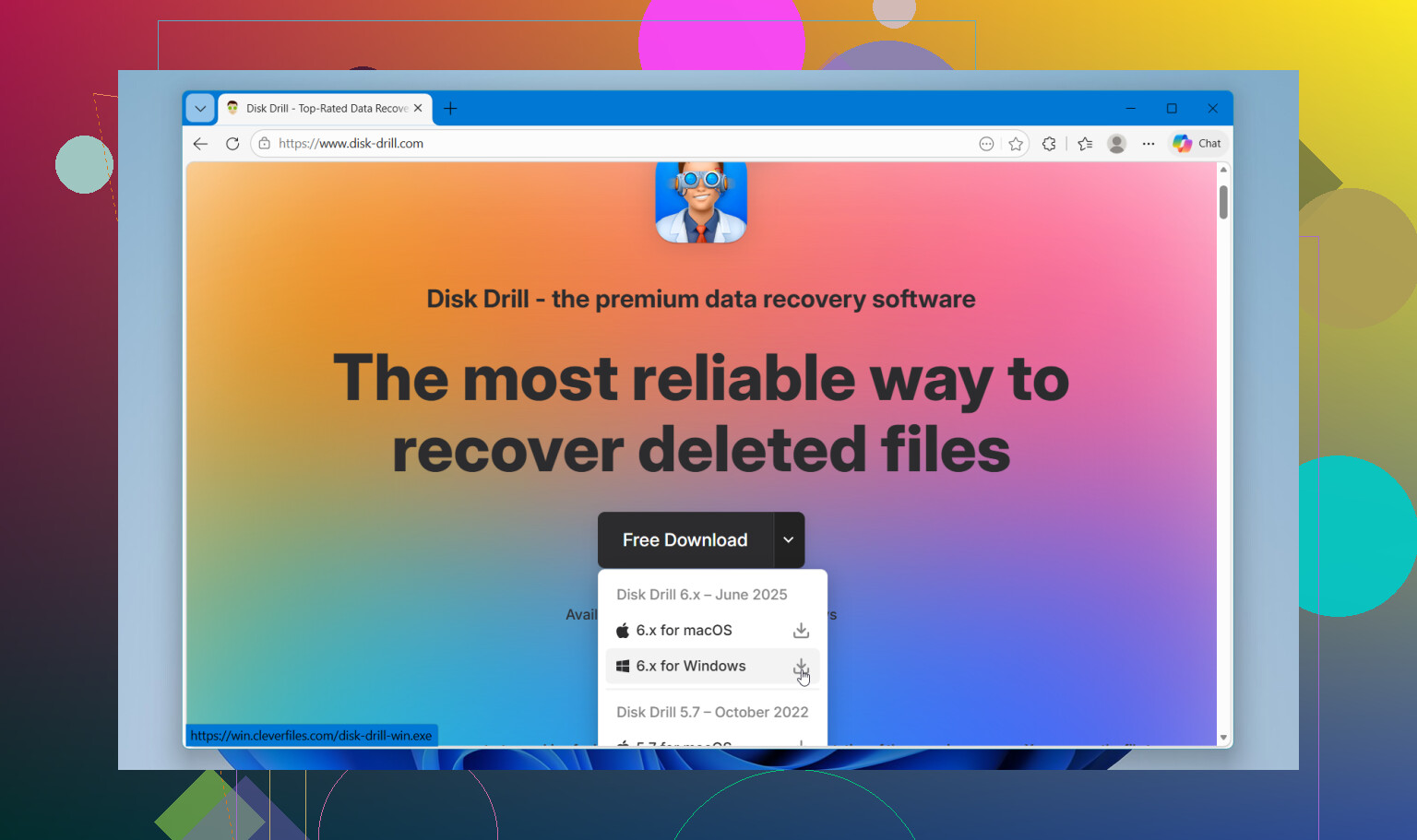
Wat in mijn geval hielp, was de op camera’s gerichte herstelmodus van Disk Drill. Die deed het beter met verspreide videobestanden, en ik kon vooraf bekijken wat er was gevonden voordat ik iets herstelde. Op Windows is er ook een kleine gratis herstelruimte, de laatste keer dat ik keek 100 MB, en dat was voor mij genoeg om te testen of de herstelde clips intact waren voordat ik verderging.
Dus de volgorde die ik zou aanhouden is vrij simpel:
Haal de kaart eruit.
Vergrendel hem.
Gebruik een kaartlezer.
Scan hem met Disk Drill.
Herstel bestanden naar een andere schijf.
Wacht daarna. Diepe scans duren even. Die van mij ook. Toch was het een enorme opluchting om de oude clips één voor één weer te zien verschijnen.
Als je nog niets nieuws naar de kaart hebt geschreven, zijn je kansen nog steeds redelijk goed.
Als je bent gestopt met het gebruiken van de kaart, zijn je kansen nog steeds redelijk goed. Formatteren in de camera is vaak een snelle reset van het bestandssysteem, maar ik zou er ook niet van uitgaan dat alle bestanden nog intact zijn. Video’s mislukken vaker dan foto’s, vooral als de camera in segmenten heeft opgenomen.
Ik ben het met @mikeappsreviewer eens over één belangrijk punt: schrijf niets nieuws meer naar de kaart. Ik ben het iets minder eens met het idee dat de lock-schakelaar een enorme beveiliging is. Bij veel SD-adapters helpt het, maar op veel apparaten is het alleen een schrijfbeveiligingsvlag, geen echte hardwarematige bescherming. Toch nog steeds de moeite waard om te doen.
Mijn advies: maak eerst een byte-voor-byte image van de SD-kaart en werk daarna vanaf die image. Zo blijft de originele kaart onaangeroerd als een scantool bestanden mist of previews beschadigt. Op Windows werkt HDD Raw Copy Tool. Op Mac of Linux dd of ddrescue. Voer daarna herstelsoftware uit op de image, niet op de kaart. Het duurt langer, maar het is veiliger.
Als de foto’s JPG, RAW, MP4, MOV, AVCHD waren, zijn dat veelvoorkomende bestandssignaturen en tools pikken die na formatteren vaak nog op. Bestandsnamen en mapstructuur kunnen verdwenen zijn. Datums zijn wisselvallig. Houd je verwachtingen realistisch.
Disk Drill is hiervoor een goede keuze omdat het foto- en videoherstel goed aankan en gemakkelijk te sorteren is na een diepe scan. De beste manier om het te verwoorden: herstel verwijderde foto’s en video’s van een SD-kaart met Disk Drill op je computer en sla de herstelde bestanden daarna op een andere schijf op. Dat deel is heel belangrijk.
Nog iets dat mensen vaak overslaan. Als de kaart steeds de verbinding verbreekt, traag leest of I/O-fouten geeft, stop dan met scannen en maak er eerst een kloon van. Defect flashgeheugen gaat snel verder achteruit. Dit kleine detail bespaart mensen veel ellende.
Als je een snelle visuele uitleg wilt, behandelt deze uitleg over herstel van foto’s en video’s van een SD-kaart de basisstappen.
Als je de kaart echt niet hebt gebruikt sinds het formatteren in de camera, dan zijn je kansen nog steeds redelijk. Ik ben het eens met @mikeappsreviewer en @reveurdenuit over de grote lijnen, maar ik zou één ding toevoegen dat mensen onderschatten: controleer welk soort formattering je camera daadwerkelijk uitvoert. Sommige camera’s bouwen alleen de mapstructuur opnieuw op. Andere doen een agressievere opschoning, en een paar nieuwere modellen kunnen flashopslag trimmen op een manier die herstel een stuk moeilijker maakt.
Dus voordat je 5 verschillende herstelapps achter elkaar uitvoert, zoek je exacte cameramodel op plus “format type” of “quick format.” Dat kan tijd besparen en de verwachtingen bijstellen. Foto’s komen meestal makkelijker terug dan video’s. RAW-bestanden herstellen vaak prima, maar bestandsnamen kunnen verdwenen zijn. Bij video wordt het snel lelijk.
Ook zou ik me niet fixeren op het terugkrijgen van de oorspronkelijke mappenstructuur. Richt je eerst op herstelbare inhoud. Metadata en een nette organisatie zijn in dit stadium eigenlijk een luxe.
Als je de eenvoudige route wilt, is Disk Drill een van de betere opties voor herstel van foto’s en video’s van SD-kaarten, vooral wanneer je door een rommelige verzameling gevonden bestanden moet gaan. Ik zou daar beginnen voordat je in een konijnenhol van dubieuze freeware verdwijnt.
Ook de moeite waard om te lezen als je tools vergelijkt: beste dataherstelsoftware voor foto’s, video’s en SD-kaarten
Eén klein meningsverschil met het gebruikelijke advies: als de bestanden extreem belangrijk zijn, scan de originele kaart dan niet steeds opnieuw “alleen om te zien of een andere modus meer vindt.” Zo worden mensen slordig en maken ze fouten. Eén zorgvuldige poging, of maak eerst een kloon als dat kan. Klein verschil, grote opbrengst.
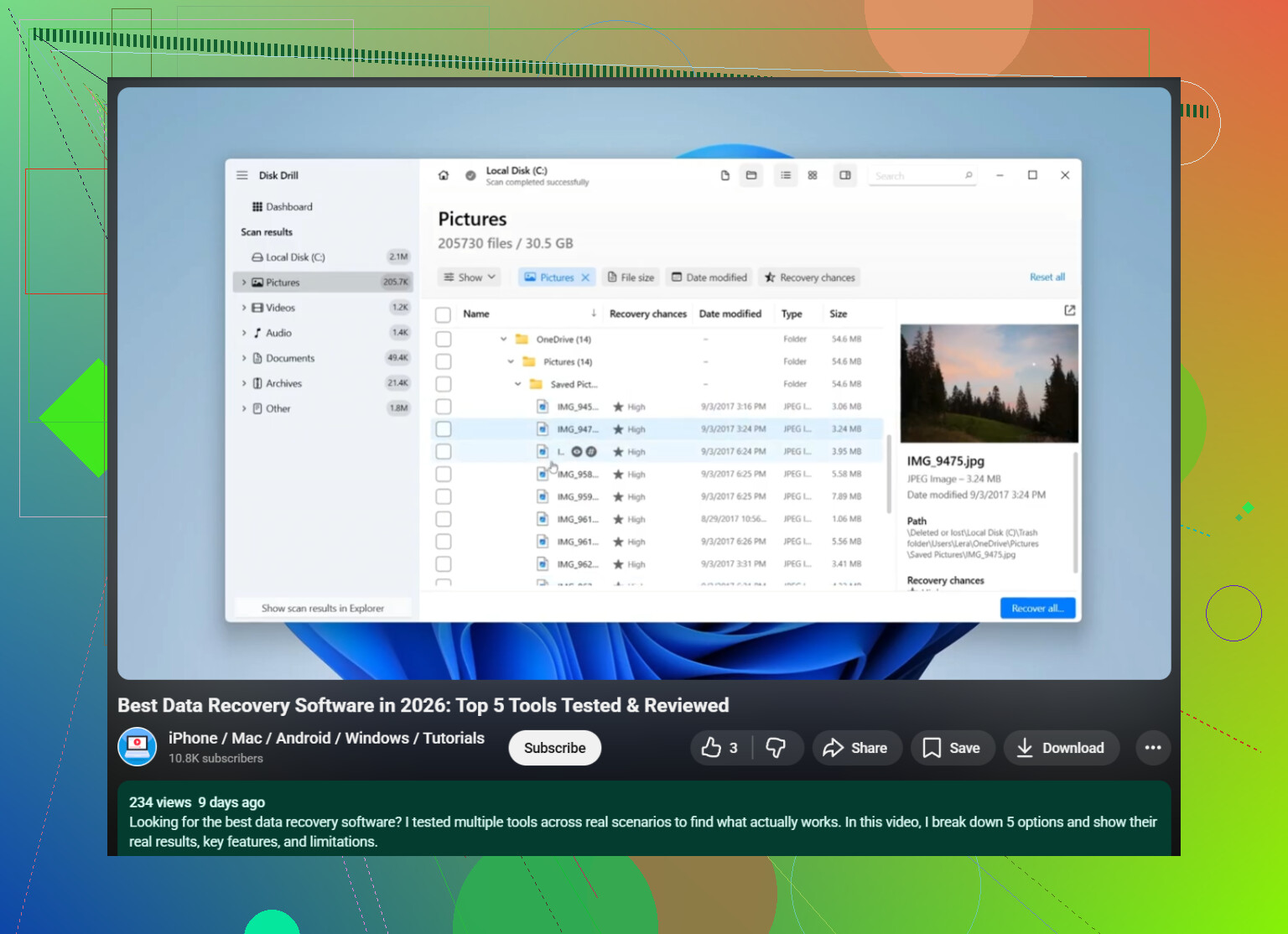
Een invalshoek die ik zou toevoegen aan wat @reveurdenuit, @andarilhonoturno en @mikeappsreviewer al hebben behandeld: controleer of de kaart SD, SDHC of SDXC is en welk bestandssysteem de camera gebruikte. exFAT-kaarten, vooral grotere SDXC-kaarten die voor lange videoclips worden gebruikt, kunnen lastiger zijn na een formattering in de camera, omdat herstel mogelijk enorme ruwe brokken vindt met ontbrekende metadata. Dat betekent niet dat de beelden weg zijn, alleen dat sommige spelers ze pas willen openen nadat ze zijn gerepareerd.
Ik ben het enigszins oneens met het advies dat de vergrendelschakelaar altijd erg nuttig is als veiligheid. Het is prima als gewoonte, maar de echte bescherming is dat je de kaart niet in iets plaatst dat miniaturen, logboeken of indexeringsgegevens kan schrijven.
Als de bestanden erg belangrijk zijn, zou ik eigenlijk vermijden om eerst een hele stapel gratis tools te proberen. Elke extra koppeling, voorbeeldweergave en nieuwe scan is weer een kans op een gebruikersfout. Kies één degelijk hulpmiddel, test zorgvuldig en blijf daarbij. Disk Drill is hier een redelijke keuze omdat het vaak goed werkt met camerakaarten en een overzichtelijkere interface biedt voor het sorteren van herstelde JPG-, RAW-, MP4- en MOV-bestanden.
Voordelen van Disk Drill:
- Goede ondersteuning voor gangbare foto- en videoformaten
- Voorbeeldweergave helpt rommel eruit te filteren vóór herstel
- Gemakkelijker voor niet-technische gebruikers dan veel herstelapps
Nadelen van Disk Drill:
- Volledig herstel vereist meestal een betaalde versie
- Resultaten van diepe scans kunnen rommelig zijn en originele namen verliezen
- Videoherstel blijft onzeker als clips sterk gefragmenteerd waren
Nog een praktische tip: controleer video’s na herstel door naar het midden te spoelen, niet alleen door de eerste seconde te openen. Veel herstelde clips zijn slechts gedeeltelijk intact.