Min eksterne harddisk vises ikke længere på min computer, og den indeholder mange års familiebilleder, som jeg aldrig har sikkerhedskopieret andre steder. Jeg prøver at finde ud af de sikreste første skridt til datagendannelse fra harddisken uden at gøre situationen værre. Bør jeg bruge gendannelsessoftware, prøve et andet kabinet eller kabel, eller gå direkte til en professionel datagendannelsesservice?
Jeg har stået med det her et par gange, og det første skridt er kedeligt, men vigtigt. Stop med at bruge harddisken nu. Kopiér ikke ting over på den. Installer ikke noget på den. Kør ikke tilfældige reparationsværktøjer. Hver skrivning sænker dine chancer for gendannelse.
Før du kaster software efter den, så se på, hvordan drevet opfører sig.
Hvis du hører klikken, slibelyde, spin-up og spin-down i loop, eller drevet bliver ved med at forsvinde fra Windows eller macOS, ville jeg først behandle det som et hardwareproblem. Det samme gælder, hvis adgang til mapper tager evigheder, eller systemet hænger, når du åbner disken. En normal HDD bør ikke bare stå og klikke igen og igen.
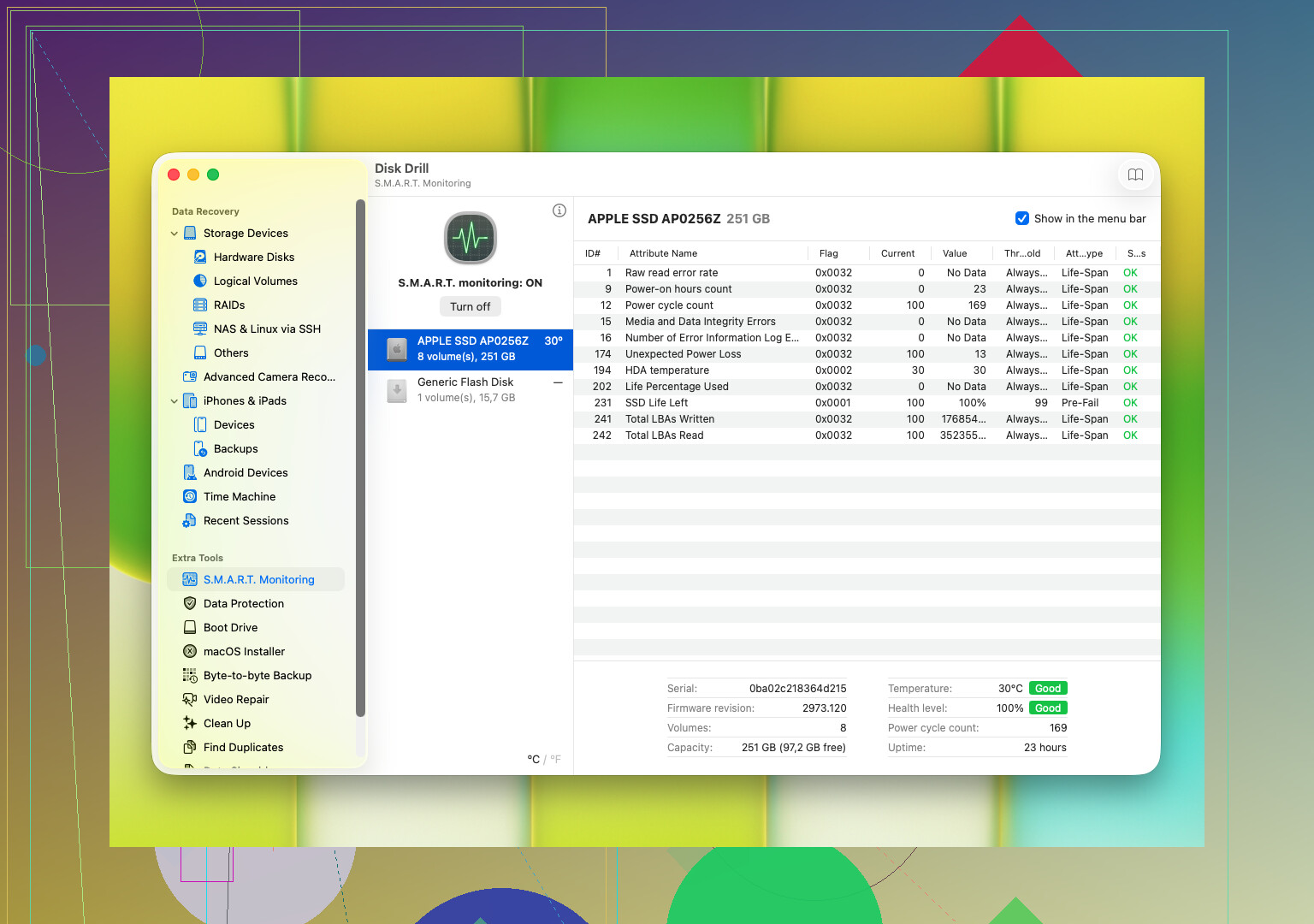
Tjek drevets S.M.A.R.T.-data. Det fortæller dig meget mere, end folk tror. Du kan måske se omfordelte sektorer, læsefejl, temperaturproblemer, ventende sektorer og den slags. Hvis de tal ser slemme ud eller bliver ved med at blive værre, er drevet på lånt tid.
Når tegnene peger på fysisk svigt, så spring CHKDSK over, spring gentagne rescans over, spring hjemmebryggede løsninger fra gamle forumindlæg over. Jeg har set drev gå fra sort of læsbare til døde efter for mange gennemløb. Hvis filerne betyder noget, så lav først et byte-for-byte-image, mens disken stadig svarer. Hvis den allerede er ustabil på en dårlig måde, er et gendannelseslaboratorium den sikrere vej.
Hvis drevet stadig kan læses nogenlunde normalt, så arbejd hurtigt med gendannelsessoftware. En mulighed, folk ofte starter med, er Disk Drill. Det er udmærket til slettede filer, formaterede drev, beskadigede partitioner og diske, der pludselig vises som RAW eller utilgængelige.
Det, der sprang i øjnene for mig ved Disk Drill, var arbejdsgangen. Det samler flere scanningsmetoder, fungerer med almindelige Windows- og macOS-filsystemer og lader dig forhåndsvise filer, før du gendanner dem. Forhåndsvisning betyder noget. Hvis dine billeder åbner, og dine dokumenter vises korrekt, ved du, at du ikke spilder timer på at hente skrammel tilbage. Det læser også S.M.A.R.T.-info og lader dig oprette et byte-for-byte-backup-image, hvilket er enormt vigtigt, når drevet virker ustabilt.
Trinene er enkle nok:
- Tilslut HDD'en til din computer.
- Installer og åbn Disk Drill på et andet drev, aldrig det beskadigede.
- Vælg den problematiske HDD fra listen.
- Start scanningen.
- Lad den blive færdig, eller tjek fundne filer, mens den kører.
- Forhåndsvis det, du vil have tilbage.
- Gendan alt til et andet drev.
Hvis Disk Drill holder op med at kunne se drevet, scanningen hænger, eller støjen bliver værre under læsning, så stop dér. Jeg ville ikke presse det længere end det punkt. Det er den slags tegn, hvor software holder op med at være nyttigt og begynder at gøre skaden værre.
Først og fremmest, prøv de enkle ting, før du belaster drevet mere.
Brug et andet USB-kabel. Brug en anden port. Spring USB-hubs over. Hvis det eksterne drev har sin egen strømforsyning, så tjek den. Mange “døde” eksterne drev skyldes dårlige kabler eller svag strøm, ikke døde diske. Jeg er lidt uenig med @mikeappsreviewer i at gå for hurtigt over til software. Hvis drevet slet ikke bliver monteret, er forbindelses- og kabinetfejl almindelige.
Næste skridt er at tjekke, om drevet vises i Diskhåndtering på Windows eller Diskværktøj på Mac. Hvis du kan se drevet der med den rigtige størrelse, er dine chancer bedre. Hvis det vises som ikke-allokeret, RAW eller uden filsystem, så lad være med at rode for meget med det.
En stor ting, mange overser, er, at selve USB-kabinettet ofte fejler. Tag kun disken ud, hvis du ved, hvad du laver, og garantien ikke betyder noget. Tilslut derefter den bare disk med en SATA-til-USB-adapter eller dock. Jeg har set dette redde familiebilleder mere end én gang.
Hvis drevet bliver læsbart, så kopier de uerstattelige ting først. Billeder først, videoer senere. Ingen sortering. Ingen omdøbning. Ingen lange sessioner.
Hvis det forbliver synligt længe nok til gendannelse, er Disk Drill fint til fotogendannelse fra en ekstern harddisk, især hvis du har brug for at gendanne gamle slettede billeder fra en harddisk eller hente filer fra et drev, der er holdt op med at åbne korrekt. Jeg ville stadig gendanne til en anden disk, aldrig tilbage til den samme.
Denne video er også værd at se:
se hvordan du gendanner slettede filer fra en harddisk sikkert
Hvis drevet klikker, forsvinder midt under læsning eller hurtigt bliver varmt, så stop. På det tidspunkt er et laboratorium den sikrere løsning.
Jeg vil tilføje én ting, som hverken @mikeappsreviewer eller @stellacadente virkelig lagde nok vægt på: tjek, om dette er et problem med det eksterne kabinet kontra selve harddiskens logikkort. Ikke kun kabel/port, jeg mener den lille USB-til-SATA-bro inde i kabinettet kan dø, mens selve disken stadig er helt fin.
Hvis drevet er uden for garanti, og det er et standard ikke-krypteret kabinet, kan det gøre hele forskellen mellem død for altid og alle mine billeder er tilbage at åbne det og tilslutte den bare disk direkte. Hvis det dog er en enhed i stil med WD/My Passport, så vær forsigtig, nogle bruger hardwarekryptering på USB-kortet, så det kan faktisk gøre tingene mere komplicerede at fjerne det. Derfor ville jeg ikke sige til alle, at de straks skal tage disken ud af kabinettet.
Kør heller ikke reparationsprompter, hvis Windows siger, at drevet har fejl. Den slags er til at reparere et filsystem, du har råd til at miste, ikke til at bevare den ene kopi af familiebilleder.
Min rækkefølge ville være:
- Prøv et andet kabel, en anden port og en anden computer, som du ved virker.
- Tjek om drevet vises i BIOS, Diskhåndtering eller Systemoplysninger.
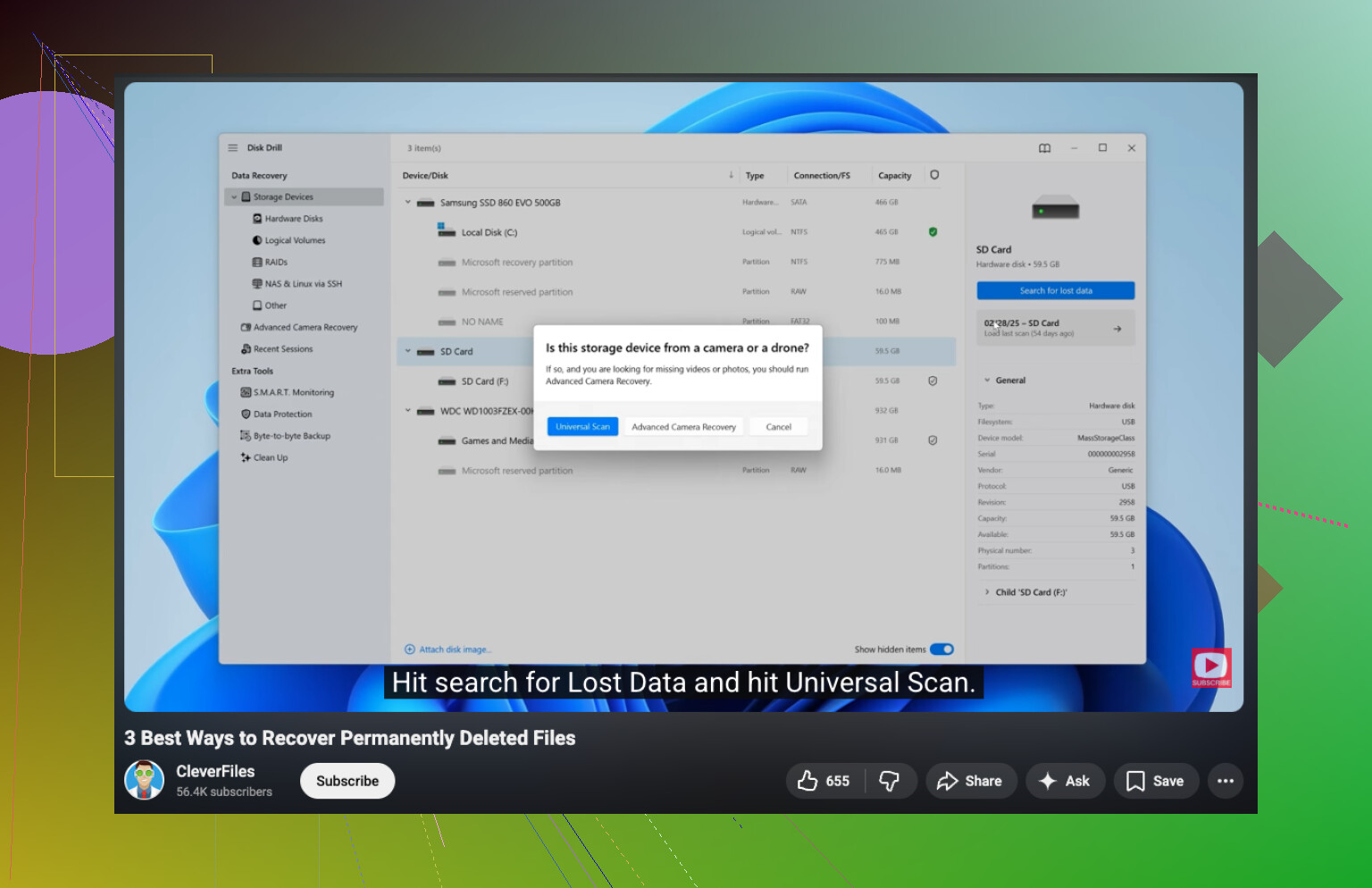
- Hvis det vises med korrekt kapacitet, så klon eller lav først et image af det, hvis muligt.
- Scan derefter imaget, ikke det originale drev.
Den sidste del er vigtig. Meget vigtig. Folk går direkte til gentagne fulde scanninger på selve den fejlende disk og undrer sig så over, hvorfor det bliver værre. Hvis du kan lave et image, så gør det og peg derefter Disk Drill mod imagefilen. Mere sikkert og mindre belastning for hardwaren.
Hvis drevet er helt stille og totalt fraværende overalt, eller det lugter brændt, så spring gør det selv over. Hvis det klikker, så spring også gør det selv over, medmindre du er okay med at gamble med billederne. Laboratorier er dyre, ja, men familiebilleder er præcis den type data, der gør professionel gendannelse det værd.
Dette er også en fin oversigt over sikre første skridt til gendannelse af billeder fra harddisk, hvis du vil have flere input fra fællesskabet.
Kort version: færre opstarter, færre scanninger, ingen reparationer, gendan til en anden disk, og lad være med panisk at klikke på ting. Det er der, folk som regel gør det værre.