Min harddisk begyndte at opføre sig mærkeligt med langsomme læsninger, tilfældige frysninger og filfejl. Jeg prøver at finde et pålideligt diskreparationsprogram, før jeg udskifter drevet eller mister data. Hvis du har brugt harddiskreparationssoftware, der faktisk virkede, hvad brugte du så, og hvilket problem løste det?
“Diskreparation” kan betyde et par forskellige ting, så det bedste værktøj afhænger af, hvad der faktisk er gået i stykker.
Hvis du prøver at få filer tilbage fra et RAW- eller beskadiget drev, er det én type opgave. Hvis partitionen er forsvundet, eller bootsektoren er ødelagt, er det en anden opgave. Og hvis du bare vil vide, om drevet er ved at dø, skal du bruge et værktøj til sundhedstjek, ikke gendannelsessoftware.
Jeg ville se på det på denne måde:
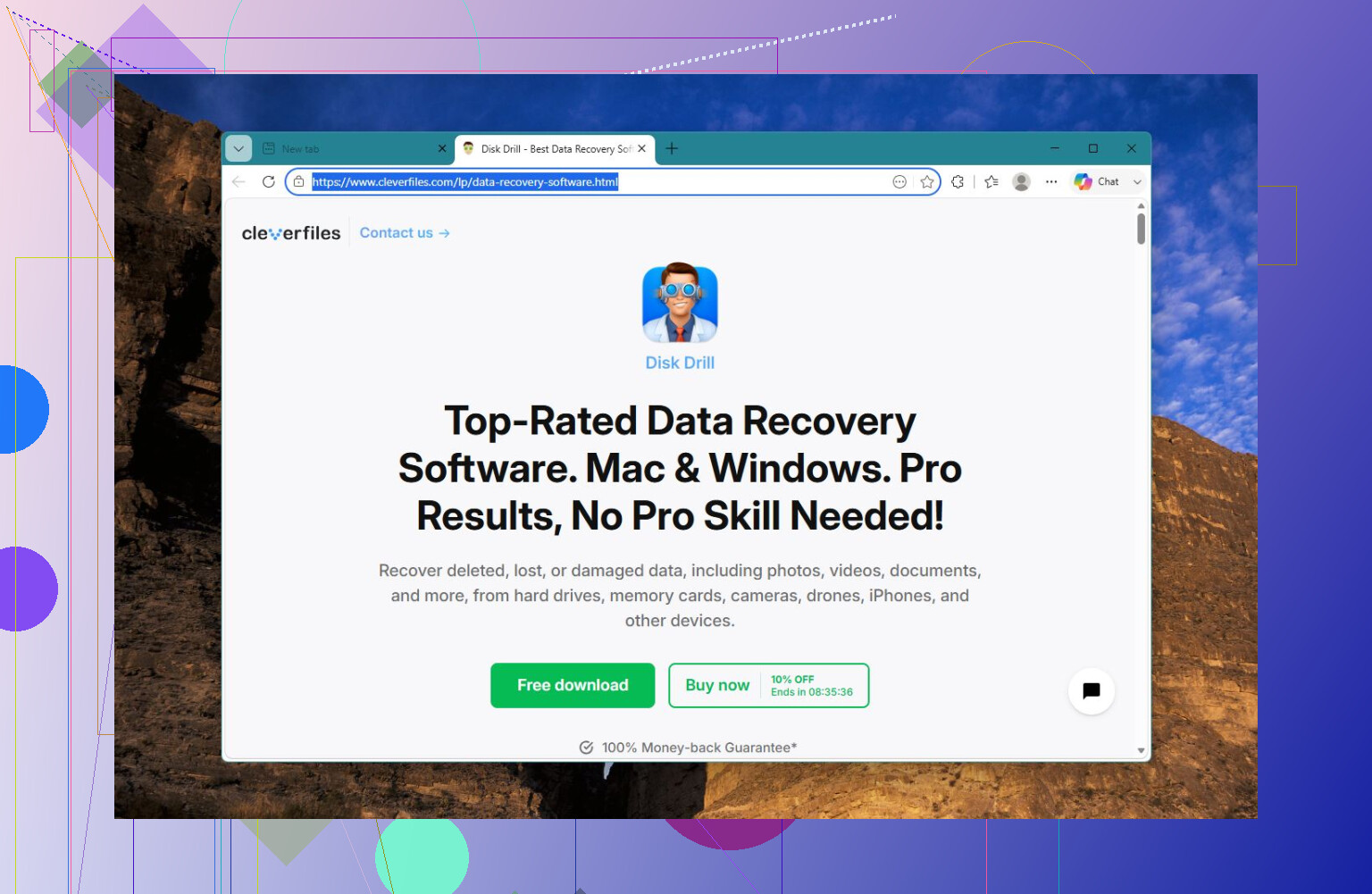
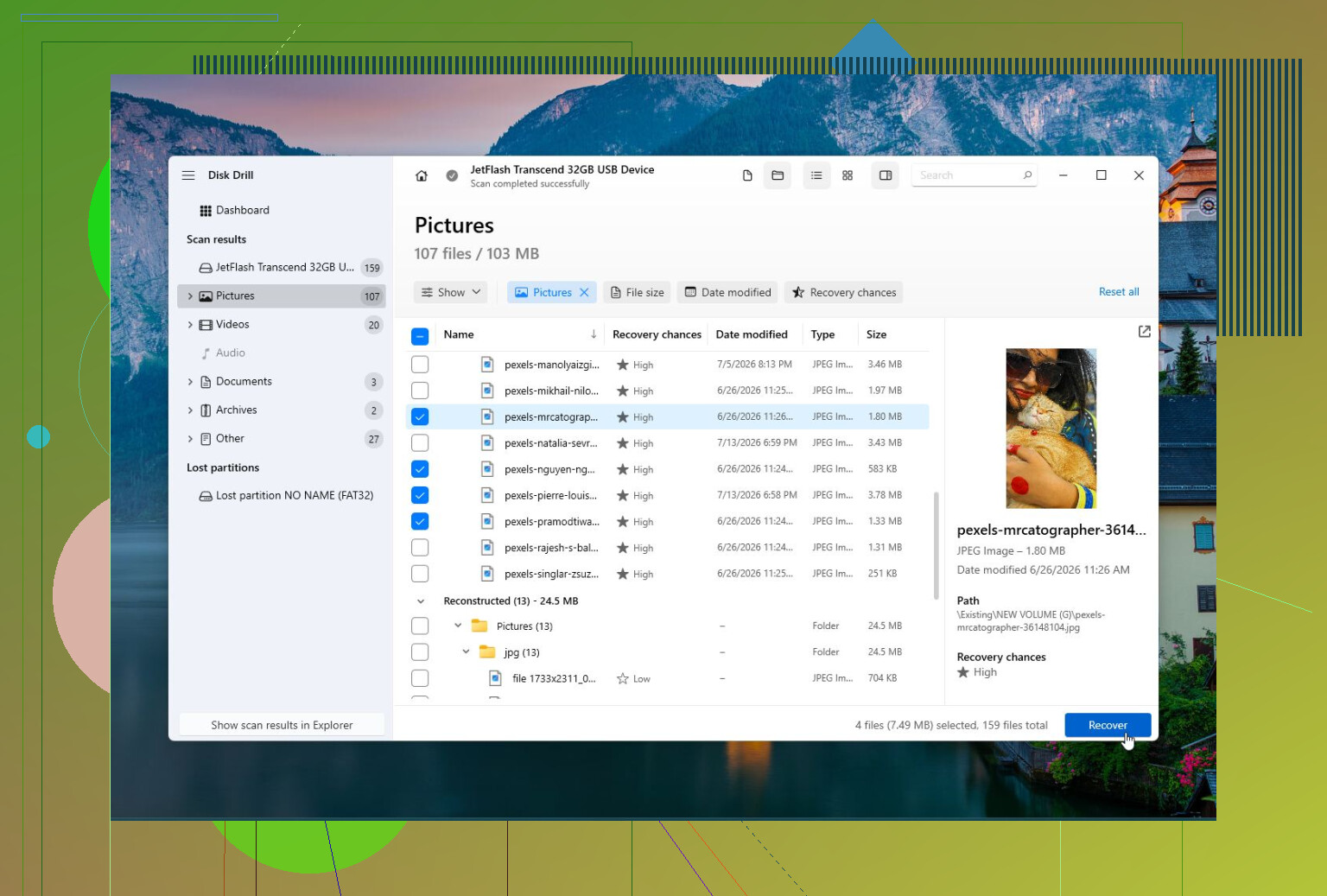
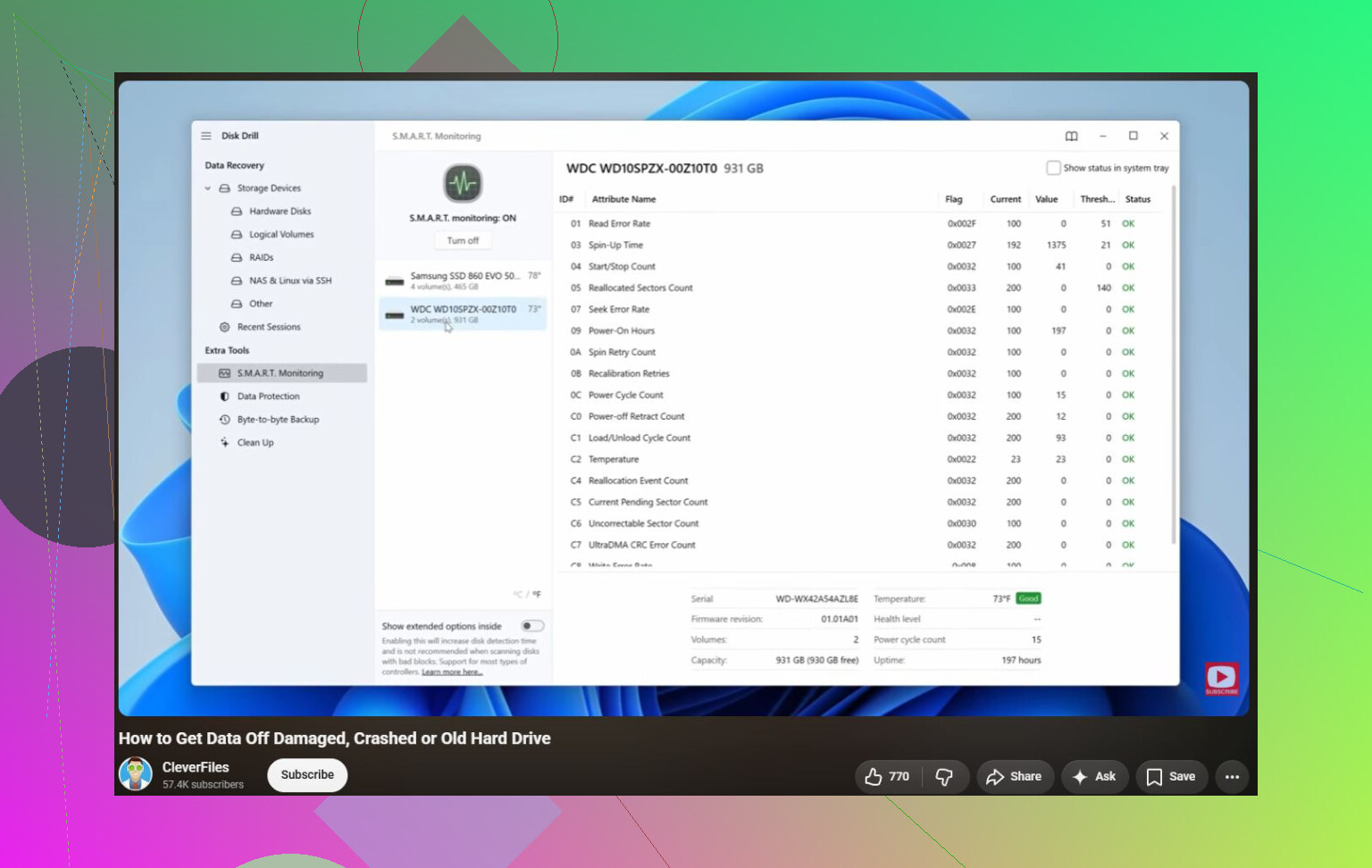
Disk Drill er den, jeg først ville prøve, når filerne betyder noget. Hvis Windows vil formatere drevet, disken er blevet RAW, eller noget er blevet slettet eller formateret ved en fejl, er det lavet til den slags gendannelse. Det kan scanne korrupte eller utilgængelige drev, lave et disk-image, før drevet bliver værre, og også tjekke S.M.A.R.T.-tilstand. Det store plus er, at det er nemt at bruge, selv hvis du ikke er særlig teknisk.
Godt:
- Nemt for begyndere.
- Stærk gendannelse fra RAW-, korrupte og formaterede drev.
- Inkluderer disk-imaging og S.M.A.R.T.-overvågning.
- Virker med de mest almindelige filsystemer.
Ikke så godt:
- Det er ikke beregnet til at genopbygge partitionstabeller eller reparere bootsektorer.
TestDisk er bedre, når problemet er selve partitionen. Hvis drevet pludselig vises som ikke-allokeret, en partition er forsvundet, eller partitionstabellen er beskadiget, er dette en af de bedre gratis muligheder. Det kan genopbygge partitionstabeller og reparere bootsektorer, men det er ikke ligefrem begyndervenligt. Grænsefladen er tekstbaseret, og du skal forstå, hvad du ændrer.
Godt:
- Gratis og open source.
- Meget god til gendannelse af mistede partitioner.
- Kan reparere bootsektorer og partitionstabeller.
- Kører på Windows, macOS og Linux.
Ikke så godt:
- Kommandolinjeagtig grænseflade.
- Det er let at lave fejl, hvis du ikke kender partitioner godt.
- Ikke det bedste valg, hvis du vil udvælge enkelte filer til gendannelse.
CrystalDiskInfo er det, du skal bruge, når du prøver at finde ud af, om drevet faktisk er ved at svigte. Det reparerer ikke filer, partitioner eller filsystemer, men det læser S.M.A.R.T.-data, viser temperatur og giver dig hurtigt en idé om drevets tilstand. Jeg ville bruge det tidligt, hvis du ikke er sikker på, om problemet er, at Windows opfører sig mærkeligt, eller om hardwaren er ved at gå i stykker.
Godt:
- Gratis.
- Nemt at bruge.
- Nyttigt til at tjekke drevets tilstand.
- Kan advare dig, før et drev dør helt.
Ikke så godt:
- Ingen filgendannelse.
- Ingen partition- eller filsystemreparation.
Ignorér heller ikke de tydelige advarselstegn. Hvis drevet klikker, forsvinder ind og ud, fryser under læsning eller viser flere dårlige sektorer over tid, så stop med at eksperimentere med tilfældige reparationsværktøjer. Få først filerne ud, helst fra et disk-image, hvis drevet er ustabilt, og udskift derefter drevet. Software kan rette logiske skader, men det kan ikke reparere slidt hardware.
For et beskadiget eller RAW-drev er denne video også relevant:
https://www.youtube.com/watch?v=_e4D_2bu8LE

Hvis drevet fryser under læsninger, ville jeg slet ikke køre reparationsværktøjer direkte på det. Mikes forslag om Disk Drill giver mening til gendannelse, men jeg ville først bruge dets imaging-/kloningsmulighed og gendanne fra kopien, fordi CHKDSK-lignende “rettelser” kan gøre et svigtende drev værre.
Ingen software kommer til at gøre en harddisk, der fysisk er ved at fejle, pålidelig igen. I bedste fald kan et reparationsprogram hjælpe dig med at få dataene ud, løse et filsystemproblem eller fortælle dig, at drevet er færdigt.
Jeg ville være forsigtig med ordet reparation her. Langsomme læsninger, fastfrysninger og filfejl er netop de symptomer, hvor folk kører en masse værktøjer og ved et uheld gør et drev, der kunne reddes, endnu værre. Jeg er enig med @shizuka om image-først-tilgangen. Hvis dataene betyder noget, kommer kloning/imaging før reparation.
Min rækkefølge ville være:
-
Tjek de enkle hardwareting først.
Hvis det er et eksternt drev, så prøv et andet USB-kabel, en anden port og en anden strømadapter, hvis det har en. Hvis det er et internt SATA-drev, så prøv et andet SATA-kabel og en anden port. Dårlige kabler og ustabile USB-kabinetter kan ligne et døende drev rigtig meget. -
Se på drevets helbred, men betragt det ikke som et endeligt svar.
S.M.A.R.T.-værktøjer er nyttige, men de kan overse fejl. Hvis du ser omfordelte sektorer, afventende sektorer, ukorrigerbare fejl, eller tallene bliver ved med at stige, så hold op med at behandle det som en reparationsopgave. -
Lav et image eller en klon, hvis filerne betyder noget.
Disk Drill giver mening til denne slags brugervenlige gendannelsesworkflow, især hvis du vil scanne en kopi i stedet for at belaste den originale disk. Forbeholdet er, at hvis drevet er meget ustabilt, kan selv imaging-software have svært ved det, og et professionelt datagendannelsesfirma er sikrere end gentagne gør-det-selv-scanninger. -
Kør kun filsystemreparation, efter du har en kopi.
CHKDSK kan rette mappe- og filsystemfejl, men det kan også slette eller flytte beskadigede poster til fragmenter. Det er fint, når dataene er sikkerhedskopieret. Det er ikke fint, når det er din eneste kopi. -
Brug drevproducentens diagnostik til den endelige vurdering.
Hvis producentens lange test fejler, så udskift drevet. Brug ikke dage på at forsøge at reparere det tilbage i drift. Et drev, der allerede er begyndt at fryse under læsninger, er ikke et, jeg ville blive ved med at bruge til noget vigtigt.
Det værktøj, der virker, afhænger af fejlen. Ved tabte partitioner er TestDisk stadig nyttigt, hvis du ved, hvad du laver. Til filgendannelse fra et beskadiget filsystem er Disk Drill eller lignende gendannelsesværktøjer mere tilgængelige. Til at afgøre, om du skal beholde drevet, skal du bruge diagnostik og S.M.A.R.T. og derefter være kompromisløs.
Det, jeg ikke ville bruge, er noget program, der lover at reparere dårlige sektorer og gøre disken sund igen. De værktøjer tvinger for det meste drevet til at genlæse eller ommappe svage områder, hvilket kan være nyttigt i snævre tilfælde, men på et drev, der allerede fryser, er det ekstra belastning. Få dataene ud først, og udskift derefter hardwaren.
Kør ikke CHKDSK, bare fordi Windows dukker op og foreslår det. Hvis du bruger Disk Drill eller et gendannelsesværktøj, skal du først sørge for at have et andet drev klar, fordi gendannelse af filer tilbage på det syge drev er en god måde at overskrive de ting, du prøver at redde.