Min harddisk begynte å oppføre seg rart med trege lesinger, tilfeldige frysingar og filfeil. Jeg prøver å finne et pålitelig program for diskreparasjon før jeg bytter ut disken eller mister data. Hvis du har brukt programvare for harddiskreparasjon som faktisk fungerte, hva brukte du og hvilket problem løste det?
«Diskreparasjon» kan bety noen forskjellige ting, så det beste verktøyet avhenger av hva som faktisk er ødelagt.
Hvis du prøver å få tilbake filer fra en RAW- eller skadet disk, er det én type jobb. Hvis partisjonen har forsvunnet eller oppstartssektoren er ødelagt, er det en annen jobb. Og hvis du bare vil vite om disken er i ferd med å dø, trenger du et verktøy for helsesjekk, ikke gjenopprettingsprogramvare.
Jeg ville sett på det slik:
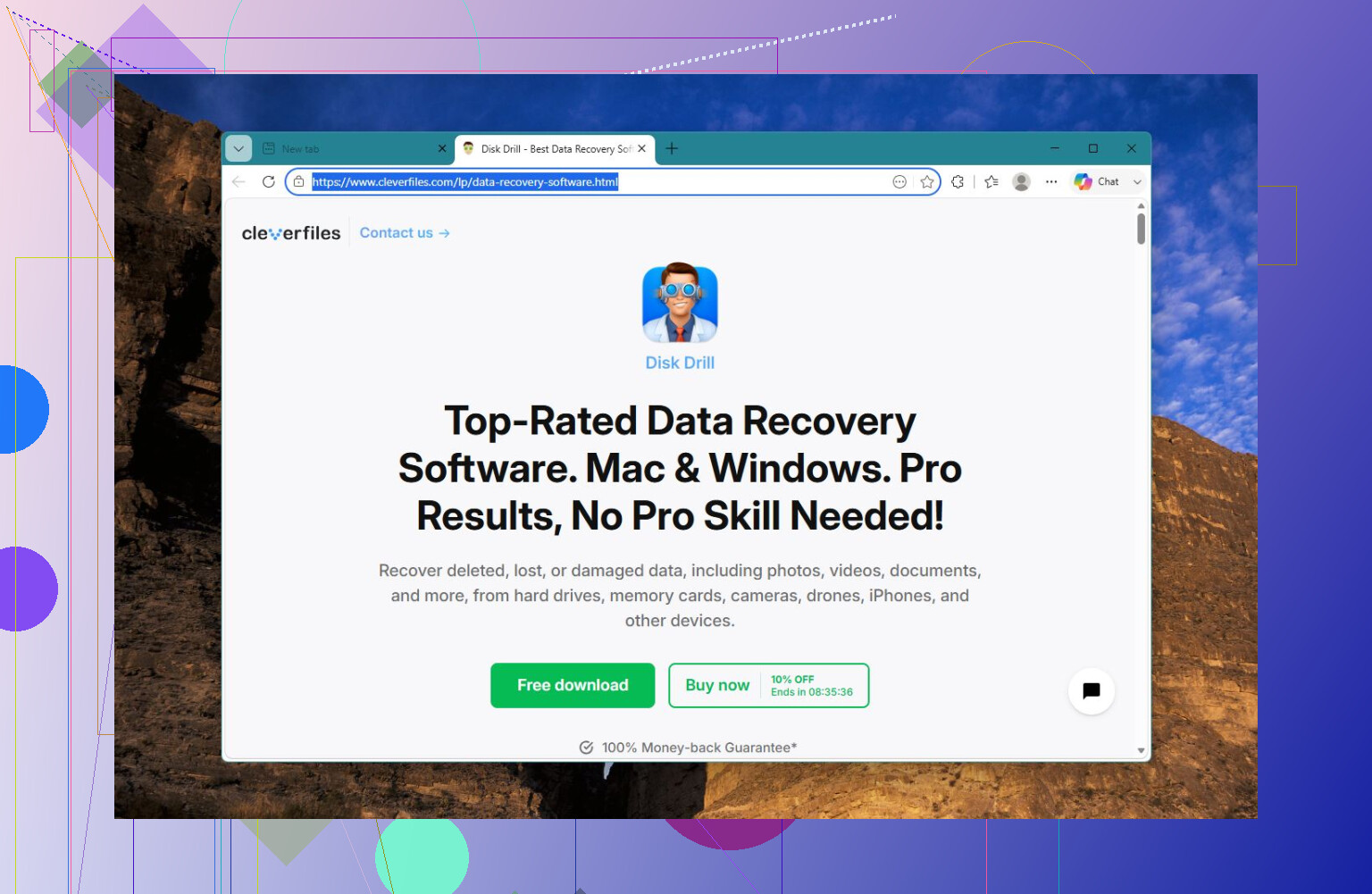
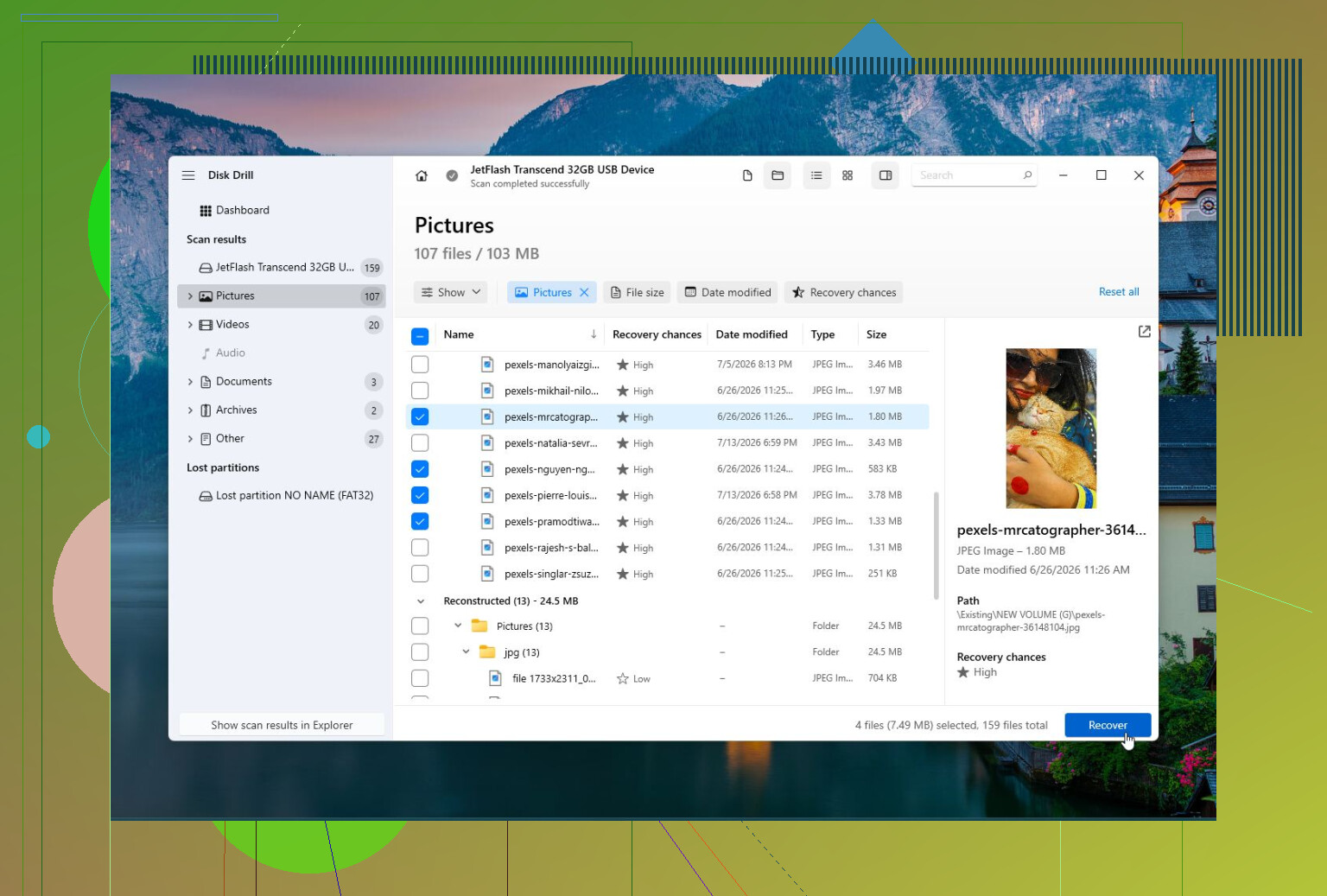
Disk Drill er den jeg ville prøvd først når filene betyr noe. Hvis Windows vil formatere disken, disken har blitt RAW, eller noe ble slettet eller formatert ved en feil, er det laget for den typen gjenoppretting. Det kan skanne korrupte eller utilgjengelige disker, lage et diskbilde før disken blir verre, og også sjekke S.M.A.R.T.-helsen. Det store plusset er at det er enkelt å bruke selv om du ikke er særlig teknisk.
Bra:
- Enkelt for nybegynnere.
- God gjenoppretting fra RAW-, korrupte og formaterte disker.
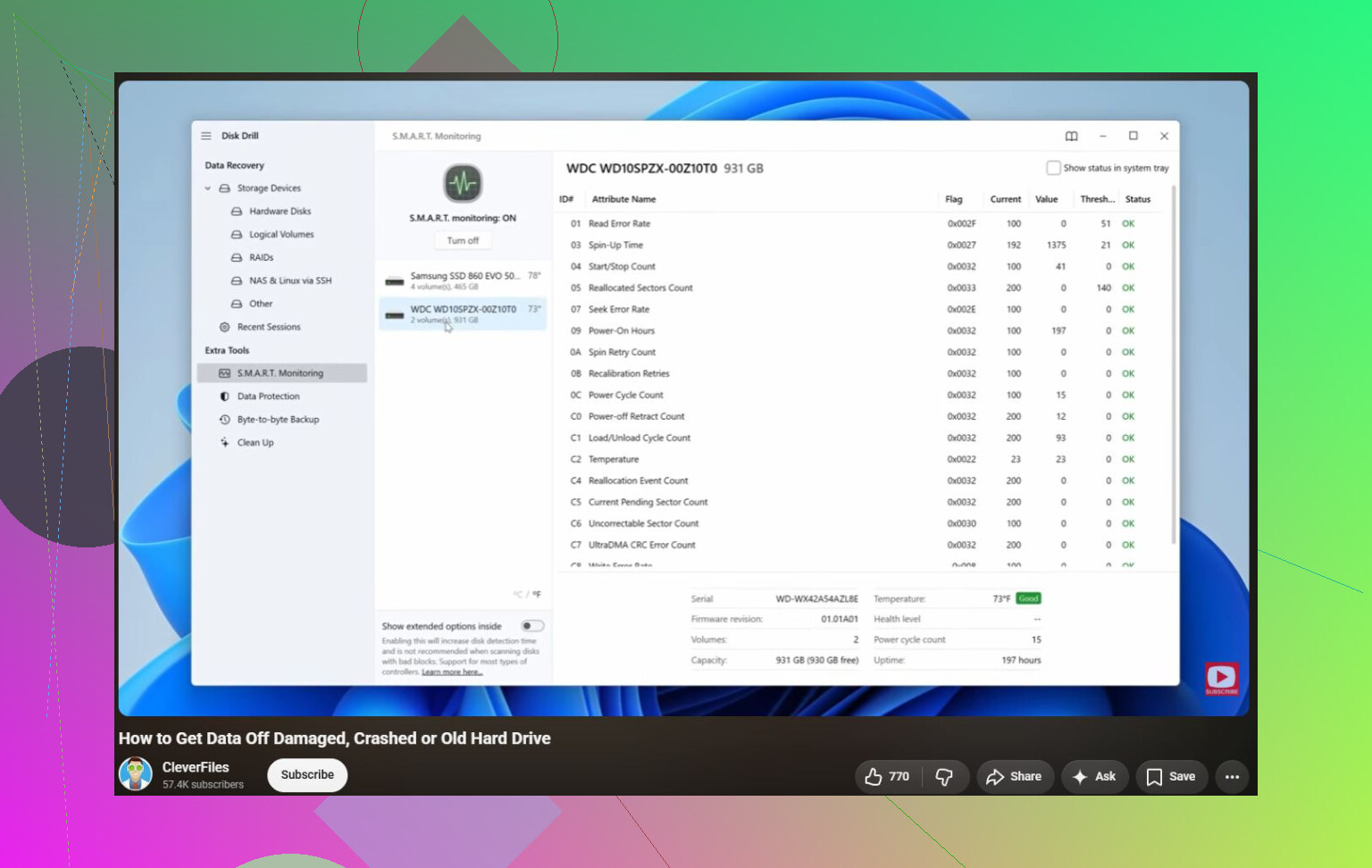
- Inkluderer diskavbildning og S.M.A.R.T.-overvåking.
- Fungerer med de fleste vanlige filsystemer.
Ikke så bra:
- Det er ikke ment for å gjenoppbygge partisjonstabeller eller reparere oppstartssektorer.
TestDisk er bedre når problemet er selve partisjonen. Hvis disken plutselig vises som ikke allokert, en partisjon forsvant, eller partisjonstabellen er skadet, er dette et av de bedre gratisalternativene. Det kan gjenoppbygge partisjonstabeller og reparere oppstartssektorer, men det er ikke akkurat nybegynnervennlig. Grensesnittet er tekstbasert, og du må forstå hva du endrer.
Bra:
- Gratis og åpen kildekode.
- Veldig bra for å gjenopprette tapte partisjoner.
- Kan reparere oppstartssektorer og partisjonstabeller.
- Kjører på Windows, macOS og Linux.
Ikke så bra:
- Kommandolinjeaktig grensesnitt.
- Lett å rote til noe hvis du ikke kjenner partisjoner godt.
- Ikke det beste valget for å plukke ut enkeltfiler til gjenoppretting.
CrystalDiskInfo er den du bør bruke når du prøver å finne ut om disken faktisk er i ferd med å svikte. Det reparerer ikke filer, partisjoner eller filsystemer, men det leser S.M.A.R.T.-data, viser temperatur og gir deg en rask idé om diskens helse. Jeg ville brukt det tidlig hvis du ikke er sikker på om problemet er at Windows oppfører seg rart eller at maskinvaren er i ferd med å bli dårlig.
Bra:
- Gratis.
- Enkelt å bruke.
- Nyttig for å sjekke diskhelsen.
- Kan varsle deg før en disk dør helt.
Ikke så bra:
- Ingen filgjenoppretting.
- Ingen partisjons- eller filsystemreparasjon.
Ikke overse de åpenbare varselsignalene heller. Hvis disken klikker, kobler seg inn og ut, fryser under lesing eller viser flere dårlige sektorer over tid, slutt å eksperimentere med tilfeldige reparasjonsverktøy. Få ut filene først, helst fra et diskbilde hvis disken er ustabil, og bytt deretter ut disken. Programvare kan fikse logisk skade, men den kan ikke fikse utslitt maskinvare.
For en skadet eller RAW-disk er denne videoen også relevant:
https://www.youtube.com/watch?v=_e4D_2bu8LE

Hvis stasjonen fryser under lesing, ville jeg ikke kjørt reparasjonsverktøy direkte på den i det hele tatt. Mikes forslag om Disk Drill gir mening for gjenoppretting, men jeg ville brukt avbildnings-/kloningsalternativet først og gjenopprettet fra kopien, fordi CHKDSK-lignende «reparasjoner» kan gjøre en sviktende stasjon verre.
Ingen programvare kommer til å gjøre en harddisk som fysisk er i ferd med å svikte, pålitelig igjen. I beste fall kan et reparasjonsprogram hjelpe deg med å få ut data, fikse et filsystemproblem eller fortelle deg at disken er ferdig.
Jeg ville vært forsiktig med ordet reparasjon her. Treg lesing, frysing og filfeil er akkurat de symptomene der folk kjører en haug med verktøy og ved et uhell gjør en disk som kunne vært reddet, enda verre. Jeg er enig med @shizuka om image-først-tilnærmingen. Hvis dataene betyr noe, kommer kloning/imaging før reparasjon.
Min rekkefølge ville vært:
-
Sjekk de enkle maskinvaretingene først.
Hvis det er en ekstern disk, prøv en annen USB-kabel, port og strømadapter hvis den har en. Hvis det er en intern SATA-disk, prøv en annen SATA-kabel og port. Dårlige kabler og ustabile USB-kabinetter kan ligne mye på en disk som er i ferd med å dø. -
Se på diskhelsen, men ikke behandle det som et endelig svar.
S.M.A.R.T.-verktøy er nyttige, men de kan overse feil. Hvis du ser omallokerte sektorer, ventende sektorer, ukorrigerbare feil, eller tallene fortsetter å øke, slutt å behandle det som en reparasjonsjobb. -
Lag et image eller en klone hvis filene er viktige.
Disk Drill gir mening for denne typen brukervennlig gjenopprettingsarbeidsflyt, spesielt hvis du vil skanne en kopi i stedet for å belaste originaldisken. Forbeholdet er at hvis disken er alvorlig ustabil, kan selv imaging-programvare slite, og et profesjonelt gjenopprettingsverksted er tryggere enn gjentatte gjør-det-selv-skanninger. -
Kjør filsystemreparasjon først etter at du har en kopi.
CHKDSK kan rette katalog- og filsystemfeil, men det kan også slette eller flytte skadede oppføringer til fragmenter. Det er greit når dataene er sikkerhetskopiert. Det er ikke greit når det er den eneste kopien du har. -
Bruk diskprodusentens diagnostikk for den endelige vurderingen.
Hvis produsentens lange test feiler, bytt ut disken. Ikke bruk dager på å prøve å reparere den tilbake i drift. En disk som allerede har begynt å fryse under lesing, er ikke en jeg ville fortsatt å bruke til noe viktig.
Hvilket verktøy som fungerer avhenger av feilen. For tapte partisjoner er TestDisk fortsatt nyttig hvis du vet hva du gjør. For filgjenoppretting fra et skadet filsystem er Disk Drill eller lignende gjenopprettingsverktøy lettere å bruke. For å avgjøre om du skal beholde disken, bruk diagnostikk og S.M.A.R.T., og vær nådeløs.
Det jeg ikke ville brukt, er noe program som lover å reparere dårlige sektorer og gjøre disken frisk igjen. Slike verktøy tvinger for det meste disken til å lese på nytt eller remappe svake områder, noe som kan være nyttig i snevre tilfeller, men på en disk som allerede fryser er det ekstra belastning. Få ut dataene først, og bytt deretter ut maskinvaren.
Ikke kjør CHKDSK bare fordi Windows dukker opp og foreslår det. Hvis du bruker Disk Drill eller et gjenopprettingsverktøy, må du sørge for å ha en annen stasjon klar først, fordi gjenoppretting av filer tilbake til den syke stasjonen er en god måte å overskrive det du prøver å redde på.