Jag råkade ta bort viktiga foton och dokument från mitt USB-minne och insåg sedan att borttagna filer från USB inte hamnar i Papperskorgen. Jag behöver hjälp med att hitta det bästa sättet att återställa filer från ett USB-minne innan de skrivs över. Finns det några säkra återställningssteg eller verktyg som faktiskt fungerar?
Jag har råkat ut för detta med USB-minnen tidigare. Att radera från en USB-enhet är inte samma sak som att radera från din huvudenhet. Ofta går det förbi Papperskorgen, så det ser direkt slutgiltigt ut. Men raderat betyder inte alltid raderat för gott.
Det första jag skulle göra är att sluta röra USB-minnet. Kopiera inga filer till det. Byt inte namn på något. Försök inte formatera det. Kör ingen rensning. När en fil raderas markeras utrymmet vanligtvis som ledigt, och nya data skriver över det senare. På ett litet USB-minne går det fort. Jag förlorade en uppsättning foton en gång eftersom jag kopierade tillbaka en mapp till samma minne. Dumt gjort, och jag visste bättre.
Vad jag skulle göra först
- Koppla ur USB-enheten och låt den vara tills du är redo att skanna den.
- Ladda bara ner verktyg till din dator eller en annan enhet.
- Spara återställda filer någon annanstans, aldrig tillbaka på samma USB-enhet.
- Hoppa över reparationsverktyg tills vidare om inte enheten har problem med att monteras eller läsas.
Innan jag kör återställningsprogramvara skulle jag kontrollera en enkel sak. Öppna enheten och gör dolda filer synliga. Jag har sett fall där filer inte alls var raderade, de var dolda efter ett fel, felaktiga attribut eller skräp från skadlig kod. Titta också efter dolda papperskorgsliknande mappar som $RECYCLE.BIN, RECYCLER, RECYCLED eller .Trashes om minnet har använts på en Mac. Detta räddar oftast inte situationen, men det tar en minut och kostar ingenting.
Återställningsverktyg jag skulle börja med
Om filerna är viktiga skulle jag gå direkt till Disk Drill. Jag säger inte att det löser varje röra. Jag säger att arbetsflödet är enklare att hantera när du försöker att inte göra saker värre. Förhandsgranskningsfunktionen hjälper också mycket. Jag hatar att gräva igenom en hög med namnlöst skräp bara för att upptäcka att hälften av det är trasigt.
Stegen är tillräckligt enkla:
- Installera Disk Drill på din dator, inte på USB-minnet.
- Anslut USB-minnet och välj det i listan över enheter.
- Kör en vanlig skanning efter förlorade data.
- Låt den slutföras. Avbryt inte i förtid om filerna är viktiga.
- Använd sökning, filtypsfilter och förhandsgranskning för att begränsa resultaten.
- Återställ till din dator, ett annat USB-minne eller en extern enhet.
Förhandsgranskningen är viktigare än folk tror. Om en fil går att öppna i förhandsgranskningen är dina chanser vanligtvis bättre. Om det ursprungliga filnamnet och mappsökvägen visas är det ännu bättre. Om allt du får är namn som recovered_file_001 kanske du ändå kan få tillbaka dina data, men att sortera allt senare är jobbigt. Jag har varit där. Det suger, men det är bättre än att förlora allt.
Varför det här verktyget brukar fungera bra på USB-enheter
De flesta flash-enheter använder FAT32, exFAT eller NTFS. Disk Drill hanterar dessa utan problem. Det läser vanliga filsystemposter när de fortfarande är intakta. Om posterna är skadade skannar det också efter filsignaturer. Det hjälper när enheten kopplades ur på fel sätt, började bete sig instabilt eller råkade ut för viss korruption innan raderingen skedde.
Hur är det med Recuva?
Du kan prova Recuva också. Jag skulle se det som ett reservalternativ, inte mitt förstahandsval. Det är äldre, bara för Windows, och jag har haft blandade resultat med allt utanför vanliga filtyper. För några raderade JPG-filer, PDF:er eller Word-dokument, visst, det kan vara värt att prova. För ett rörigare USB-minne med blandade filtyper skulle jag fortfarande börja med Disk Drill eftersom det är enklare att sortera igenom det som hittas.
Vad jag inte skulle göra
Jag skulle inte köra CHKDSK direkt bara för att någon på ett forum sa kör chkdsk. CHKDSK är till för reparation av filsystem. Det är inte ett verktyg för att återskapa raderade filer. Ibland ändrar det diskens struktur tillräckligt mycket för att göra återställning svårare i efterhand. Min regel är alltid densamma, återställ först, reparera senare.
När programvara inte längre är svaret
Om USB-minnet inte visas alls, läses som 0 byte, fortsätter att koppla från eller om kontakten är böjd, sluta hålla på med programvara. Det börjar likna ett hårdvarufel. I det läget är ett återställningslaboratorium mer rimligt om filerna är viktiga. Återställningsappar behöver att enheten förblir läsbar. Om hårdvaran håller på att fallera kommer de inte att göra mycket.

USB-enheter hoppar oftast över Papperskorgen vid radering, så slösa inte tid på att leta där. Din bästa chans är att behandla enheten som bevismaterial.
Sluta först använda USB-enheten. Varje ny skrivning minskar chanserna till återställning. På flashlagring sker överskrivning snabbt.
Några saker jag skulle kontrollera innan skanning:
- Prova USB-enheten på en annan dator och i en annan USB-port.
- Öppna Kommandotolken och kör attrib -h -r -s /s /d X:*.* där X är bokstaven för din USB-enhet. Jag har sett filer komma tillbaka från dolda/systemflaggor efter skadlig kod eller en felaktig utmatning.
- Kontrollera Filhistorik, OneDrive, Google Drive, Fotosynk eller gamla e-postbilagor. Dokument och foton finns ofta på mer än ett ställe.
Jag håller inte helt med @mikeappsreviewer på en punkt. Recuva är helt okej för enkel oavsiktlig radering på friska FAT32- eller exFAT-minnen. Det är gammalt, visst, men för vanliga JPG-, DOCX- och PDF-filer gör det fortfarande jobbet. Om det inte hittar något användbart, gå snabbt vidare.
Om du vill ha det smidigare alternativet, använd Disk Drill. Det brukar sortera resultaten bättre, och förhandsvisning sparar tid när filnamn saknas eller är felaktiga. Installera det på din dator, skanna USB-enheten och återställ sedan filerna till en annan enhet. Inte tillbaka till samma minne. Folk gör det, och undrar sedan varför återställningen misslyckades.
Om USB-enheten ber om formatering, visar RAW eller tappar anslutningen mitt under skanningen, skapa först en avbild av enheten om ditt verktyg stöder det. Skanna avbilden, inte det instabila minnet. Det minskar slitage och problem med slumpmässiga frånkopplingar.
Om enheten är korrupt snarare än raderad hjälper detta också:
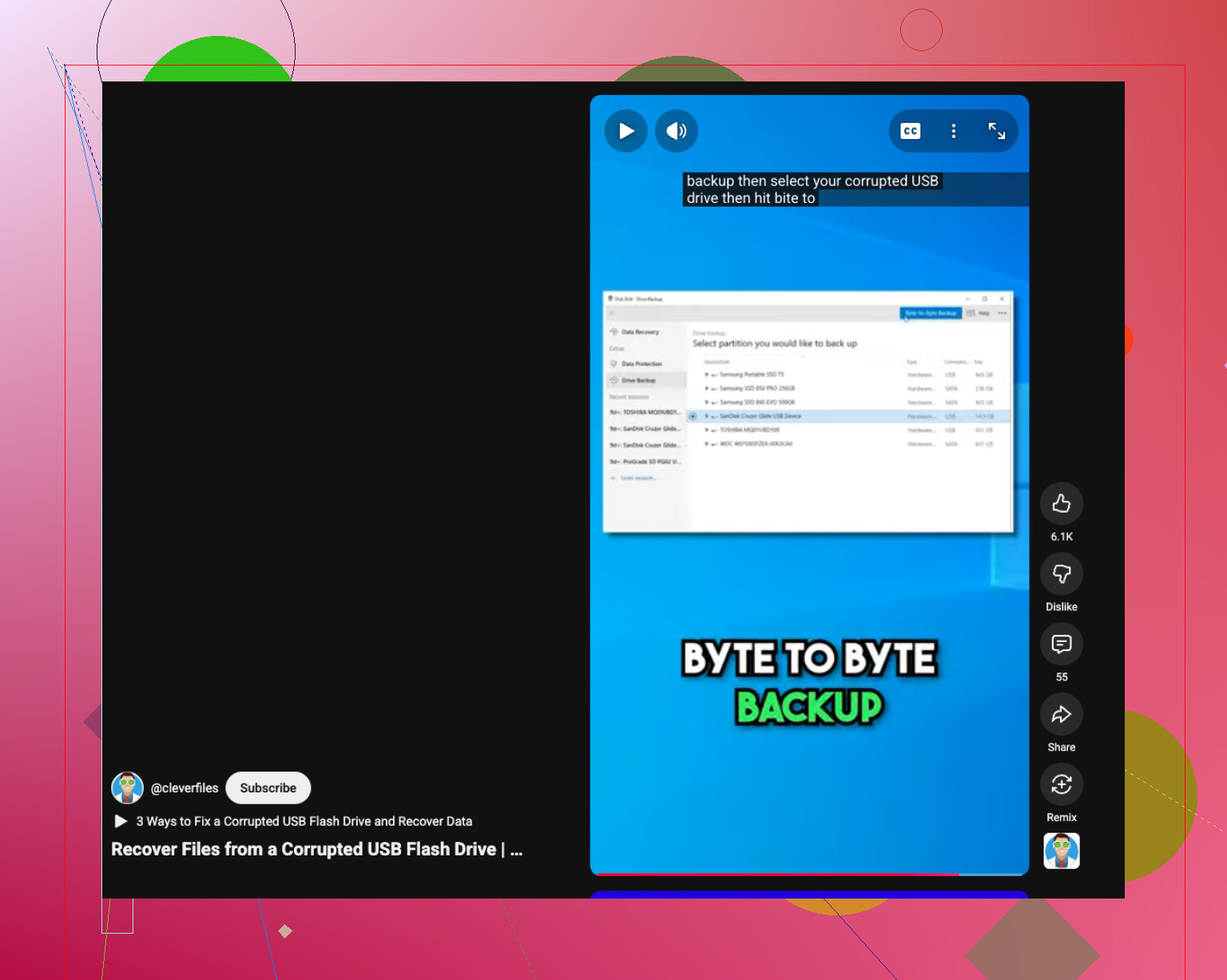
titta på den här snabba guiden för att återställa data från en korrupt USB-enhet
Om USB-enheten visar 0 byte eller blir varm, sluta. Programvara kan inte fixa döende hårdvara.
USB-raderingar är konstiga eftersom filen vanligtvis hoppar över Papperskorgen, men jag skulle vara lite försiktig med att direkt kasta sig in i varje återställningsapp som folk nämner. Ibland är den snabbaste vinsten att kontrollera om filerna raderades av kamera-/mobilappen och fortfarande finns kvar på källenheten eller i molnsynkronisering. Det förbises väldigt ofta.
Om filerna verkligen är borta skulle min ordning vara:
- Skapa först en byte-för-byte-avbild av USB-enheten om datan är riktigt viktig.
- Kör återställning på avbilden, inte på originalminnet.
- Återställ endast till en annan enhet.
Det är den delen som både @mikeappsreviewer och @kakeru berörde indirekt, men jag tycker att avbildning först är det säkrare steget när det är möjligt. USB-flashminnen kan bli opålitliga snabbt, och att skanna om originalet om och om igen är så folk gör en dålig dag ännu värre.
När det gäller programvara är Disk Drill ett bra val eftersom det hanterar USB-filsystem väl och gör det lättare att sortera foton/dokument utan totalt kaos. Om du vill ha en tydligare översikt över funktioner och arbetsflöde är denna Disk Drill-recension och genomgång av USB-återställning värd att titta på.
En sak till: om dina foton kom från en kamera, kontrollera om enheten var exFAT och om kameran skapade sidecar- eller databasfiler. Att återställa dem kan hjälpa till att bygga upp sammanhanget igen. Lite nördigt, men det spelar roll. Kör inte heller format-/reparationsverktyg än. Det är så saker går från återställningsbara till helt kört väldigt snabbt.

En sak jag skulle lägga till som @kakeru, @mike34 och @mikeappsreviewer bara delvis berörde: kontrollera om filerna raderades via en app som behåller egen cache eller historik för exportmappar. Fotoredigerare, Office autosparande, WhatsApp Desktop-importer och kameröverföringsverktyg lämnar ibland kvar kopior på datorn även när USB-versionen är borta. Sök på datorn efter filändelse och sortera efter ändringsdatum innan du går vidare med djupare återställning.
Jag håller också delvis inte med om metoden att skanna omedelbart oavsett vad. Om USB-enheten fortfarande är frisk och filerna bara är logiskt raderade, ja, skanna snart. Men om Windows fryser när du öppnar minnet kan varje återanslutning förvärra läget. I så fall, skapa först en avbild eller använd ett verktyg som kan arbeta mer skonsamt.
Om Disk Drill, eftersom det hela tiden kommer upp:
Fördelar
- lätt att filtrera foton, dokument, videor
- förhandsgranskning är användbar före återställning
- hanterar vanliga USB-format väl
- bra för stökiga återställningar med blandade filtyper
Nackdelar
- djupa skanningar kan ge mycket skräp i resultaten
- gränserna för gratis återställning beror på plattform
- ingen magi om själva flashminnet håller på att fallera
Om du vill ha en praktisk ordning skulle min vara:
- Sök på datorn efter dubbletter eller lokala kopior.
- Kontrollera dolda partitioner i Diskhantering.
- Om enheten är stabil, skanna med Disk Drill.
- Återställ bara till en annan enhet.
- Om resultaten är dåliga, prova ett andra verktyg som Recuva eller PhotoRec.
Om USB-enheten visas som RAW, 0 byte eller kopplas från slumpmässigt, sluta jaga programvarulösningar och tänk hårdvaruproblem. Det är där chansen till lyckad återställning sjunker kraftigt.