Jag formaterade av misstag mitt USB-minne innan jag kopierade över viktiga foton och arbetsdokument, och nu behöver jag hjälp att ta reda på om filerna fortfarande kan återställas. Jag letar efter de bästa stegen eller den bästa programvaran för dataåterställning från USB för att återställa filer från ett formaterat flashminne utan att förvärra situationen.
Det här hände mig en gång med ett USB-minne fullt av foton, och ja, det kändes hemskt.
Det som spelar störst roll först är vilken typ av formatering du körde.
Om det var en snabformatering är dina chanser fortfarande ganska goda i många fall. Snabbformatering rensar vanligtvis filsystemets poster, inte själva filinnehållet. Så datan ligger ofta kvar tills något annat skriver över den.
Om det var en fullständig formatering är läget sämre. En fullständig formatering skriver över lagringen, så vanliga återställningsprogram brukar oftast inte kunna få tillbaka särskilt mycket, om ens något alls.
En sak jag fick lära mig den jobbiga vägen är att det inte finns någon riktig knapp för att ångra formatering på ett USB-minne. När formateringen väl har skett, så har den skett. Återställningsappar återställer inte själva formateringen. De skannar enheten, letar efter kvarvarande fildata och försöker återskapa filer från det som finns kvar.
Viktigaste steget först, sluta använda USB-minnet nu.
Kopiera inte något till det.
Formatera det inte igen.
Kör inte CHKDSK eller reparationsverktyg.
Varje skrivning minskar dina chanser, ibland snabbt.
Det jag skulle göra härnäst är att använda en återställningsapp och skanna enheten från en annan dators disk, inte från själva USB-minnet. Jag har haft ganska bra resultat med Disk Drill eftersom det är tillräckligt enkelt när man redan är stressad och försöker att inte göra saken värre.
Steg jag skulle följa:
- Installera Disk Drill på datorns interna lagring, aldrig på det formaterade USB-minnet.
- Anslut flashenheten.
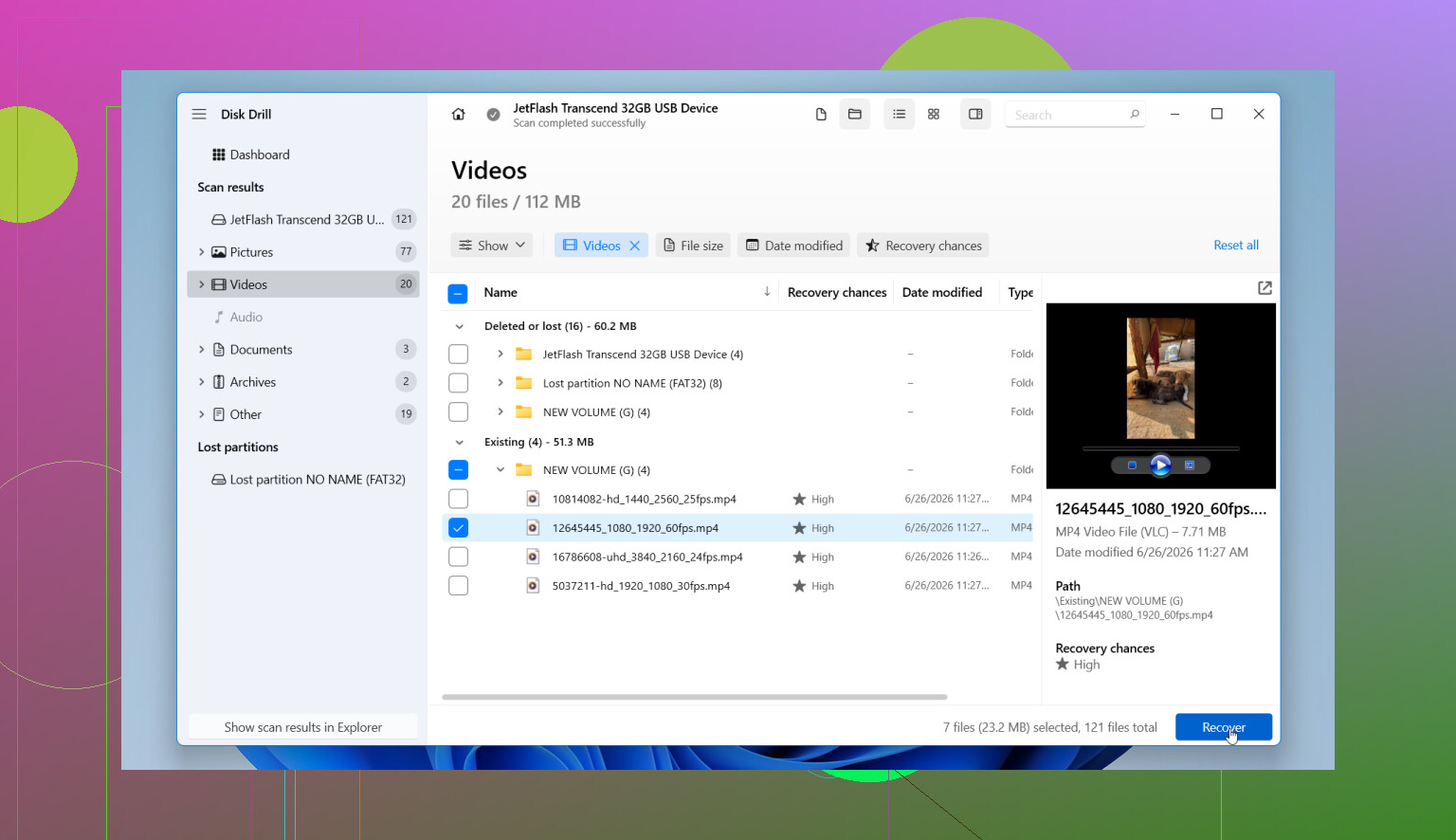
- Öppna Disk Drill och välj USB-minnet från enhetslistan.
- Klicka på Sök efter förlorad data och välj sedan Universal Scan när den frågar.
- Låt skanningen köra hela vägen. Du kan titta tidigare, men jag skulle vänta. Jag fick bättre resultat när jag gjorde det.
- Förhandsgranska allt viktigt. Om en fil förhandsgranskas utan problem är chanserna för återställning av just den filen vanligtvis bättre.
- Återställ filer till en annan enhet, inte tillbaka till samma USB-minne.
En del som folk hoppar över, och som jag inte skulle hoppa över, är alternativet för diskavbild. Disk Drill kan skapa en byte-för-byte-avbild av flashenheten. Om ditt USB-minne tappar anslutningen, ger läsfel eller beter sig instabilt, skapa avbilden först och skanna avbilden i stället. Jag gjorde detta en gång på ett döende minne och det räddade mig från att behöva återansluta grejen hela tiden.
Om återställda filer kommer tillbaka med konstiga namn, trasig mappstruktur eller slumpmässig sortering är det normalt efter formatering. Det som spelar roll är om fildatan går att öppna.
Så ja, återställning efter formatering är ofta möjlig, främst efter en snabformatering. Det bästa draget är enkelt. Låt enheten vara, skanna den snart och återställ återvunna filer någon annanstans.
Sluta skriva till USB-enheten. Den delen från @mikeappsreviewer är helt rätt.
Jag håller dock inte helt med om fullständig formatering. På äldre USB-minnen, eller om Windows formaterade utan kraftig överskrivning, kan viss filåterställning fortfarande fungera. Mappnamn överlever oftast inte, men foton och dokument kan ibland göra det.
Det här skulle jag göra:
- Kontrollera USB-enhetens storlek i Diskhantering. Om den visar rätt kapacitet är chanserna för återställning bättre än om styrenheten håller på att fallera.
- Om enheten kopplas från, blir varm eller visas som 0 byte, hoppa över gör det själv och lämna in den till ett labb.
- Om den förblir stabil, kör en djupsökning med Disk Drill eller ett annat verktyg med filsignaturskanning.
- Sortera resultaten efter filtyp först, JPG, PNG, DOCX, PDF.
- Återställ de viktigaste filerna först till din PC eller en annan extern enhet.
För foton fungerar filåterställning genom carving bra eftersom JPEG-filer har tydliga headers. För Office-dokument är resultaten blandade. En DOCX är en ZIP-behållare, så delvis skada gör ofta att den inte fungerar.
Om du vill ha den bästa programvaran för återställning av formaterat USB-minne är Disk Drill ett av de enklare alternativen för ett snabbt skanningsflöde plus djupsökning. Det är också värt att läsa denna genomgång av återställning av formaterat USB-minne.
Om inget kan förhandsgranskas utan problem, sluta. Fler omskanningar kommer inte att laga överskriven data. Det är den svåra delen, men det sparar tid.
En sak jag skulle lägga till till det som @mikeappsreviewer och @viaggiatoresolare sa: innan du ens skannar, kontrollera om USB-enheten använder flashminne med TRIM-liknande rensningsbeteende. På många vanliga USB-minnen kan raderad/formaterad data ligga kvar. På vissa nyare enheter sker rensningen snabbare än folk förväntar sig. Så tiden spelar roll, men att få panik och köra 6 olika verktyg direkt efter varandra kan faktiskt göra det rörigare.
Jag håller också lite grann inte med om mentaliteten att bara fortsätta skanna med olika appar som folk ibland hamnar i. Om en ordentlig djupskanning inte visar något som går att förhandsvisa, är problemet ofta överskrivningsskador eller hårdvaruproblem, inte fel knapp-syndrom.
Det jag skulle göra:
- Anslut den och bekräfta att den visar rätt storlek
- Om den gör att Windows hänger sig, kopplas från eller ber om att formateras igen, sluta pilla med den
- Om den är stabil, skapa först en avbild om möjligt
- Skanna sedan avbilden, inte originalenheten
Disk Drill är ett bra val här eftersom det kan hantera både avbildning och återställning på ett ställe, vilket är mindre förvirrande när du redan är irriterad och sömnbristig. För just foton är förhandsvisning viktigare än filnamn.
Om filerna är affärskritiska, försök inte göra det själv för länge. Varje extra test är en chansning, tbh.
För en bra steg-för-steg-guide om att återställa förlorade filer efter formatering av ett USB-minne kan detta hjälpa:
hur man återställer filer från ett formaterat USB-minne
Kort version: sluta använda enheten, skapa en avbild om du kan, skanna med något som Disk Drill, återställ till en annan disk, och om USB-enheten beter sig konstigt, hoppa direkt till ett proffslabb.
Liten oenighet med @andarilhonoturno på en punkt: en regel som fullständig formatering = noll chans är för absolut. På vissa USB-minnen och i vissa Windows-formateringsfall har jag fortfarande sett partiell rååterställning, bara oftast utan filnamn eller mappar.
Det jag skulle lägga till som de andra inte betonade nog är detta: kontrollera de återställda filerna med en hex-förhandsvisning eller vanlig förhandsvisning innan du betalar för något eller slösar timmar på att sortera skräp. Om JPEG-filer förhandsvisas, toppen. Om DOCX/PDF-filer återställs men inte går att öppna kan de vara strukturellt skadade även om storleken ser rätt ut.
Om USB-minnet dessutom är litet och gammalt händer det ibland att styrenheten ljuger mindre än moderna opålitliga minnen. Om kapaciteten plötsligt verkar fel är återställningsprogrammet inte det verkliga problemet.
Disk Drill är bra här eftersom det håller avbildning, skanning, förhandsvisning och återställning i ett och samma arbetsflöde.
Fördelar:
- enkelt gränssnitt
- bra stöd för förhandsvisning
- kan skanna diskavbilder
Nackdelar:
- djupskanningar kan ge många röriga filer med ändrade namn
- återställning av Office-dokument efter formatering är osäker
- licenskostnaden kanske inte är värd det för data med lågt värde
Jämfört med synpunkterna från @viaggiatoresolare och @mikeappsreviewer skulle jag säga att det verkliga beslutsträdet är: stabil enhet, försök själv en gång på rätt sätt; instabil enhet, stoppa och eskalera. Om dina filer är oersättliga, förvandla inte ett återställbart fall till ett överskrivningsfall genom att experimentera för länge.