Min externa hårddisk har slutat dyka upp på min dator, och den innehåller flera års familjefoton som jag aldrig har säkerhetskopierat någon annanstans. Jag försöker lista ut vilka de säkraste första stegen är för dataåterställning från hårddisken utan att förvärra situationen. Bör jag använda återställningsprogram, prova ett annat kabinett eller en annan kabel, eller gå direkt till en professionell dataåterställningstjänst?
Jag har hanterat det här några gånger, och det första steget är tråkigt men viktigt. Sluta använda hårddisken nu. Kopiera inte saker till den. Installera inget på den. Kör inga slumpmässiga reparationsverktyg. Varje skrivning minskar dina chanser till återställning.
Innan du kastar programvara på den, titta på hur disken beter sig.
Om du hör klickande, skrapande, upprepade uppstart- och avstängningsloopar, eller om disken hela tiden försvinner från Windows eller macOS, skulle jag först behandla det som ett hårdvaruproblem. Samma sak om det tar evigheter att komma åt mappar eller om systemet hänger sig när du öppnar disken. En normal HDD ska inte sitta och klicka om och om igen.
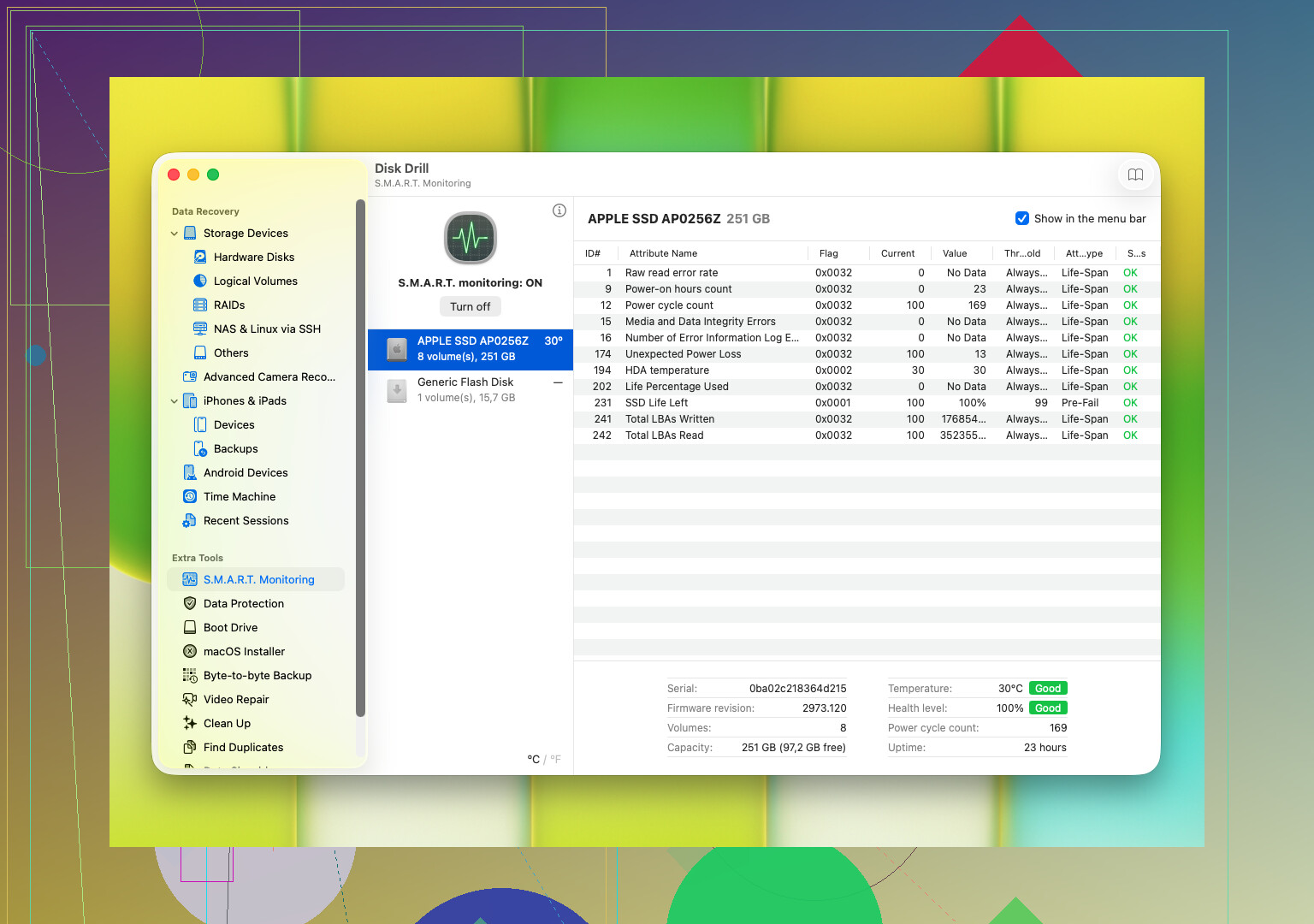
Kontrollera diskens S.M.A.R.T.-data. Det berättar mycket mer än folk tror. Du kan se omallokerade sektorer, läsfel, temperaturproblem, väntande sektorer och sådant. Om de värdena ser dåliga ut, eller fortsätter att bli sämre, lever disken på lånad tid.
När tecknen pekar på fysiskt fel, hoppa över CHKDSK, hoppa över upprepade omskanningar, hoppa över hemmalösningar från gamla foruminlägg. Jag har sett diskar gå från sort of readable till döda efter för många genomläsningar. Om filerna spelar roll, skapa först en byte-för-byte-avbildning medan disken fortfarande svarar. Om den redan är instabil på ett dåligt sätt är ett återställningslabb den säkrare vägen.
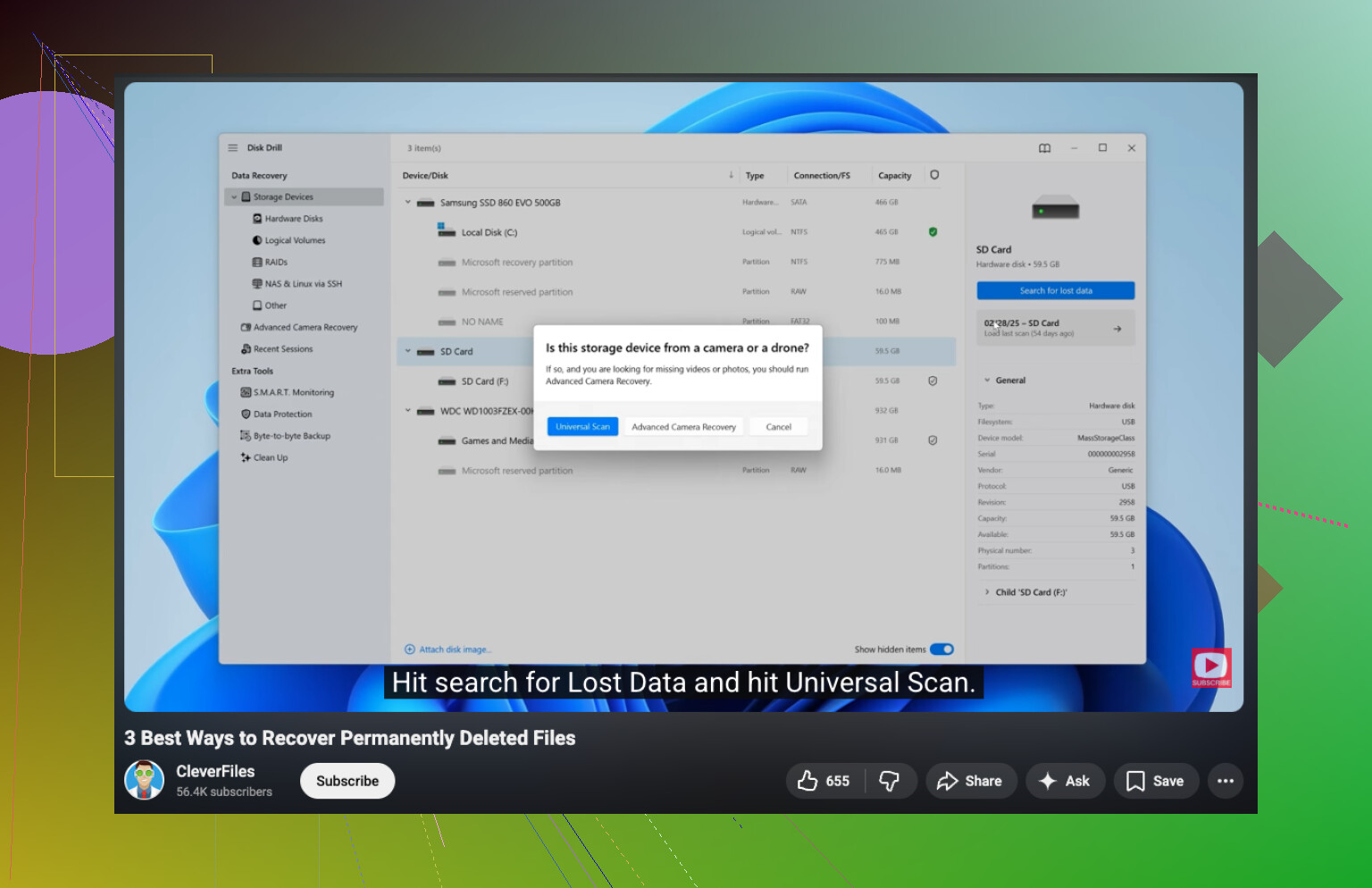
Om disken fortfarande läses på ett tillräckligt normalt sätt, agera snabbt med återställningsprogram. Ett alternativ som folk ofta börjar med är Disk Drill. Det är bra för raderade filer, formaterade diskar, skadade partitioner och diskar som plötsligt visas som RAW eller otillgängliga.
Det som stack ut för mig med Disk Drill var arbetsflödet. Det kombinerar flera skanningsmetoder, fungerar med vanliga filsystem i Windows och macOS, och låter dig förhandsgranska filer innan du återställer dem. Förhandsgranskning spelar roll. Om dina foton öppnas och dina dokument visas korrekt vet du att du inte slösar timmar på att återställa skräp. Det läser också S.M.A.R.T.-information och låter dig skapa en byte-för-byte-säkerhetsavbildning, vilket är enormt när disken känns skakig.
Stegen är tillräckligt enkla:
- Anslut HDD:n till din dator.
- Installera och öppna Disk Drill på en annan disk, aldrig den skadade.
- Välj den problematiska HDD:n från listan.
- Starta skanningen.
- Låt den bli klar, eller kontrollera hittade filer medan den körs.
- Förhandsgranska det du vill få tillbaka.
- Återställ allt till en annan disk.
Om Disk Drill slutar se disken, skanningen hänger sig eller ljudet blir värre medan den läser, stanna där. Jag skulle inte pressa den förbi den punkten. Det är sådana tecken där programvara slutar vara hjälpsam och börjar göra skadan värre.
Först och främst, prova de enkla sakerna innan du belastar disken mer.
Använd en annan USB-kabel. Använd en annan port. Hoppa över USB-hubbar. Om den externa disken har egen strömförsörjning, kontrollera den. Många externa diskar som verkar döda har dåliga kablar eller svag ström, inte trasiga diskar. Jag håller inte helt med @mikeappsreviewer om att gå över till mjukvara för snabbt. Om disken inte ens monteras är anslutnings- och kabinettfel vanliga.
Nästa steg är att kontrollera om disken visas i Diskhantering i Windows eller Skivverktyg på Mac. Om du ser disken där med rätt storlek är dina chanser bättre. Om den visas som oallokerad, RAW eller utan filsystem, sluta peta på den för mycket.
En stor sak som folk missar är att själva USB-kabinettet ofta går sönder. Ta bara ut disken om du vet vad du gör och garantin inte spelar någon roll. Anslut sedan den bara disken med en SATA till USB-adapter eller dockningsstation. Jag har sett detta rädda familjefoton mer än en gång.
Om disken blir läsbar, kopiera det oersättliga först. Foton först, videor senare. Ingen sortering. Ingen namnändring. Inga långa sessioner.
Om den förblir synlig tillräckligt länge för återställning fungerar Disk Drill bra för fotoåterställning från en extern hårddisk, särskilt om du behöver återställa gamla raderade bilder från en hårddisk eller hämta filer från en disk som slutade öppnas korrekt. Jag skulle ändå återställa till en andra disk, aldrig tillbaka till samma.
Den här videon är också värd att titta på:
se hur du återställer raderade filer från en hårddisk på ett säkert sätt
Om disken klickar, försvinner mitt under läsning eller blir varm snabbt, stanna. Då är ett labb det säkrare valet.
Jag skulle lägga till en sak som varken @mikeappsreviewer eller @stellacadente verkligen betonade tillräckligt: kontrollera om detta är ett problem med extern kapsling jämfört med själva hårddiskens logikkort. Inte bara kabel/port, jag menar att den lilla USB-till-SATA-bryggan inuti höljet kan gå sönder medan själva disken fortfarande är okej.
Om enheten är utanför garantin och det är en standardkapsling utan kryptering, kan det göra hela skillnaden mellan död för alltid och alla mina bilder är tillbaka att öppna den och ansluta den nakna disken direkt. Om det däremot är en enhet i stil med WD/My Passport, var försiktig, vissa använder hårdvarukryptering på USB-kortet, så att ta bort det kan faktiskt göra saker mer komplicerade. Det är därför jag inte skulle säga åt alla att plocka isär den direkt.
Kör heller inte reparationsuppmaningar om Windows säger att enheten har fel. Sådant är till för att fixa ett filsystem du har råd att förlora, inte för att bevara en enda kopia av familjefoton.
Min ordning skulle vara:
- Prova en annan fungerande kabel, port och dator.
- Kontrollera om enheten visas i BIOS, Diskhantering eller Systeminformation.
- Om den visas med korrekt kapacitet, klona eller skapa en avbild av den först om möjligt.
- Skanna sedan avbilden, inte den ursprungliga enheten.
Den sista delen spelar roll. Mycket. Många går direkt till upprepade fullständiga skanningar på den felande disken själv och undrar varför det blir värre. Om du kan skapa en avbild, gör det och rikta sedan Disk Drill mot avbildsfilen efteråt. Säkrare och mindre belastning på hårdvaran.
Om enheten är tyst och helt frånvarande överallt, eller om den luktar bränt, hoppa över gör det själv. Om den klickar, hoppa också över gör det själv om du inte är okej med att spela om bilderna. Labb är dyra, ja, men familjefoton är exakt den typ av data som gör professionell återställning värd det.
Det här är också en bra sammanställning av säkra första steg för fotoåterställning från hårddisk om du vill ha fler synpunkter från communityn.
Kort version: färre uppstarter, färre skanningar, inga reparationer, återställ till en annan disk och klicka inte panikartat på saker. Det är där folk vanligtvis gör det värre.