Ik heb per ongeluk belangrijke bestanden op mijn Mac verwijderd en de Prullenmand geleegd voordat ik me realiseerde dat ik ze nog nodig had. Ik ben op zoek naar de beste Mac-software voor gegevensherstel die verwijderde bestanden veilig kan terughalen zonder de situatie te verergeren. Als iemand aanbevelingen of tips heeft over wat ik nu het beste kan doen, zou ik de hulp erg waarderen.
Mac-herstelapps op macOS, wat ik zou kiezen na er een hoop geprobeerd te hebben
Ik heb de afgelopen jaren een hele stapel Mac-hersteltools gebruikt. Na dat alles verwijs ik de meeste mensen nog steeds naar Disk Drill. Niet omdat het op elk afzonderlijk punt wint. Dat doet het niet. Ik kom er steeds weer op uit omdat het een redelijk midden houdt. De herstelkwaliteit is goed, de app werkt je niet tegen en hij werkt prettig met nieuwere Macs.
Veel Mac-herstelsoftware valt in twee slechte categorieën. De ene is te uitgekleed en mist dingen die je nodig hebt. De andere voelt alsof die gebouwd is voor mensen die dol zijn op terminalvensters en cryptische menu’s. Disk Drill zit tussen die twee in, en daarom bleef ik erop terugkomen.
Waarom het voor mij beter werkte op Mac
Wat als eerste opviel, was hoe native het aanvoelde op macOS. Het zag er niet uit als een luie port. In mijn gebruik was de APFS-ondersteuning behoorlijk, Apple Silicon-ondersteuning was geen rommeltje en het ging zonder veel gedoe om met externe opslag. Ik heb het gebruikt op externe SSD’s, USB-sticks, SD-kaarten en zelfs Time Machine-volumes.
Het beste resultaat dat ik ermee kreeg, was op een beschadigde APFS-schijf. Andere apps gaven óf rommel terug óf liepen vast. Disk Drill haalde genoeg bruikbare bestanden terug om het verschil te maken. Niet perfect, nog steeds irritant, maar veel beter dan ik had verwacht.
Dingen die ik goed vond
- Het presteerde goed bij verwijderde bestanden en geformatteerde schijven.
- Bestandsvoorbeeld voelde betrouwbaar aan, wat me tijd bespaarde.
- Het bevat back-up- en schijfimage-tools, handig wanneer een schijf zich vreemd gedraagt.
- Foto- en videoherstel was bovengemiddeld, inclusief RAW-camerabestanden.
- De indeling is makkelijker in gebruik dan die van de meeste meer geavanceerde herstelapps.
Andere Mac-hersteltools die ik niet zou negeren
De beste app hangt af van wat er met je schijf is gebeurd. Ik zou dit niet behandelen alsof er maar één antwoord is.
PhotoRec
Gratis, lelijk en vreemd effectief. Ik heb er goede resultaten mee gehad op SD-kaarten en op bestandssystemen die er slecht aan toe waren. De keerzijde is stevig. Je verliest vaak de oorspronkelijke namen en mapstructuur, dus opruimen na herstel is een gedoe.
iBoysoft Data Recovery
Deze voelde makkelijker voor beginners. De APFS-ondersteuning leek in mijn tests prima, en voor veelvoorkomende gevallen van bestandsverlies deed het wat het moest doen. Ik was niet enthousiast over het abonnementsmodel. Dat gaat snel vervelen.
Data Rescue
Oudere tool, nog steeds bruikbaar. Ik zou het nu niet mijn eerste keuze noemen, maar ik heb gezien dat het het prima deed op externe schijven en bij eenvoudigere herstelacties waarbij je niets geavanceerds nodig hebt.
Het deel waar mensen de fout in gaan
Als je bestanden zijn verdwenen, stop dan met schrijven naar de schijf. Meteen.
Die fout verpest meer herstelpogingen dan de softwarekeuze. Op SSD’s wordt dit erger door TRIM. Op moderne Macs kunnen verwijderde gegevens sneller definitief worden gewist dan mensen verwachten. Ik heb mensen urenlang dezelfde machine zien blijven gebruiken en zich daarna afvragen waarom herstel alleen nog wat restjes opleverde.
Doe dit voordat je het erger maakt
- Installeer de herstelapp op een andere schijf als je die hebt.
- Sla herstelde bestanden ergens anders op, nooit terug op dezelfde schijf.
- Als de schijf instabiel lijkt, maak er dan eerst een kloon of image van.
- Sla willekeurige reparatietools over tot nadat je hebt hersteld wat belangrijk is.
Ik heb mensen eerst reparatie-apps zien draaien, vijf keer opnieuw laten scannen, steeds weer opnieuw opstarten en vervolgens het kleine herstelvenster verliezen dat ze nog hadden. Slechte volgorde. Eerst herstellen, later opruimen.
Mijn korte antwoord
Als een vriend één aanbeveling met weinig risico wilde voor Mac-dataherstel en geen zin had in een lang verhaal, zou ik nog steeds Disk Drill zeggen.
Als je de weg kent in hersteltools, of je situatie specifieker is, past een van de andere misschien beter. Voor de meeste mensen voelde Disk Drill echter als het minst irritante pad met de minste verrassingen.
Als je Prullenmand op een Mac hebt geleegd, zou ik je opties eerst op risico rangschikken, niet op marketing.
Disk Drill is nog steeds de makkelijkste keuze voor de meeste mensen. Daar ben ik het met @mikeappsreviewer over eens. Waar ik van mening verschil: ik zou de interne SSD niet steeds opnieuw blijven scannen als je Mac APFS en TRIM gebruikt, wat de meeste nieuwere Macs doen. Op interne SSD’s verdwijnen verwijderde bestanden vaak snel. Als de bestanden erg belangrijk zijn, kun je het best stoppen met het gebruiken van de Mac en herstellen vanaf een andere machine of naar een externe schijf herstellen.
Mijn korte lijst:
-
Disk Drill
Beste balans tussen scankwaliteit, voorbeeldweergave en Mac-ondersteuning.
Werkt goed voor APFS, externe schijven, SD-kaarten, USB-sticks.
Veiliger voor gewone gebruikers omdat de interface lastig te verpesten is. -
R-Studio
Beter als je weet wat je doet.
Sterker voor beschadigde volumes en handmatig herstelwerk.
De UI is niet gebruiksvriendelijk. Makkelijk om een slechte keuze te maken als je haast hebt. -
PhotoRec
Gratis. Sterk in raw file carving.
Slecht in bestandsnamen en mapstructuur.
Het beste voor foto’s, video’s en documenten van kaarten of geformatteerde media. -
UFS Explorer
Goed voor lastigere klussen.
Kost meer. Voelt nerdy aan. Niet mijn eerste aanbeveling voor een snel herstel thuis.
Wat ik in jouw geval zou doen:
Stop met het gebruiken van de Mac.
Installeer geen herstelsoftware op dezelfde schijf.
Herstel naar een externe schijf.
Als de bestanden op een externe schijf stonden, zijn je kansen veel beter.
Als ze op de interne SSD stonden, handel dan snel. TRIM is meedogenloos, echt waar.
Als je de minst irritante optie wilt, is Disk Drill degene waarmee ik zou beginnen. Als Disk Drill voorbeelden van je verwijderde bestanden vindt, zijn je kansen redelijk. Als voorbeelden kapot zijn of ontbreken, zijn de resultaten meestal slecht.
Dit hielp mij ook om tools snel te vergelijken:
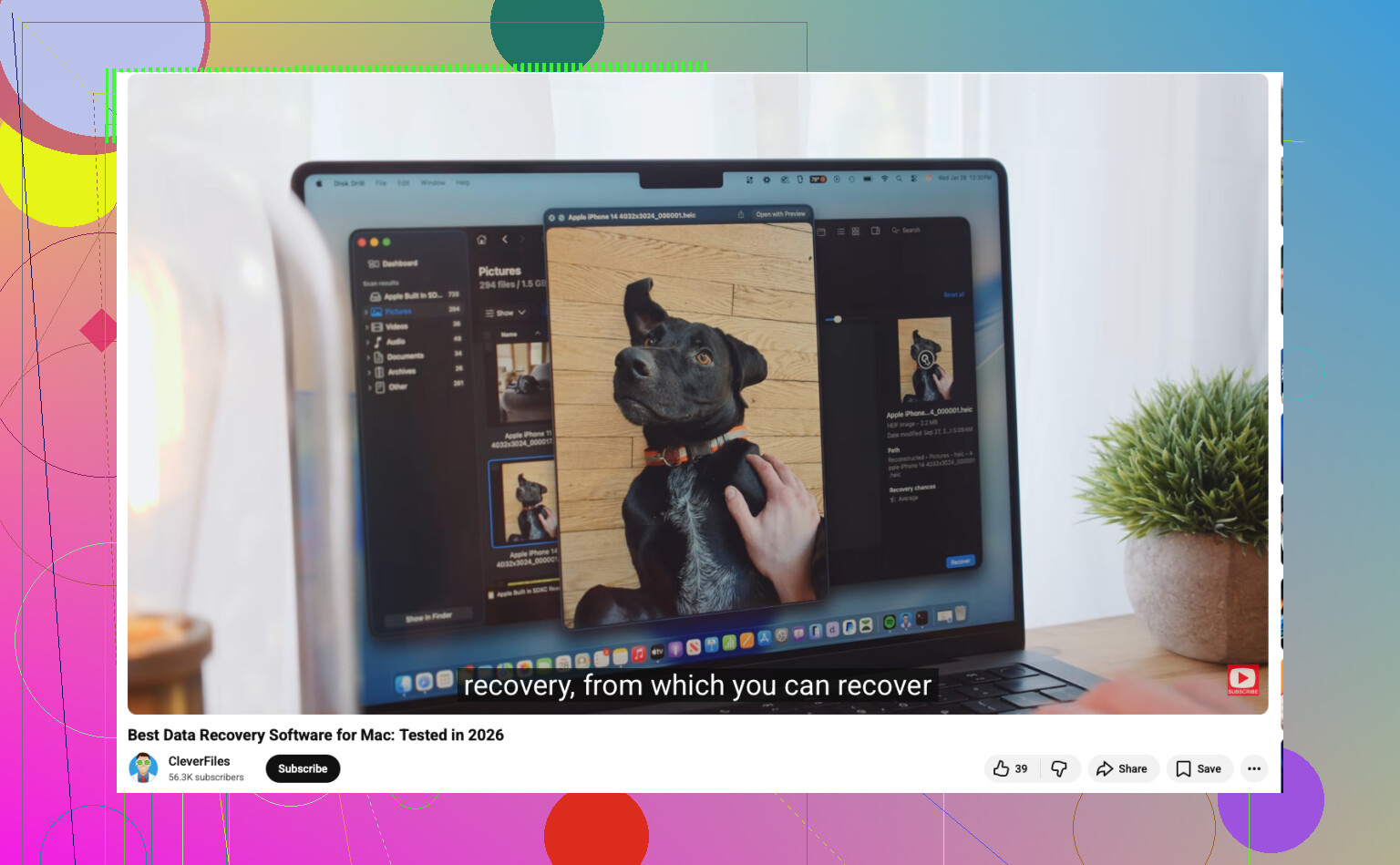
videogids voor de beste Mac-dataherstelsoftware
Nog één ding. Als de verwijderde bestanden in iCloud Drive, Foto’s of een andere gesynchroniseerde app stonden, controleer dan de sectie Recent verwijderd van de dienst voordat je geld uitgeeft. Mensen slaan die stap voortdurend over.
Als de bestanden zijn verwijderd van de interne SSD van je Mac, zou ik iets minder optimistisch zijn dan @mikeappsreviewer klinkt, vooral omdat moderne Macs verwijderde gegevens snel kunnen laten verdwijnen. Niet onmogelijk, maar ook niet de situatie van installeer 6 apps en blijf van alles proberen waar mensen op hopen.
Voor echte Mac-software voor gegevensherstel is Disk Drill nog steeds de meest praktische keuze voor gewone gebruikers. Niet omdat het magisch is, maar omdat het je meestal een duidelijke scan, redelijke voorbeelden en een gebruiksvriendelijke ervaring geeft zonder dat je een diploma informatica nodig hebt. Ik denk ook dat mensen de voorbeeldfunctie onderschatten. Als een bestand correct wordt weergegeven in de preview, is dat vaak het beste teken dat het herstel niet waardeloos zal zijn.
Waar ik het een beetje oneens ben met @yozora, is dat ik niet meteen naar zwaardere tools zou grijpen tenzij Disk Drill faalt. Dingen als R-Studio en UFS Explorer kunnen geweldig zijn, zeker, maar het zijn ook het soort apps waarbij één verkeerde klik genoeg is en je om 2 uur s nachts aan het googelen bent wat een partitietabel is. Vraag me niet hoe ik dat weet lol.
Een paar dingen die mensen vergeten:
- Controleer Recent verwijderd in iCloud Drive
- Controleer Recent verwijderd in Foto s
- Controleer Time Machine-snapshots
- Controleer of het bestand in een app-specifieke prullenmand of herstelmap stond
Als niets daarvan werkt, dan is Disk Drill voor Mac waarschijnlijk de beste eerste poging. Als de gegevens extreem belangrijk zijn, sla dan doe-het-zelf over en gebruik een professionele herstelservice voordat je blijft rommelen met de schijf.
Ook is deze Apple-discussie de moeite waard om snel door te nemen voor extra advies over bestandsherstel op de Mac: Apple-forumtips voor het herstellen van verwijderde bestanden op de Mac
Als de Prullenmand al is geleegd, zou ik dit opdelen in twee gevallen die de anderen slechts licht hebben aangestipt.
Geval 1: interne Mac-SSD
Ik ben hier eigenlijk een beetje pessimistischer dan @yozora en @nachtdromer. Op nieuwere Macs kan softwareherstel, zodra APFS + TRIM hun werk hebben gedaan, vrij snel van mogelijk naar praktisch niets bruikbaars gaan. In dat geval is de beste app degene die je snel de waarheid vertelt, niet degene die je valse hoop blijft geven.
Geval 2: externe schijf, SD-kaart, USB, oudere HDD
Veel betere kansen. Dit is waar tools er meer toe doen.
Daarvoor is Disk Drill nog steeds de meest verstandige eerste stap.
Voordelen van Disk Drill
- eenvoudig te gebruiken
- goed systeem voor bestandsvoorbeelden
- sterk voor externe media
- minder verwarrend dan tools van professioneel niveau
- kan snel helpen vaststellen of herstel realistisch is
Nadelen van Disk Drill
- niet goedkoop als je het maar één keer nodig hebt
- resultaten op interne SSD’s van moderne Macs kunnen nog steeds teleurstellend zijn
- diepe scans kunnen veel rommelige bestandsnamen opleveren
- niet de sterkste optie voor zwaar beschadigde bestandssystemen
Waar ik een beetje verschil van @mikeappsreviewer is dit: ik zou niet van app naar app blijven springen op dezelfde Mac in de hoop dat er één magische krachten heeft. Als Disk Drill duidelijke voorbeelden toont, geweldig. Als het alleen fragmenten vindt, verspil je meestal tijd door naar vijf concurrenten over te schakelen.
Als Disk Drill faalt, ga dan specifieker te werk:
- R-Studio voor geavanceerd herstel
- PhotoRec als je alleen geeft om ruwe bestandsextractie
- UFS Explorer voor rommelige technische gevallen
Controleer ook iets dat mensen overslaan: cloud-/webversies van diensten. Soms zijn bestanden lokaal weg, maar nog steeds herstelbaar via iCloud Drive op het web, versiegeschiedenis van apps of back-upsnapshots.
Dus mijn ranglijst is:
- Disk Drill voor de eerste poging
- R-Studio voor gevorderde gebruikers
- PhotoRec voor gratis/ruw herstel
- Professioneel lab als de bestanden echt onvervangbaar zijn
Korte versie: voor normale gebruikers is Disk Drill de beste Mac-software voor dataherstel om mee te beginnen, maar op een interne SSD is snelheid belangrijker dan de softwarekeuze.