Ik heb per ongeluk een grote reeks familiefoto’s van mijn externe harde schijf verwijderd en besefte het pas nadat ik de prullenbak had geleegd. Deze foto’s bevatten belangrijke vakanties en oude familieherinneringen die ik nergens anders heb geback-upt. Ik heb advies nodig over de beste opties voor fotoherstel van een externe harde schijf, welke software daadwerkelijk veilig is om te gebruiken, en of ik de schijf meteen niet meer moet gebruiken om te voorkomen dat herstel moeilijker wordt.
Verwijderde foto’s op een externe schijf staan er vaak nog een tijdje. Dat heb ik op de harde manier geleerd. Wat als eerste verdwijnt, is de bestandsvermelding, niet de fotogegevens zelf. De schijf markeert de ruimte als vrij, en als je hem blijft gebruiken, komen nieuwe bestanden boven op de oude terecht. Na overschrijving is het voorbij.
Het eerste wat ik zou doen, is de schijf loskoppelen. Kopieer er niets naartoe. Hernoem er geen mappen op. Laat er niets naar schrijven. Zelfs kleine wijzigingen zijn een risico.
Voordat je herstelsoftware probeert, controleer of de schijf er gezond genoeg uitziet voor herstel thuis.
Signalen waarbij ik zou stoppen en hem naar een herstelbedrijf zou sturen:
- Klikken, malen, piepen, schrapen of andere nare geluiden.
- Geen spin, geen lampje, geen teken van stroom.
- De schijf verschijnt nergens, zelfs niet na het proberen van een andere kabel, een andere USB-poort en een andere computer.
Als een van die dingen gebeurt, zou ik er niet mee blijven prutsen. Een beschadigde schijf wordt snel erger.
Als de schijf normaal draait en je systeem hem ziet, is softwareherstel meestal de juiste keuze bij per ongeluk verwijderen. Je hoeft geen labprijzen te betalen als de hardware in orde is.
Ik heb in de loop der tijd een hoop hersteltools geprobeerd, meestal nadat ik iets stoms had gedaan met mijn eigen archieven. Voor fotoherstel gaf Disk Drill me de minste hoofdpijn. De indeling is makkelijk te volgen, en de fotoscan haalt vaak afbeeldingsformaten naar boven die andere tools missen. Je kunt ook bestanden vooraf bekijken vóór herstel. Als de voorbeeldweergave netjes opent, zijn je kansen redelijk goed.
Als je een gratis route wilt, bestaat PhotoRec nog steeds en het haalt bestanden op basis van signaturen terug. Het werkt. Het voelt ook als software uit een ander tijdperk. Geen degelijke moderne interface, lelijke uitvoer, willekeurige bestandsnamen, enorme stapels herstelde rommel. Ik heb het één keer gebruikt en was langer bezig met bestanden sorteren dan met ernaar scannen.
Recuva is nog een gratis optie op Windows. Makkelijker te gebruiken dan PhotoRec, zonder twijfel. Toch voelt het diepere herstel ouder aan, en op schijven met veel foto’s kreeg ik geen resultaten die zo goed waren als bij nieuwere tools.
Als je voor Disk Drill kiest, is dit de veiligste volgorde:
Veiligere herstelstappen
1. Installeer het op je computer, niet op de externe schijf
Zet de software op je interne systeemschijf. Laat de getroffen externe schijf ongemoeid.
2. Maak eerst een volledige image
Sluit de externe schijf opnieuw aan en maak een volledige schijfimage voordat je op bestanden scant. Dit is belangrijker dan mensen denken. Je wilt een byte-voor-byte kopie van de schijf in de huidige staat, ergens anders opgeslagen.

Sinds ik dit ben gaan doen, werd herstel minder stressvol. Als de scan crasht of ik een instelling verpest, heb ik de image nog steeds.
3. Scan de image, niet de originele schijf
Nadat de image klaar is, kun je de externe schijf loskoppelen als je wilt. Voer het herstel daarna uit op het imagebestand. Minder slijtage aan de hardware, minder kans dat je per ongeluk de bron aanraakt.
4. Herstel bestanden naar een ander apparaat
Wanneer de scan klaar is, filter dan op afbeeldingstype, controleer voorbeelden en herstel alleen naar een andere locatie. Je interne SSD is prima. Een andere USB-schijf is ook prima. Zet bestanden niet terug op dezelfde externe schijf waarvan je ze bent kwijtgeraakt. Mensen doen dit, en ja, dat loopt slecht af.
Een klein ding dat mensen overslaan: bekijk de foto’s vooraf als de tool dat toestaat. Als je de afbeelding goed ziet, is het bestand meestal intact. Als de voorbeeldweergave kapot is, kan herstel nog steeds een bestand terughalen, maar het kan beschadigd zijn.
Wat ik in jouw situatie zou doen
- Koppel de schijf los.
- Controleer of hij geen rare geluiden maakt.
- Probeer een andere kabel en poort als de detectie onbetrouwbaar is.
- Gebruik alleen herstelsoftware als de schijf er fysiek goed uitziet.
- Maak eerst een image van de schijf.
- Herstel naar een andere schijf.
En nadat deze ellende voorbij is, stel back-ups in. Ik deed daar pas moeite voor nadat ik ooit familiefoto’s verloor, en tht was genoeg. Een eenvoudige 3-2-1-opzet bespaart later veel ellende.
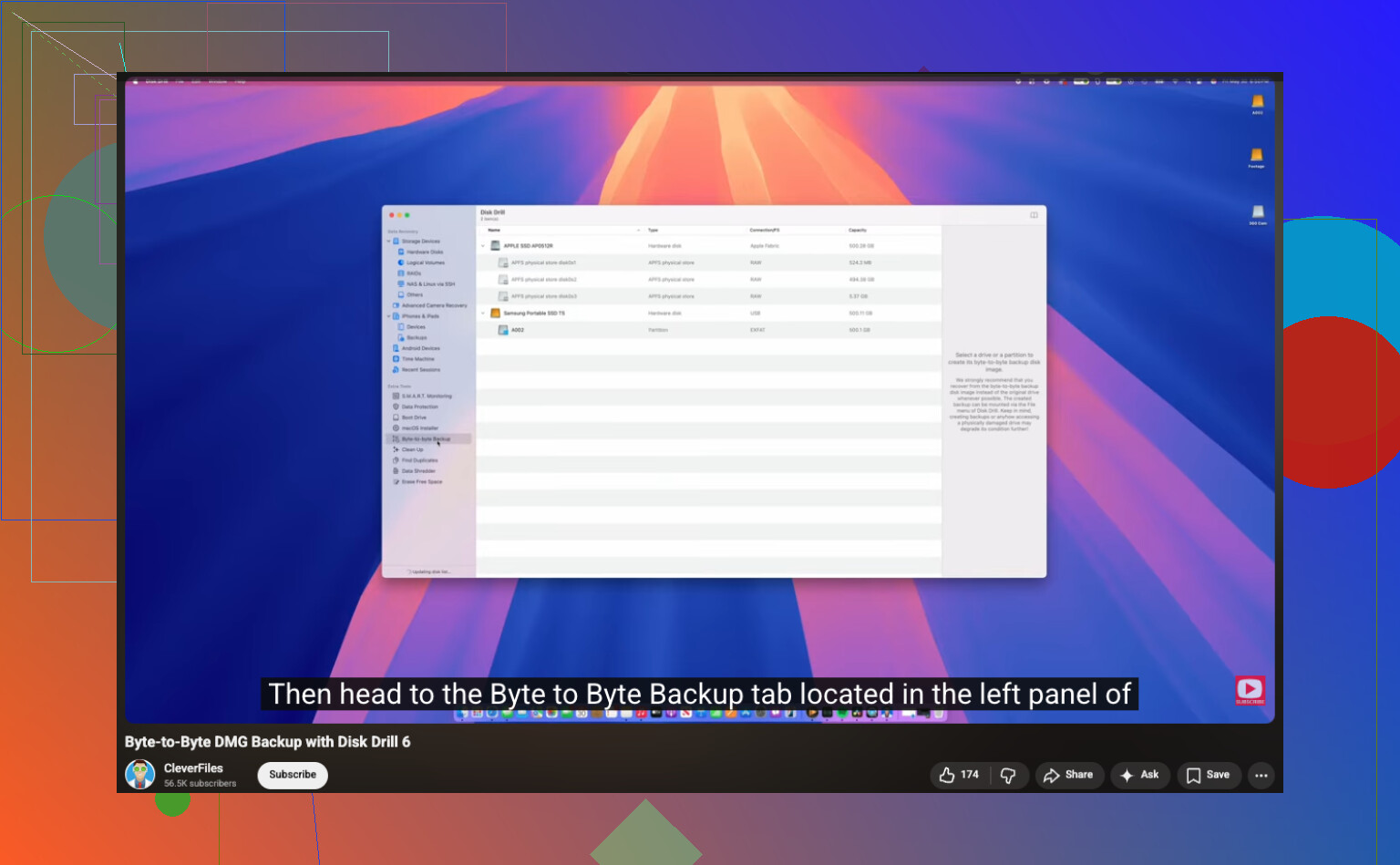
Het legen van de prullenbak heeft de foto’s op zichzelf niet gewist. Op veel externe schijven wordt eerst de index verwijderd. De fotodata blijft staan totdat nieuwe schrijfacties die vervangen. Dus je beste zet is snelheid, niet paniek.
Ik ben het met @mikeappsreviewer eens over het volledig stoppen met het gebruik van de schijf. Op één punt verschil ik echter van mening. Als de schijf stabiel is en de fotobatch pas onlangs is verwijderd, zou ik eerst controleren op herstel op bestandssysteemniveau voordat ik meteen overga op ruwe fotohersteltechnieken. Ruwe scans halen vaak duizenden JPG’s terug zonder namen, zonder mappen, zonder datums. Dat wordt al snel een rommeltje.
Wat ik zou doen:
- Sluit de schijf aan op een Windows-pc en zoek naar verborgen systeemmappen zoals $RECYCLE.BIN of eventuele back-up-/synchronisatiemappen die aan foto-apps zijn gekoppeld.
- Controleer of de schijf exFAT, NTFS of HFS+ is. NTFS-volumes geven soms betere mapreconstructie in tools zoals Disk Drill.
- Voer eerst een snelle scan uit en pas een diepe scan als de snelle iets mist.
- Sorteer de resultaten op oorspronkelijk pad, aanmaakdatum en previewstatus. Dit bespaart later uren.
- Herstel naar een andere schijf, nooit terug naar dezelfde externe schijf.
Disk Drill is hier een goede keuze omdat het vaak meer structuur behoudt dan oude gratis tools. Voor familiefoto’s is preview erg belangrijk. Je wilt controleren of de bestanden openen voordat je tijd besteedt aan het herstellen van een enorme stapel rommel. Als je een uitleg wilt, is deze stapsgewijze handleiding voor het herstellen van foto’s van een externe harde schijf makkelijker te volgen dan de meeste.
Nog iets dat mensen vaak overslaan. Controleer eerst de SMART-status met CrystalDiskInfo of de tool van de schijffabrikant. Als de status slecht is, stop dan daar. Urenlang een defecte schijf scannen is hoe mensen herstelbaar verlies veranderen in permanent verlies.
<img src=‘upload://mLaLhsdzk5KeEM5PAfnJCQE02ln.jpeg’ alt=‘Hulp nodig bij het herstellen van verwijderde foto’s van een externe harde schijf?’ width=‘’ height=‘’>
Stop met het gebruik van die externe schijf, ja, maar ik zou nog één ding toevoegen aan wat @mikeappsreviewer en @reveurdenuit zeiden: als de foto’s veel voor je betekenen, begin dan niet met het uitproberen van elke recovery-app die er bestaat. Mensen verspillen uren aan nog één scan en eindigen met een puinhoop van duplicaten, gedeeltelijke JPG’s en extra slijtage van de schijf.
Als de schijf gezond is en nog steeds wordt aangekoppeld, zou ik eerst Disk Drill proberen, omdat het meestal beter laat zien welke bestanden daadwerkelijk te bekijken zijn en het herstellen waard zijn. Mijn enige kleine verschil van mening met de anderen is dat een diepe scan niet altijd stap één is. Soms haalt een eenvoudigere metadata-gebaseerde scan de originele namen/mappen terug, wat veeeel makkelijker is voor familiefoto’s dan 9.000 bestanden sorteren met de naam f123456.jpg.
Controleer ook of die foto’s ooit zijn geïmporteerd via Foto’s, Lightroom, OneDrive, iCloud of Google Foto’s. Veel mensen denken dat de externe schijf de enige kopie was, en ontdekken dan verkleinde of zelfs volledige-resolutieversies in een cloudbibliotheek of een oude laptopback-up.
Voor iedereen die hier later op zoekt, dit is in feite hoe je permanent verwijderde bestanden van een harde schijf kunt herstellen zonder het erger te maken.
Als de schijf begint te klikken, verdwijnt of vastloopt tijdens scans, stop dan. Op dat punt verandert softwareherstel in gokken, en niet van het leuke soort.
Eén invalshoek ontbreekt bij @reveurdenuit, @himmelsjager en @mikeappsreviewer: controleer de verbindingsmodus van de schijf voordat je scant. Als die in een goedkope USB-hub of een onbetrouwbare behuizing zit, kunnen de herstelresultaten er slechter uitzien dan ze werkelijk zijn. Sluit hem rechtstreeks op de pc aan, en probeer indien mogelijk een andere behuizing of SATA-dock voor een stabielere uitlezing.
Ik ben het maar in één geval enigszins oneens met de groep die zegt altijd eerst een image maken: als de schijf perfect gezond is en je heel weinig vrije ruimte hebt, kan een alleen-lezen scan naar verwijderde vermeldingen prima zijn voordat je een enorme image maakt. Maar als de schijf enige instabiliteit vertoont, wint imaging.
Disk Drill is hier een goede eerste keuze.
Voordelen:
- eenvoudige preview voor foto’s
- meestal betere bestandsorganisatie dan tools die alleen raw recovery doen
- overzichtelijkere interface, minder gedoe met sorteren
Nadelen:
- diepe scans kunnen nog steeds duplicaten opleveren
- volledig herstel is niet de goedkoopste optie
- bij zwaar beschadigde schijven worden de beperkingen van software snel duidelijk
Ook de moeite waard om te controleren: Windows Bestandsgeschiedenis, oude NAS-back-ups, SD-kaarten die in de camera zijn gebruikt, en berichtenapps waarin familieleden mogelijk kopieën hebben gedeeld. Je kunt misschien meer terughalen dan je verwacht zonder alleen op herstelsoftware te vertrouwen.