Ik heb dit meer dan eens meegemaakt met een WD My Passport, en ja, het ergste moment is de eerste minuut. Je sluit hem aan, Windows loopt vast, of de map die je nodig had is verdwenen. Als je nu in die situatie zit, raak de schijf dan niet meer aan.
Schrijf er niets naar weg. Verplaats er geen bestanden naartoe. Voer geen opschoonprogramma’s uit. Probeer geen willekeurige reparatie-dingen. Wanneer een bestand wordt verwijderd, blijven de gegevens meestal nog een tijdje op de schijf staan. Wat als eerste verdwijnt, is de bestandssysteemvermelding, het deel dat je besturingssysteem naar de gegevens verwijst. Nieuwe schrijfacties verpesten herstel, omdat ze die sectoren opnieuw gebruiken. Bij oudere My Passport-hardeschijven zijn de kansen op herstel vaak nog redelijk als je vroeg stopt. Bij de nieuwere SSD-gebaseerde modellen is tijd belangrijker omdat TRIM verwijderde blokken op de achtergrond begint te wissen.
Controleer voordat je iets installeert eerst wat Windows denkt dat de schijf doet.
- Klik met de rechtermuisknop op Start.
- Open Schijfbeheer.
- Zoek de WD-schijf in de onderste lijst.
Dit deel vertelt je veel. Als de My Passport de juiste capaciteit toont, zoals 1 TB, 2 TB enzovoort, zelfs als de partitie RAW of Niet-toegewezen aangeeft, zou ik nog steeds eerst softwareherstel proberen. Simpel gezegd wordt het apparaat nog steeds gedetecteerd, maar de bestandssysteemkaart lijkt beschadigd of ontbreekt. Als de schijf daar helemaal niet verschijnt, zelfs niet nadat je de kabel hebt verwisseld en een andere USB-poort hebt geprobeerd, zou ik aan hardwareproblemen gaan denken. Op dat punt is een lab meestal de veiligere keuze.
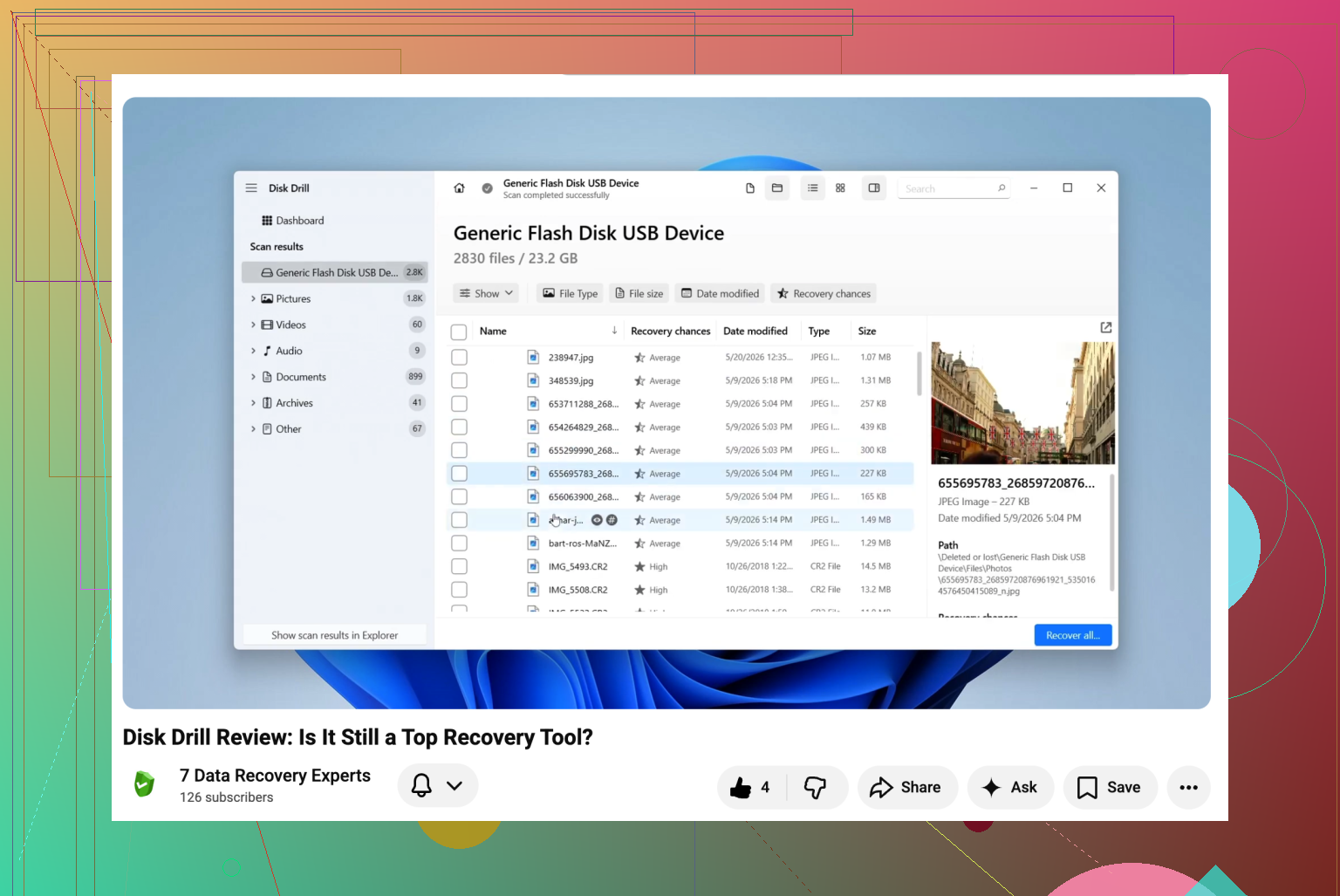
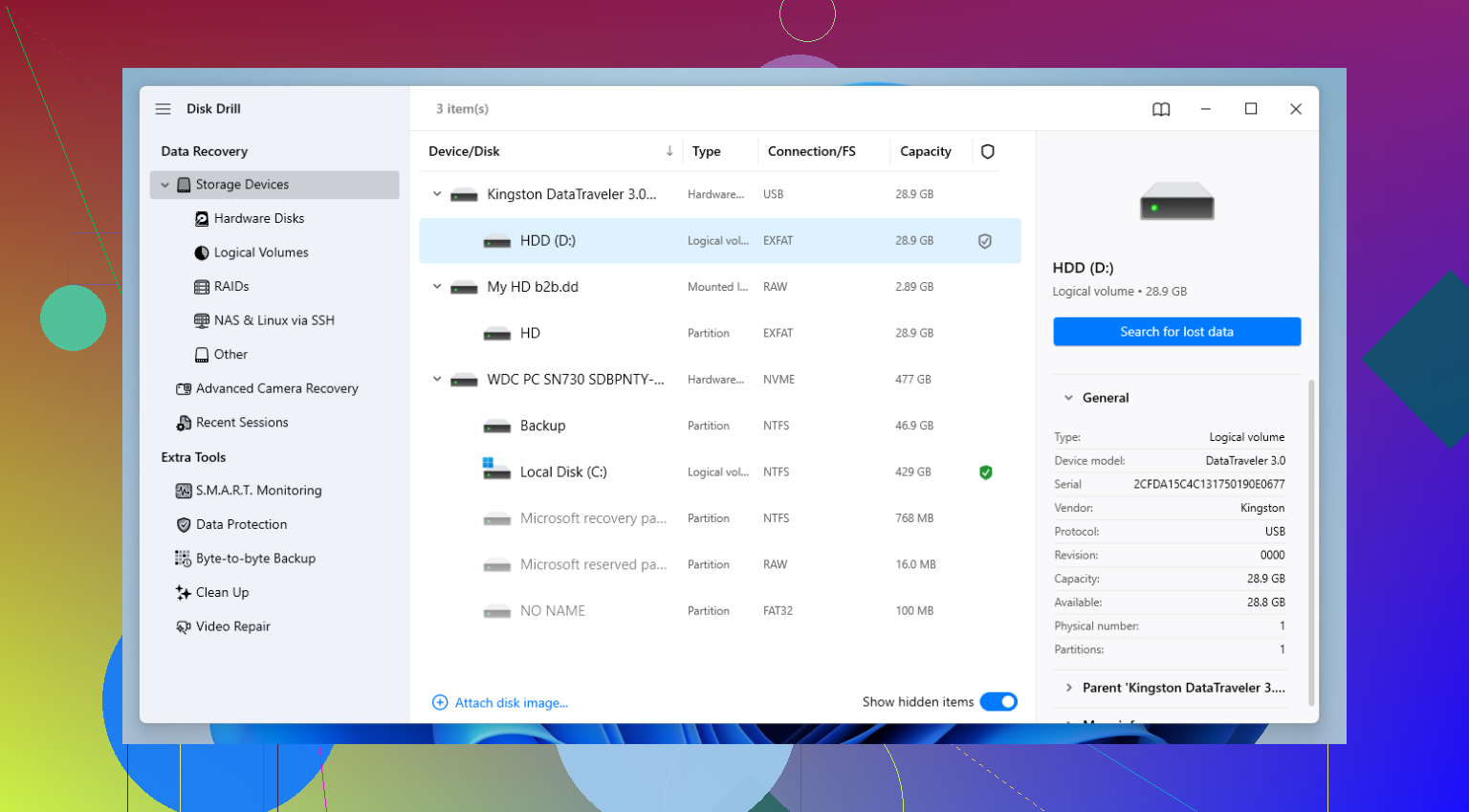
Als Schijfbeheer hem ziet, zou ik daarna voor herstelsoftware gaan. Ik heb er in de loop der jaren een hele stapel van gebruikt, en voor dit type WD-schijf was Disk Drill degene waar ik steeds op terugkwam. Het werkt prima met verwijderde bestanden, maar belangrijker is hoe het omgaat met beschadigde partities, per ongeluk formatteren en veelvoorkomende My Passport-bestandssystemen zoals NTFS en exFAT. Ik heb het gebruikt op een Passport die ineens als RAW verscheen, en het haalde het grootste deel van de mappenstructuur terug. Niet perfect, maar genoeg.
Wat ik zou doen, stap voor stap:
- Installeer de herstelapp op je interne schijf of een andere schijf. Installeer hem niet op de WD-schijf die je probeert te redden.
- Sluit de My Passport aan nadat de software klaar is.
- Als de schijf traag is, klikt, Verkenner laat vastlopen of de verbinding verbreekt, gebruik dan eerst de functie Byte-voor-byte-back-up van de app. Dit is belangrijker dan mensen denken. Je maakt een volledige image van de schijf en scant daarna de image in plaats van de fysieke schijf steeds opnieuw zwaar te belasten.
- Selecteer de schijf, of de back-upimage, en start een scan met Zoeken naar verloren gegevens.
- Kies Universele scan als je de breedst mogelijke scan wilt.
- Controleer terwijl de scan loopt alvast de gevonden bestanden. Ik kijk meestal eerst in Verwijderd of verloren en Gereconstrueerd.
- Gebruik de voorbeeldweergave voordat je iets herstelt. Als een foto opent, of een documentvoorbeeld er normaal uitziet, zijn je kansen op een schoon herstel goed.
- Herstel de bestanden naar een andere locatie. Je pc, een andere externe schijf, netwerkopslag, wat maar werkt. Schrijf de herstelde bestanden niet terug naar dezelfde WD-schijf.
Een klein ding dat mensen overslaan en later betreuren. Als de schijf offline blijft gaan, scan hem dan niet vijf keer achter elkaar opnieuw. Ik heb dit ooit gedaan met een oude Passport, en bij de vierde scan was de schijf in slechtere staat dan toen ik begon. Maak eerst een kloon als het gedrag instabiel lijkt.
Nadat je je bestanden hebt veiliggesteld, regel dan echt back-ups. WD verwijst mensen naar Acronis voor geplande back-ups, en dat is prima. Het merk is het probleem niet. Elke schijf gaat kapot als je maar lang genoeg wacht. Ik bewaar dingen nu op twee plaatsen omdat ik het zat was om twee keer dezelfde les te leren.
Als je My Passport zichtbaar is in Schijfbeheer en de juiste grootte rapporteert, zijn je kansen nog steeds redelijk. Als hij daar onzichtbaar is, nare geluiden maakt of voortdurend de verbinding verbreekt, zou ik stoppen en goed nadenken voordat ik verder ga.