Ik heb per ongeluk de prullenmand op mijn Mac geleegd en belangrijke bestanden verloren die ik nog nodig heb voor werk en persoonlijke documenten. Ik ben op zoek naar de beste dataherstelsoftware voor Mac die bestanden uit een geleegde prullenmand veilig en snel kan herstellen. Aanbevelingen of tips over wat ik het beste eerst kan proberen, zouden echt helpen.
Ik heb dit vaak zien gebeuren, en ja, de eerste stap is saai maar belangrijk. Stop meteen met het gebruiken van de MacBook. Sla geen bestand op. Installeer geen app. Laat hem geen extra werk doen als je dat kunt voorkomen. Wanneer je de Prullenmand leegt, verwijdert macOS meestal eerst de bestandsvermelding. De gegevens blijven vaak op de schijf staan totdat er nieuwe data overheen wordt geschreven. Als je de machine blijft gebruiken, vergroot je de kans dat je juist de dingen overschrijft die je terug wilt.
Er is nog een tweede probleem op nieuwere Macs, en dit deel verrast mensen vaak. SSD's gebruiken TRIM. Na verwijdering kan het systeem de schijf opdracht geven om die blokken op de achtergrond op te ruimen zodat de SSD snel blijft. Op een MacBook, vooral op nieuwere modellen, kan dit kort nadat de Prullenmand is geleegd al gebeuren. Dus tijd is belangrijk. Minder activiteit geeft je een betere kans.
Als je geen back-up hebt, begin dan met de directe route.
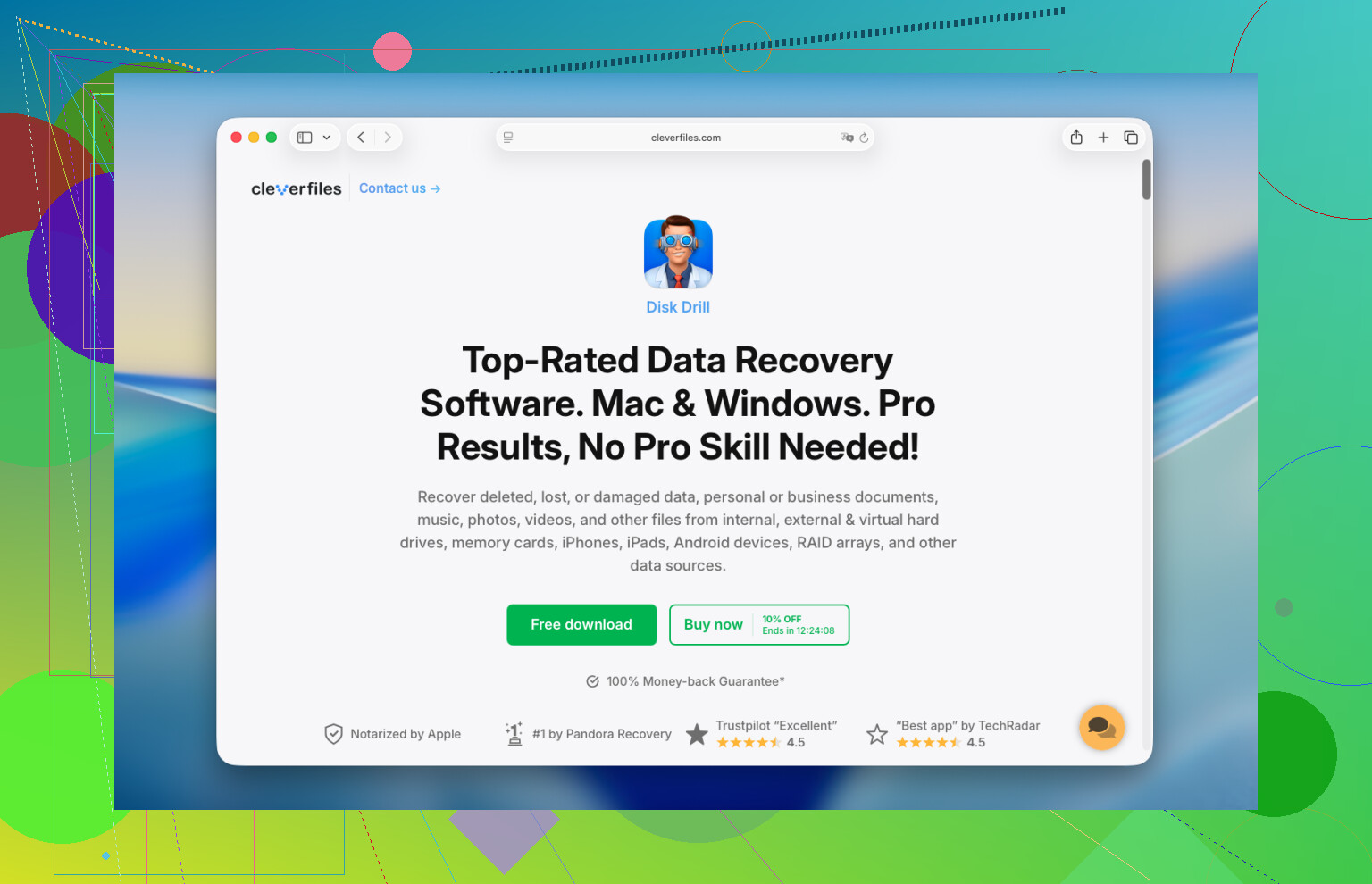
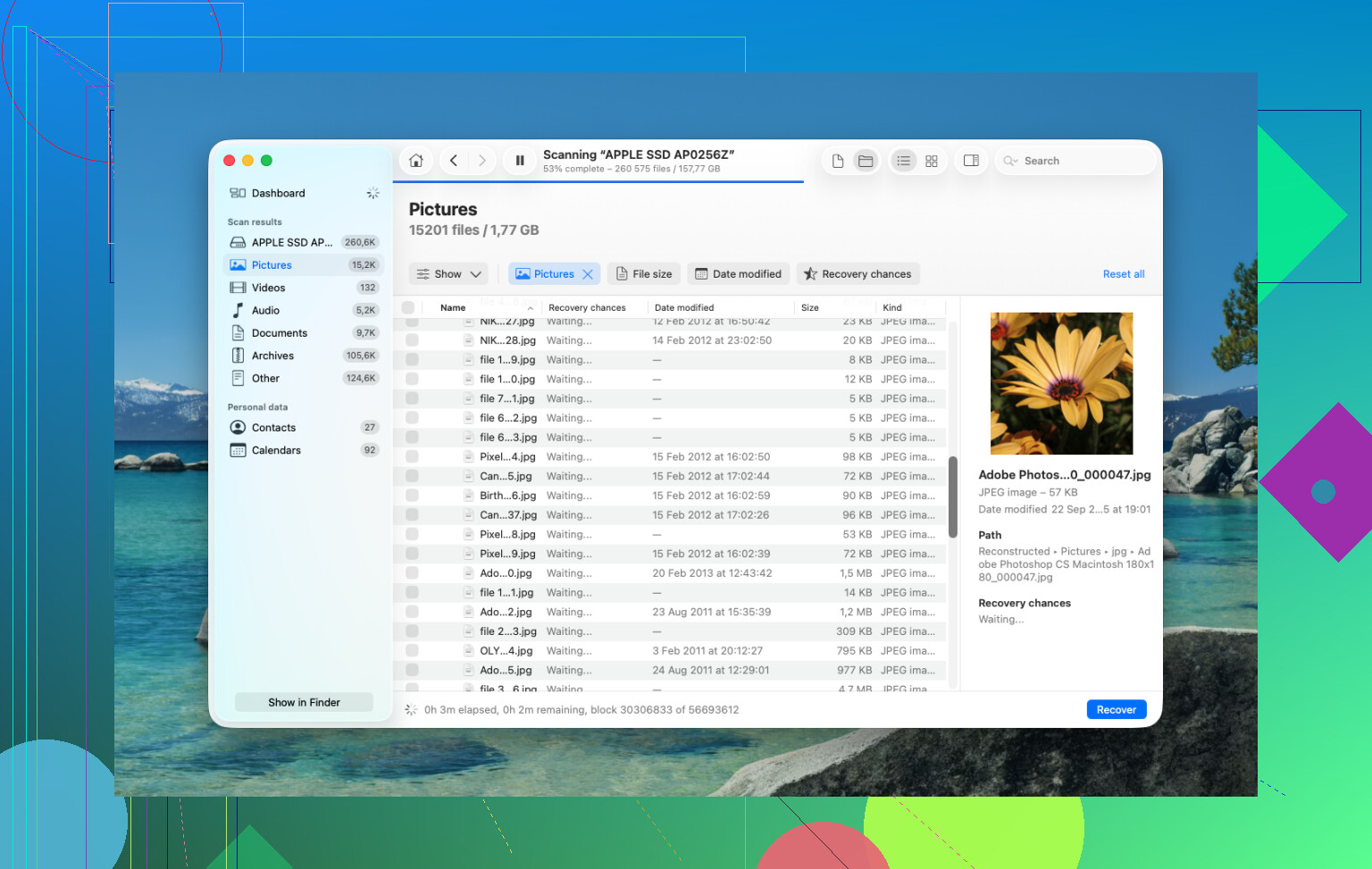
Start snel een herstelapp, maar doe het op de veilige manier. Ik zou kiezen voor Disk Drill. Op Apple Silicon Macs, en op Intel Macs met de T2-chip, is de interne schijfconfiguratie lastiger dan mensen verwachten. Veel willekeurige herstelapps lopen daar vast. Disk Drill kan doorgaans beter overweg met moderne Mac-opslag en beveiliging. Dit is het proces dat ik zou volgen.
- Installeer het niet op dezelfde MacBook. Dit deel is het belangrijkst. Software installeren schrijft naar de interne schijf. Slechte timing als de verwijderde bestanden in de vrije ruimte staan te wachten om overschreven te worden. Gebruik een andere computer, zet Disk Drill op een USB-stick en voer het daarvandaan uit als dat mogelijk is.
- Maak eerst een schijfkopie. Ik weet dat de meeste mensen dit overslaan. Ik zou het toch niet doen. Met Disk Drill kun je de schijf bit voor bit kopiëren naar een imagebestand op een externe schijf. Doe dit vóór een lange herstelpoging. Als de eerste scan iets mist, heb je nog steeds een bevroren kopie van de toestand van de schijf van voordat er meer opschoning plaatsvond. Het komt nog het meest in de buurt van een ongedaan maken-knop in deze puinhoop.
- Voer de volledige scan uit. Richt deze op de interne schijf, of beter nog, op de image die je hebt gemaakt. Laat het de ruwe opslag scannen in plaats van alleen op de bestandssysteemindex te vertrouwen. Bij beschadigde of verwijderde items maakt dat vaak verschil.
- Controleer de voorbeeldweergave voordat je betaalt. De scan is gratis, en je krijgt voorbeelden van gevonden bestanden. Foto's, documenten, videoclips, dat allemaal. Ik zou hier goed kijken. Als je bestanden intact verschijnen, weet je daarna of betalen voor herstel zin heeft.
- Zet terug naar een externe schijf. Schrijf herstelde bestanden niet terug naar de interne opslag van de MacBook. Gebruik een USB-stick of externe SSD. Ze terugschrijven naar dezelfde schijf is een goede manier om boven op alles te gaan staan wat er nog over is.
Daarna zou ik de makkelijke plekken controleren die mensen vaak vergeten.
Time Machine. Als je dit ooit hebt ingeschakeld, open dan Time Machine en ga naar de map waar de bestanden vroeger stonden. Zelfs zonder aangesloten back-upschijf bewaart macOS soms lokale snapshots van de afgelopen dag. Ik heb mensen daar bestanden zien terughalen en zichzelf zo een lange herstelscan besparen.
Cloudservices. Als die bestanden waren gesynchroniseerd met iCloud Drive, Dropbox of Google Drive, stop dan even met het gebruiken van de Mac en controleer het vanaf je telefoon of een andere computer. Elk van die diensten heeft een eigen gedeelte voor verwijderde items. Meestal is de bewaartermijn ongeveer 30 dagen. Dat staat los van de Mac-prullenmand, en daarom is deze controle die twee minuten waard.
Foto's en Notities. Als de verdwenen spullen afbeeldingen of notities waren, open dan die apps en kijk in Recent verwijderd. Apple bewaart die items daar ongeveer 30 tot 40 dagen. Het legen van de Prullenmand heeft niet altijd invloed op die app-prullenbakken.
Als niets hiervan werkt, is de laatste stap een herstelbedrijf. Zij gebruiken hardwaretools en gecontroleerde omgevingen om data terug te halen op manieren die normale software niet kan. Het werkt het best voor bestanden die je niet kunt vervangen. Familiefoto's, juridische documenten, werkarchieven, dat soort dingen. De prijs is het lastige deel. Ik heb offertes gezien van $300 tot $3,000, soms meer als de situatie echt vervelend is.
Ik zou één ding toevoegen aan wat @mikeappsreviewer zei. Ga er niet van uit dat software je eerste of beste kans is.
Als je bestanden in iCloud Drive, Dropbox, OneDrive, Google Drive, Pages of Foto’s stonden, controleer dan eerst de prullenbak van de dienst en de versiegeschiedenis. Voor werkdocumenten redt versiegeschiedenis mensen veel vaker dan onbewerkte herstelscans. Ik heb op deze manier overschreven spreadsheets uit OneDrive teruggehaald. Geen scan nodig.
Ik ben het er ook niet helemaal mee eens om op elke Mac meteen een volledige diepe scan uit te voeren. Op nieuwere Macs met SSD geven herstelapps, als TRIM de blokken al heeft opgeschoond, vaak bestandsnamen terug met kapotte inhoud of nul-byte rommel. De voorbeeldweergave is belangrijker dan het aantal gevonden bestanden. Tien geldige documenten zijn beter dan 5.000 valse treffers.
Als je toch Mac-software voor gegevensherstel gebruikt, is Disk Drill een van de veiligere keuzes voor herstel van een geleegde prullenmand op macOS. Ik zou het beoordelen op voorbeeldweergaven voor jouw bestandstypen, DOCX, PDF, XLSX, PSD, dat soort dingen. Test eerst. Herstel alleen naar externe opslag.
Als de bestanden bedrijfskritisch zijn, sla doe-het-zelf dan na één poging over en stuur het naar een lab. Herhaalde scans verspillen tijd en maken de puinhoop soms erger.
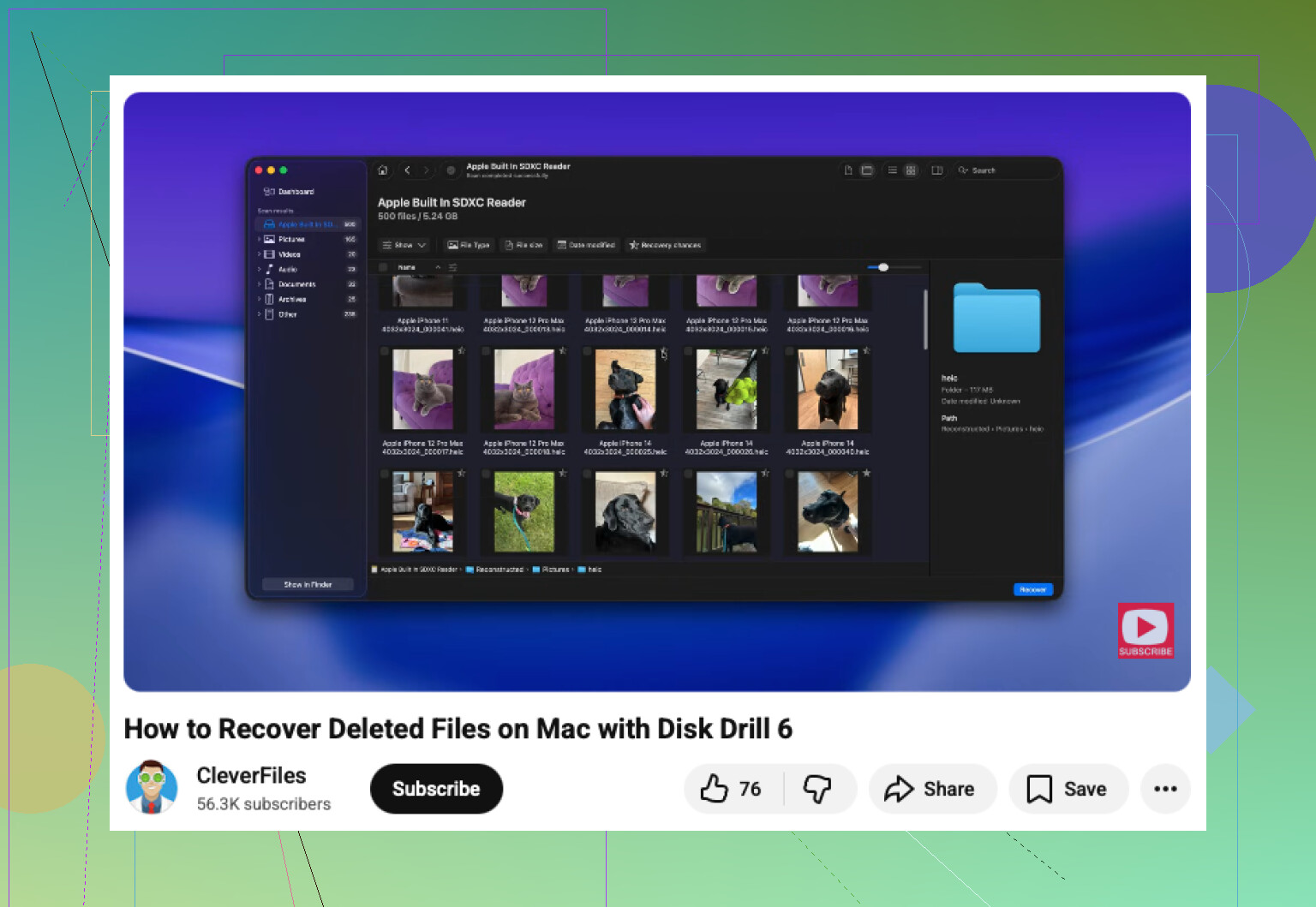
Ook is deze video een degelijke uitleg van de stappen voor bestandsherstel op een Mac:
stapsgewijze YouTube-handleiding voor het herstellen van verwijderde bestanden op Mac
Ik ben het grotendeels eens met @mikeappsreviewer en @chasseurdetoiles, maar ik zou niet te lang bezig zijn met het najagen van elke mogelijke verborgen kopie voordat je test of de verwijderde bestanden daadwerkelijk herstelbaar zijn. Op een moderne Mac met een SSD kan dat venster behoorlijk kort zijn, dus je wilt snel verifiëren of herstelsoftware nog echte data ziet.
Voor echte Mac-software voor gegevensherstel is Disk Drill waarschijnlijk de veiligste eerste keuze voor een geleegde Prullenmand op macOS. Niet omdat het magie verricht, maar omdat het beter omgaat met APFS en nieuwere Mac-configuraties dan veel spotgoedkope apps die alleen maar waardeloze resultaten uitspugen. Het belangrijkste is dit: negeer het enorme aantal gevonden bestanden en kijk naar de voorbeelden. Als je pdf’s, DOCX-bestanden, foto’s of projectbestanden correct worden weergegeven in de voorbeelden, dan maak je echt kans. Als voorbeelden kapot zijn, nul bytes hebben of onzin tonen, blijf dan niet eindeloos opnieuw scannen in de hoop op een wonder.
Eén ding dat ik zou toevoegen en dat nog niet echt genoeg is benadrukt: als de bestanden waren opgeslagen in Bureaublad of Documenten en je iCloud gebruikt, controleer dan icloud.com vanaf een ander apparaat. Soms denken mensen geleegde Prullenmand = voorgoed weg terwijl de cloudkopie er nog steeds staat of kan worden hersteld uit onlangs verwijderd. Hetzelfde geldt voor Microsoft 365-bestanden als die ooit zijn gesynchroniseerd.
Kijk ook naar automatisch herstel binnen apps. Word, Excel, Photoshop en sommige pdf-bewerkers bewaren tijdelijke of automatisch opgeslagen versies buiten de Prullenmand. Dat is geen volledig gegevensherstel, maar voor werkdocumenten kan het je flink uit de brand helpen.
Als je een visuele uitleg wilt, dit is een degelijke handleiding voor herstel van verwijderde Mac-bestanden uit een geleegde Prullenmand.
Als Disk Drill geldige voorbeelden toont, herstel dan alleen naar een externe schijf. Als dat niet zo is, stop daar dan en overweeg een lab als de bestanden echt geld waard zijn. Op dat punt verspilt meer doe-het-zelf meestal alleen maar tijd tbh.