Ik heb per ongeluk veel foto’s gemaakt terwijl Live Photos aan stond, en nu raakt de opslag van mijn iPhone snel vol. Ik heb een snelle manier nodig om alle Live Photos in één keer batchgewijs om te zetten naar stilstaande foto’s zonder de afbeeldingen te verliezen. Is er een eenvoudige ingebouwde methode of app die kan helpen?
Ik snap waarom je hiervan af wilt. Live Photos zijn leuk wanneer je net dat ene beeld vastlegt waarop niemand met de ogen knippert, maar ze nemen snel veel ruimte in. Elke foto is een foto plus een korte video- en audioclip, waardoor de bestandsgrootte uiteindelijk ongeveer 2 tot 3 keer groter is dan die van een gewone stilstaande foto. Als je bibliotheek er vol mee staat, lever je gigabytes in voor beweging die je misschien nooit bekijkt.
Als je een grote batch moet aanpakken, zou ik het zo opdelen, van snelst tot meest irritant.
Route via de opschoonapp
Als je bibliotheek enorm is, wordt het al snel vermoeiend om dit binnen Apple’s eigen menu’s te doen. Ik heb de handmatige route geprobeerd. Dat gaat traag. Apple’s tools zijn niet gebouwd voor massale converteer-en-verwijderklussen.
Na het testen van een heleboel van deze apps, sprong Clever Cleaner eruit om één simpele reden. Het is gratis. Geen advertenties die steeds opduiken, geen betaalmuur halverwege, geen vreemde limieten. Het richt zich op de rommel in foto-opslag die Apple daar laat staan.
Wat ik deed:
- Installeer de app en geef toegang tot Foto’s.
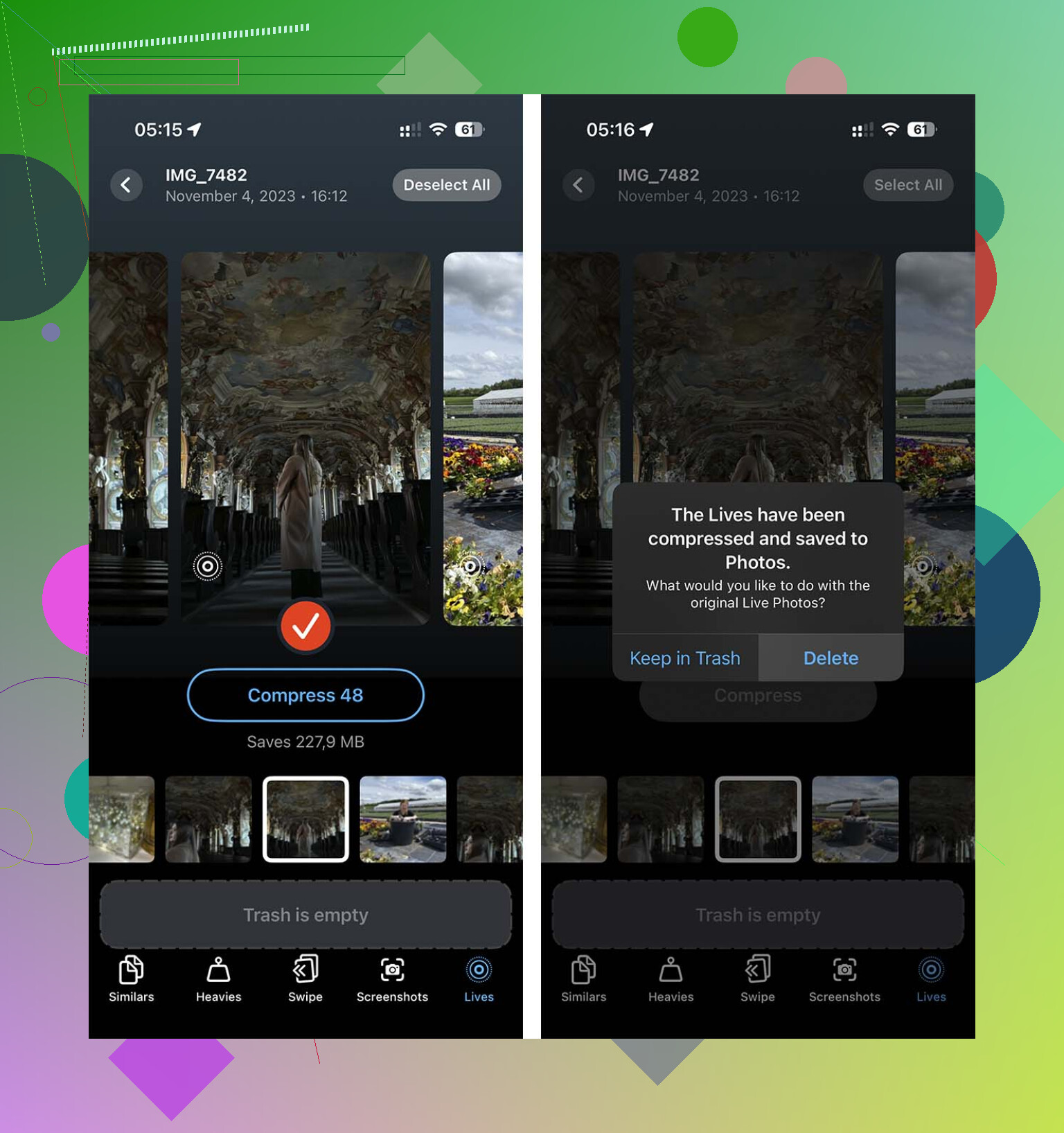
- Open de sectie Lives. Je kunt sorteren op datum of bestandsgrootte, wat helpt als je eerst de grootste ruimtevreters wilt aanpakken.
- Gebruik Alles selecteren, of kies een batch en tik daarna op Comprimeren. Het label zegt comprimeren, maar wat het hier doet is het bewegende deel verwijderen en een stilstaand beeld van hoge kwaliteit behouden.
- Wanneer het klaar is, wordt gevraagd of je de originele Live-versies wilt verwijderen. Dit deel is belangrijk, want anders moet je later duplicaten met de hand opruimen.
Route via de Opdrachten-app
Als je geen app van derden wilt en het prima vindt om een beetje te sleutelen, werkt Opdrachten goed. Dit vond ik beter dan de screenshot-truc die mensen steeds posten, omdat schermafbeeldingen de oorspronkelijke beeldkwaliteit verloren laten gaan.
De installatie is vrij eenvoudig:
- Open Opdrachten en maak een nieuwe opdracht met de + knop.
- Voeg Zoek foto's toe en filter het vervolgens zodat Fototype Live Photo is.
- Voeg Herhaal met elke toe.
- Voeg binnen de lus Converteer afbeelding toe. Kies JPEG of PNG.
- Voeg Bewaar in fotoalbum toe zodat de stilstaande kopieën worden opgeslagen.
- Voer het uit en laat de telefoon de batch verwerken.
Het nadeel is vervelend. Opdrachten slaat de nieuwe stilstaande beelden op, maar verwijdert de oorspronkelijke Live Photos niet voor je. Dus nadat het klaar is, moet je nog steeds het album Live Photos openen, de oude bestanden selecteren en ze zelf verwijderen als je doel is opslagruimte vrij te maken.
Dupliceren als stilstaande foto
Apple heeft wel een ingebouwde optie. Ik heb die één keer gebruikt. Het werkt, al voelt het wat omslachtig.
- Open Foto’s en ga naar het album Live Photos.
- Tik op Selecteer en kies de afbeeldingen die je wilt.
- Tik op het menu met de drie puntjes.
- Kies Dupliceer.
- Kies Dupliceren als stilstaande foto.
Let op: hierdoor worden eerst nieuwe bestanden aangemaakt. Dus tijdelijk neemt het opslaggebruik toe, niet af. Beide versies blijven daar staan totdat je de originele Live Photos handmatig verwijdert.
Nadat je klaar bent met opruimen, is er nog één instelling die het waard is om aan te passen, zodat je camera niet steeds terugschakelt naar de Live Photo-modus. Ga naar Instellingen > Camera > Bewaar instellingen en zet de optie Live Photo aan. Open daarna de Camera-app en schakel het Live Photo-pictogram nog één keer uit. Je iPhone zou dit vanaf dan moeten onthouden.
Als je de snelste echte batchoptie op de iPhone wilt, sla dan de bewerkingen één voor één in Foto’s over. Dat duurt eeuwig.
Ik ben het deels oneens met @mikeappsreviewer over één ding. Opdrachten is handig, maar voor een enorme bibliotheek wordt het onbetrouwbaar. Die van mij liep vast na een paar honderd bestanden en ik moest de rommel handmatig opruimen.
Wat voor mij beter werkte, was Clever Cleaner. Het scant je bibliotheek, vindt Live Photos en zet ze in bulk om naar stilstaande foto’s, zodat je de afbeelding behoudt en het bewegende deel verwijdert. Dat deel vreet opslagruimte. Op veel iPhones nemen Live Photos ongeveer 2x zoveel ruimte in als een normale JPEG, soms meer.
Als je wilt zien hoe mensen het gebruiken, is deze video best goed:
bekijk hoe Clever Cleaner snel opslagruimte van Live Photos vrijmaakt
Korte versie:
- Installeer Clever Cleaner.
- Geef toegang tot Foto’s.
- Open het gedeelte Live Photos.
- Selecteer alles, of sorteer eerst op grootte.
- Converteer of comprimeer ze naar stilstaande foto’s.
- Verwijder de originele Live-versies.
- Maak Recent verwijderd leeg, anders verandert je opslagcijfer niet meteen.
Doe daarna ook dit:
Instellingen, Camera, Bewaar instellingen, zet Live Photo aan.
Open daarna Camera en schakel Live één keer uit. Je iPhone zou dat moeten onthouden.
Als je geen apps van derden wilt, gebruik dan een Mac. Exporteer de Live Photos als stilstaande afbeeldingen vanuit Foto’s op de Mac, importeer ze weer terug en verwijder daarna de originelen. Lastiger, maar stabieler voor enorme batches.
<img src=‘upload://rbL58k57kt1DHdyBANlLOgOwU7p.jpeg’ alt=‘Hoe zet ik alle Live Photos om naar stilstaande foto’s op de iPhone?’ width=‘’ height=‘’>
Eerlijk gezegd is er nog steeds geen geweldige ingebouwde knop op de iPhone om alle Live Photos naar stilstaande foto’s te converteren. Dat is het irritante deel dat Apple nooit echt heeft opgelost.
Ik wil @mikeappsreviewer en @chasseurdetoiles hier eigenlijk een beetje tegenspreken: het probleem is niet alleen om ze te converteren, maar om dat te doen zonder eerst een rommelige dubbele bibliotheek aan te maken. Apple’s eigen Foto’s-opties hebben de neiging om te dupliceren, wat betekent dat de opslag eerst kan pieken voordat die daalt. Dat schiet een beetje zijn doel voorbij als je telefoon het nu al zwaar heeft.
Wat ik in plaats daarvan zou doen:
- gebruik Clever Cleaner als je de snelste bulkopschoning op het apparaat wilt
- laat de app Live Photos identificeren en het bewegende deel verwijderen terwijl de stilstaande afbeelding behouden blijft
- controleer daarna of je de originele Live-versies verwijdert en Recent verwijderd leegt, anders worden de opslagbesparingen niet meteen zichtbaar
Dat laatste deel wordt vaak gemist.
Controleer ook, voordat je iets verwijdert, of sommige van die Live Photos belangrijk zijn. Soms is de hoofdfoto die Apple heeft gekozen vreemd, en bevat de bewegingsclip een beter frame. Ik heb er een paar gevonden waarbij blind converteren een slecht idee was, dus bekijk misschien eerst de belangrijke albums. Niet elke foto, alleen de foto’s waar je om geeft.
Als je een visuele uitleg wilt, dit is een prima TikTok die laat zien hoe je Live Photos naar stilstaande foto’s converteert en iPhone-opslag vrijmaakt.
En ja, nadat je hebt opgeruimd, schakel Live Photo uit voor toekomstige opnamen:
Instellingen > Camera > Bewaar instellingen
schakel daarna het bewaren van Live Photo in, en zet het vervolgens één keer uit in Camera. Anders zet de iPhone het zonder reden graag weer aan. Superirritant.
Ik zou dit opsplitsen in twee doelen: converteren, en daadwerkelijk opslagruimte terugwinnen. Veel suggesties lossen alleen het eerste deel op.
Ik ben het hier lichtelijk oneens met @mikeappsreviewer. Opdrachten is slim, maar bij een zeer volle bibliotheek kan het traag en inconsistent zijn, en daarna blijf je nog steeds met opruimwerk zitten. En @chasseurdetoiles / @waldgeist hebben gelijk dat ze zich richten op bulkverwerking, want handmatige bewerkingen in Foto’s zijn een uitputtende klus.
Als je de minst irritante iPhone-only route wilt, is Clever Cleaner waarschijnlijk het meest praktisch.
Voordelen
- vindt Live Photos in bulk snel
- behoudt de stilstaande afbeelding terwijl het bewegingsgedeelte wordt verwijderd
- makkelijker dan Foto’s of Opdrachten voor grote bibliotheken
- handig als je op grootte wilt sorteren en eerst de grootste boosdoeners wilt aanpakken
Nadelen
- app van derden, dus sommige mensen vinden het niet prettig om toegang tot Foto’s te geven
- controleer altijd een paar belangrijke Live Photos dubbel voordat je batchverwerking uitvoert
- opslagbesparing wordt meestal pas volledig zichtbaar nadat Recent verwijderd is geleegd
Eén ding dat ik zou toevoegen en dat anderen niet genoeg benadrukten: als je foto’s zijn gesynchroniseerd met iCloud-foto’s, worden wijzigingen doorgevoerd op al je apparaten. Geweldig als dat is wat je wilt, vervelend als je had verwacht dat je Mac of iPad de Live-versies zou behouden.
Maak ook eerst een kleine testbatch voordat je massaal gaat converteren. Converteer er 20 tot 50, controleer of de kwaliteit van de stilstaande beelden er goed uitziet en doe daarna pas de rest. Zo voorkom je een enorme terugdraai-hoofdpijn.
En nadat je klaar bent, onthoud:
- verwijder de oorspronkelijke Live-versies
- leeg Recent verwijderd
- schakel Live Photo uit in Camera en behoud die instelling
Dat laatste punt voorkomt dat dit opnieuw gebeurt.