Mijn iPhone-opslag toont plotseling ongeveer 20 GB aan gedownloade media, maar ik kan niet achterhalen waar het vandaan komt of hoe ik het kan verwijderen. Ik heb apps en instellingen gecontroleerd, maar de bestanden nemen nog steeds ruimte in. Ik heb hulp nodig om te achterhalen wat gedownloade media betekent in iPhone-opslag en wat de veiligste manier is om het te verwijderen zonder iets belangrijks te wissen.
Ik bleef maar naar de iPhone-opslagbalk staren en het duurde langer dan ik wil toegeven voordat ik doorhad waarom Media nooit overeenkwam met wat ik had verwijderd. Ik verwijderde foto’s. Ik haalde een paar apps weg. De opslag veranderde nauwelijks. Het deel dat ik miste was simpel. Apple verdeelt Foto’s en Media in aparte categorieën, dus vaak ruim je de verkeerde op.
Wat Media meestal bevat
Je eigen foto’s en video’s staan in Foto’s. Media is al het andere. Gedownloade nummers van Apple Music of Spotify. Offline series en films in de TV-app. Opgeslagen podcastafleveringen. Dictafoonopnames. Beltonen. Gecachte illustraties en miniaturen die streamingapps bewaren zodat pagina’s sneller laden.
Op iOS 17 en nieuwer is er ook Gesynchroniseerde media. Deze verraste me. Als je bestanden vanaf een Mac of pc hebt overgezet via iTunes of Finder, komen ze daar terecht. Oude MP3’s, willekeurige homevideo’s, een vergeten map van jaren geleden. iPhone-opslag toont het als één grote klomp, en de standaardweergave laat niet zien wat erin zit.
Downloads verwijderen wist je bibliotheek niet
Dit deel is belangrijk. Als je een gedownload nummer in Muziek of een film in TV verwijdert, verwijder je de kopie die op de telefoon staat, niet het item uit je account. Het blijft gewoon in je bibliotheek staan en je kunt het later weer streamen of opnieuw downloaden. Hetzelfde geldt voor podcastdownloads en audioboeken. Als je doel is ruimte vrijmaken, is dit een van de veiligere dingen om te verwijderen.
Waarom het ingebouwde opslagscherm onhandig aanvoelt
Ik heb hier met de hand veel te veel tijd aan besteed in Instellingen > Algemeen > iPhone-opslag. Je opent Muziek, dan Podcasts, dan TV, en daarna elke streamingapp één voor één. Soms krijg je details. Soms krijg je één totaalgetal en geen idee waardoor het komt.
Een sprong van 20 GB in Media kan één film zijn die je na een reis bent vergeten. Of zes apps die elk kleine offline bestanden vasthouden. Apple’s scherm helpt niet echt om dat uit te zoeken. Er is geen nette manier om alles op grootte te rangschikken over je mediabestanden heen. Dus je zoekt wat rond, verwijdert iets, controleert opnieuw en herhaalt dat. Best dom, als ik eerlijk ben.
Wat voor mij beter werkte
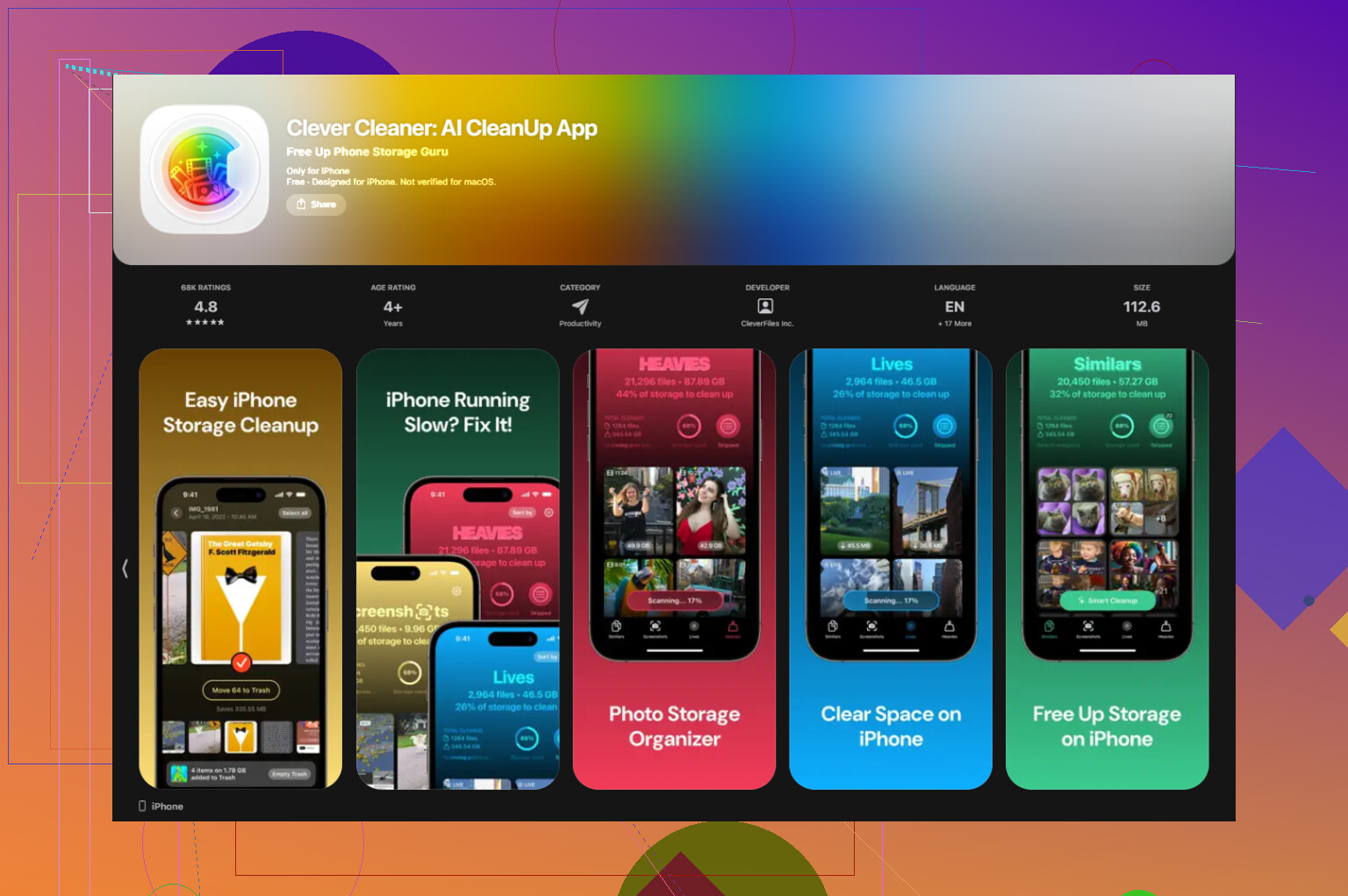
Na die handmatige opruimronde te vaak te hebben gedaan, probeerde ik Clever Cleaner. Ik verwachtte de gebruikelijke rommel, overal advertenties, een betaalmuur zodra ik op iets nuttigs tikte. Dat gebeurde niet. Het was gratis, en ik liep niet tegen advertenties of vergrendelde tools aan.
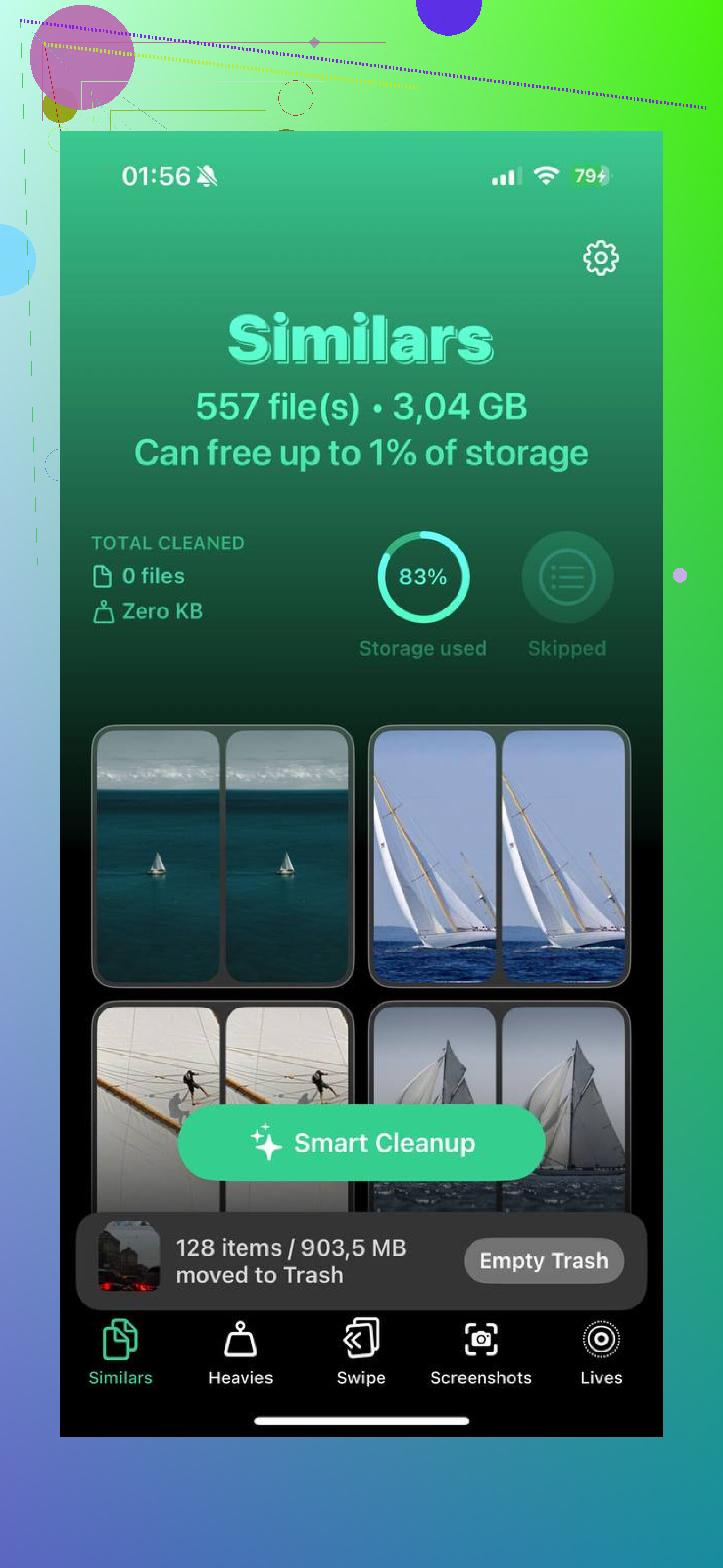
Het deel dat met Media te maken heeft, is het tabblad Heavies. Daar wordt je bibliotheek van het grootste bestand naar het kleinste weergegeven en staat de grootte naast elk bestand. Dus in plaats van te gokken, zie je eerst de grootste boosdoeners. Bij mij was het de gebruikelijke rommel. Een enorme 4K-clip die ik al naar iemand had gestuurd. Een oude offline film. Een podcastdownload waarvan ik was vergeten dat die bestond. Zulke dingen schieten snel naar boven.
Het tabblad Similars pakt nog een ander opslaglek aan. Bijna dubbele foto’s. Burstfoto’s. Vijf versies van hetzelfde bonnetje. Twaalf foto’s van hetzelfde omdat er één net iets minder wazig was. Het groepeert ze, jij houdt degene die je wilt, en wist de rest zonder eindeloos te scrollen.
Eén detail vond ik belangrijk, privacy. Het scannen blijft op het apparaat. Er gaat niets naar een externe server voor verwerking. Als je bibliotheek persoonlijke video’s, screenshots of opgeslagen documenten bevat, is dat belangrijk.
Drie dingen die ik eerst zou controleren
- Open YouTube, Netflix en Spotify. Kijk naar offline downloads die je was vergeten.
- Ga naar Instellingen > Berichten > Bewaar berichten. Zet dit op 30 dagen of 1 jaar zodat oude videobijlagen zich niet blijven opstapelen.
- Gebruik het tabblad Heavies in Clever Cleaner en begin met de grootste bestanden in plaats van te gokken.
Nog één laatste stap, en dit is degene die mensen overslaan. Nadat je foto’s of video’s hebt verwijderd, open je Onlangs verwijderd in Foto’s en maak je die leeg. Items blijven daar 30 dagen staan en tellen nog steeds mee voor de opslag totdat je ze verwijdert. Op mijn telefoon was dit de stap waarbij de balk eindelijk verschoof.
20 GB aan Gedownloade media is vaak appgegevens, niet één map die je kunt openen en leegmaken.
Ik zou het in deze volgorde controleren.
-
Bestanden-app.
Open Bestanden, tik op Blader en daarna op Op mijn iPhone en iCloud Drive. Sorteer op grootte. Veel videobewerkers, browserdownloaders, pdf-apps en chatapps zetten media hier neer. Als je een enorme .mp4 of .zip ziet, verwijder die daar. -
Safari-downloads.
Instellingen > Safari > Downloads, open daarna de downloadlocatie in Bestanden. Safari laat vaker dingen achter dan mensen denken. -
Bijlagen in Berichten.
Instellingen > Algemeen > iPhone-opslag > Berichten. Bekijk Grote bijlagen, Foto’s, Video’s, GIF’s, Stickers. Deze sectie gebruikt snel veel opslag. 20 GB is niet ongewoon als mensen video’s sturen. -
Appspecifieke caches.
Ik ben het op één punt niet helemaal eens met @mikeappsreviewer. Cleaner-apps van derden helpen om rommelige fotobibliotheken te vinden, maar Gedownloade media staat vaak in appcontainers die zij niet goed tonen. Voor apps zoals Instagram, TikTok, Telegram, WhatsApp, CapCut, VLC, Plex en Kindle is de oplossing vaak: app verwijderen, app opnieuw installeren. Ruim app op verwijdert niet alle gecachte media. -
Muziek en tv gesynchroniseerd vanaf de computer.
Als je ooit Finder of iTunes-synchronisatie hebt gebruikt, verbind je iPhone dan met de computer die je eerder gebruikte. Verwijder daar gesynchroniseerde nummers of films. iOS is hier irritant en verbergt de bron. -
Herstart na het opruimen.
De opslagbalken lopen achter. Verwijder dingen, herstart, wacht een paar minuten en controleer opnieuw.
Als je sneller grote video’s en dubbele foto’s wilt opsporen, is Clever Cleaner nog steeds het bekijken waard. Voor een visuele uitleg, bekijk deze videoreview over het opschonen van iPhone-opslag.
20GB in Gedownloade media is soms helemaal geen normale downloadmap. Dat is het irritante deel. @mikeappsreviewer en @yozora noemden de gebruikelijke verdachten, maar ik zou nog één ding toevoegen dat ze een beetje oversloegen: controleer of de ruimte verkeerd wordt gerapporteerd door iOS en gekoppeld is aan cache van streamingapps die pas wordt gewist als je het forceert.
Wat ik zou doen:
- Instellingen > Algemeen > iPhone-opslag
- Tik één voor één op de grootste media-apps
- Als een app een kleine appgrootte maar enorme Documenten en gegevens toont, is dat je aanwijzing
- Verwijder de app volledig, start de iPhone opnieuw op en installeer hem opnieuw
Dit werkt verrassend vaak voor Spotify, Disney+, Prime Video, YouTube, Telegram, VLC en podcast-apps.
Controleer ook dit:
- Instellingen > Je naam > iCloud > Beheer accountopslag > Berichten in iCloud
Als Berichten-synchronisatie aanstaat, kunnen enorme bijlagen blijven hangen op een manier die niet heel duidelijk is. - Dictafoon-app
Mensen vergeten deze. Een paar lange opnames kunnen snel gigabytes opslokken. - GarageBand / iMovie / Clips
Deze apps slaan geëxporteerde media en projectbestanden op vreemde plekken op.
Als het getal nog steeds niet daalt, forceer dan een hertelling:
- Verwijder de spullen
- Maak Recent verwijderd leeg
- Herstart
- Sluit aan op stroom en wifi gedurende 15 tot 30 minuten
Ik ben het licht oneens met het advies om gewoon iPhone-opslag te gebruiken, omdat dat scherm eerlijk gezegd op zijn best maar half nuttig is. Als je sneller visueel wilt scannen op enorme video’s en duplicaten, is Clever Cleaner nog steeds het proberen waard. Deze review zegt dat het een van de beste iPhone-opruimapps is om snel grote bestanden te vinden.
Als je ooit eerder vanaf een Mac hebt gesynchroniseerd, kan Gedownloade media echter belachelijk koppig zijn. Dat deel is echt strontvervelend, ik ga niet liegen.
Eén invalshoek die de anderen nauwelijks aanraakten: restanten van Mail en browser.
Controleer Mail-accounts met grote bijlagen. De iPhone-opslag kan flink toenemen door gecachte pdf’s/afbeeldingen in Mail, maar het Opslag-scherm zal dit niet duidelijk labelen als “gedownloade media”. Het verwijderen en opnieuw toevoegen van het mailaccount leegt die cache vaak.
Kijk ook naar:
- Instellingen > Algemeen > iPhone-opslag > Mail
- de Boeken-app voor gedownloade pdf’s/epubs
- Bestanden > Onlangs verwijderd
- clouddrive-apps zoals Dropbox, Google Drive, OneDrive met offline bestanden ingeschakeld
Ik ben het op één punt enigszins oneens met @yozora en @sternenwanderer: apps verwijderen zou meer een laatste redmiddel moeten zijn als de app lokale projecten of chats heeft. Sommige apps wissen alleen-offline inhoud permanent.
Als je sneller visueel wilt controleren, is Clever Cleaner handig om grote lokale media snel te vinden.
Voordelen
- eenvoudig scannen op grootte
- goed voor enorme video’s/dubbelen
- eenvoudige interface
Nadelen
- toont niet elke verborgen appcontainer
- minder nuttig voor gesynchroniseerde media vanuit Finder/iTunes
- opschoonsuggesties vereisen nog steeds handmatige controle
Ook het punt van @mikeappsreviewer over onjuiste iOS-opslagrapportage klopt. Soms wordt de opslag pas bijgewerkt nadat het toestel een tijdje aan het opladen is op wifi.