Ik heb na jaren van back‑ups, imports en het wisselen van toestellen een enorme hoeveelheid dubbele foto’s op mijn iPhone gekregen. Ik ben bang dat ik per ongeluk belangrijke foto’s verwijder of iCloud-foto’s in de war breng. Wat is de veiligste, stapsgewijze manier om duplicaten te vinden en te verwijderen zonder het risico te lopen originele foto’s kwijt te raken of albums en gedeelde bibliotheken te beschadigen?
Korte versie. Maak eerst overal een back-up van. Test op een paar foto’s. Schaal daarna op.
Hier is een veilig stappenplan dat je kunt volgen.
- Zorg dat iCloud-foto’s is gesynchroniseerd
- Ga op de iPhone naar Instellingen > Jouw naam > iCloud > Foto’s.
- Controleer dat iCloud-foto’s aan staat en dat “Synchroniseer deze iPhone” aan staat.
- Sluit de iPhone aan op stroom, verbind met wifi, laat Foto’s open zodat de synchronisatie kan afronden.
- Als je een Mac met Foto’s gebruikt, open dan Foto’s op de Mac en laat ook die volledig synchroniseren.
- Maak een tweede back-up buiten iCloud
Vertrouw niet alleen op iCloud als je bang bent om iets kwijt te raken.
Kies minstens één van deze opties:
-
Mac met Foto’s
- Verbind de iPhone met een kabel.
- Open Foto’s op de Mac.
- Kies in de navigatiekolom de iPhone en importeer alles wat nog niet is geïmporteerd.
- Ga daarna naar Foto’s > Instellingen > Algemeen en vink “Kopieer onderdelen naar de Foto’s-bibliotheek” aan zodat de Mac een eigen kopie bewaart.
- Als het importeren klaar is, heeft je Mac een volledige kopie, onafhankelijk van iCloud.
-
Windows-pc
- Gebruik de Foto’s-app in Windows of de iCloud voor Windows-app.
- Importeer alle foto’s naar een map of bibliotheek.
- Controleer of de map groot is en of de datums teruggaan tot je oudste foto’s.
-
Extern archief
- Exporteer alles vanuit Foto’s op de Mac naar een externe schijf.
- Selecteer in Mac Foto’s alles en kies Archief > Exporteer > Exporteer ongewijzigde originelen.
- Sla op naar een externe SSD of HDD met een label met de datum.
Nu heb je iCloud plus minstens één offline kopie.
- Begrijp hoe verwijderen en synchroniseren werken
- Alles wat je verwijdert in Foto’s op de iPhone gaat standaard 30 dagen naar “Onlangs verwijderd”.
- Met iCloud-foto’s aan wordt verwijderen op de iPhone na de periode in Onlangs verwijderd ook van alle iCloud-apparaten verwijderd.
- Je kunt binnen die 30 dagen herstellen vanuit Onlangs verwijderd.
- Na 30 dagen is de verwijdering permanent uit iCloud.
- Gebruik eerst de ingebouwde map Dubbele foto’s
Op iOS 16 en nieuwer:
- Open de Foto’s-app.
- Ga naar Albums > scrol naar “Hulpprogramma’s” > Dubbele foto’s.
- Foto’s groepeert vergelijkbare items.
- Gebruik “Voeg samen” in plaats van verwijderen.
Wat “Voeg samen” doet: - Houdt één kopie in de bibliotheek.
- Combineert metadata zoals favorieten en albums.
- Verwijdert de extra kopieën.
Veilige manier om te testen:
- Kies 5–10 overduidelijke dubbele schermafbeeldingen of onbelangrijke foto’s.
- Tik alleen bij die op Samenvoegen.
- Controleer Alle foto’s, Favorieten, albums en iCloud op een ander apparaat na een paar minuten.
Als alles er goed uitziet, kun je grotere sets doen.
- Ruim op in kleine stappen
Vermijd alles in één keer selecteren. Werk gefaseerd. Bijvoorbeeld:
- Dag 1: Dubbele schermafbeeldingen samenvoegen.
- Dag 2: Overduidelijke burst-foto’s en bijna identieke foto’s samenvoegen.
- Dag 3: Oude imports van WhatsApp, Facebook, enzovoort.
Telkens weer:
- Controleer Onlangs verwijderd om te zien of alleen ongewenste dingen erin staan.
- Als je iets belangrijks ziet, herstel het meteen.
- Gebruik een opschoon-app, maar met discipline
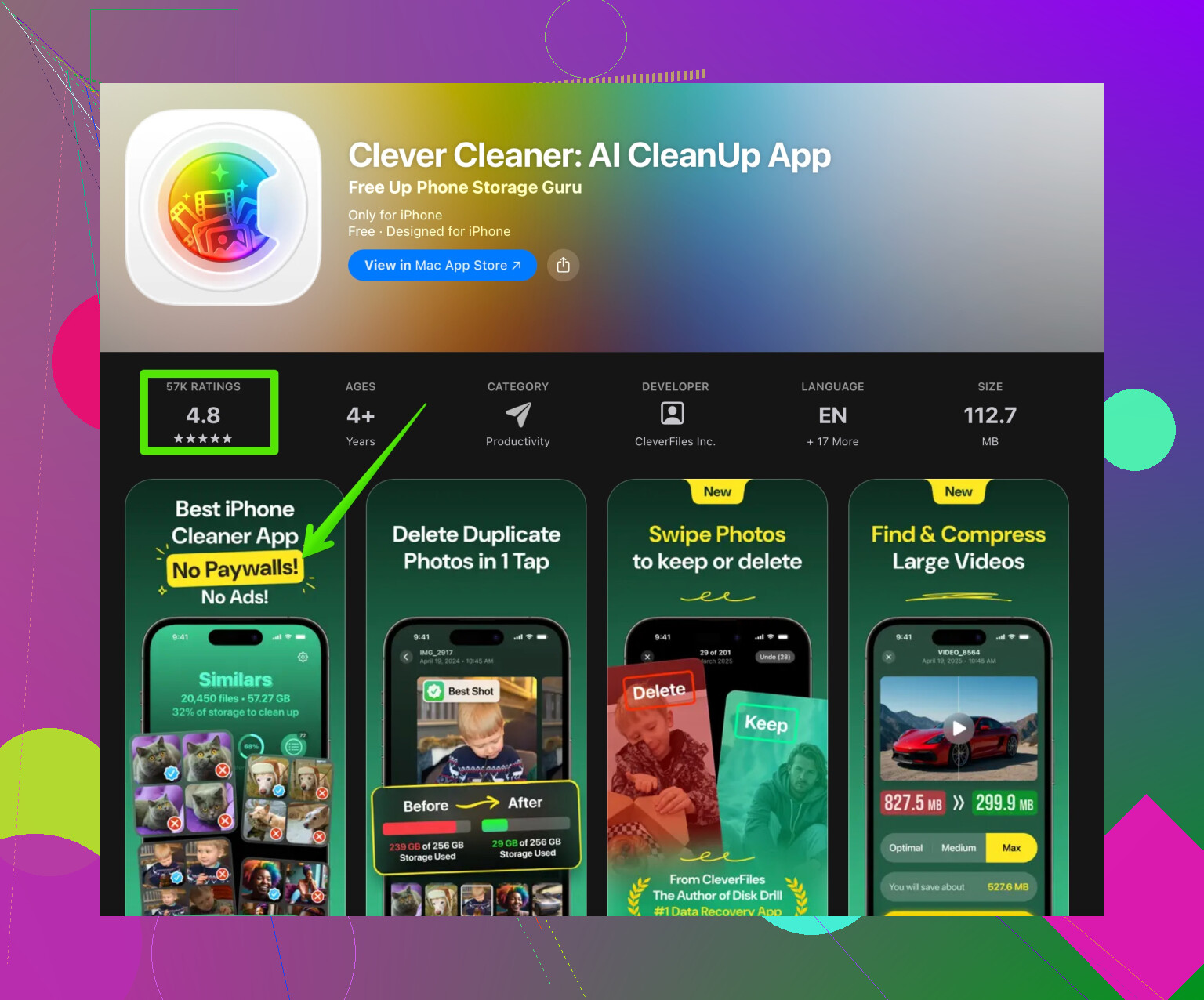
Als je meer automatisering wilt, kan iets als de Clever Cleaner App helpen.
Die gebruikt AI om vergelijkbare foto’s te groeperen en verwijdervoorstellen te doen.
Handig voor mensen met tienduizenden foto’s, meerdere jaren aan back-ups en veel rommel.
Als je het probeert:
- Begin met schermafbeeldingen en gelijksoortige foto’s, niet met familiefoto’s.
- Controleer elke voorgestelde batch. Vertrouw niet meteen op “alles selecteren” bij de eerste run.
- Open na elke grote opschoonbeurt Foto’s op al je apparaten en laat ze synchroniseren.
Hier is een link als je het op iOS wilt bekijken:
Slim foto’s opruimen met Clever Cleaner App
- Extra veiligheidstips
- Maak vóór elke grote verwijderactie schermafbeeldingen van belangrijke albums of schrijf de namen op, zoals “Bruiloft 2018” of “Baby jaar 1”. Controleer die albums daarna extra goed.
- Bewaar minstens één volledige back-up die je verder nooit meer aanraakt, bijvoorbeeld een schijf in een lade. Werk die maar af en toe bij.
- Doe één serieuze grote opruimbeurt en maak daarna een klein ritueel. Bijvoorbeeld elke maand schermafbeeldingen en mislukte foto’s verwijderen. Zo voorkom je dat dubbele foto’s zich weer opstapelen.
Als je deze stappen op volgorde doet, blijft het risico dat je belangrijke foto’s verliest klein en blijft iCloud-foto’s stabiel.
De veiligste manier om dubbele foto’s te verwijderen zonder iets kostbaars weg te gooien, is denken in “veiligheidslagen” in plaats van “welke knop moet ik indrukken”.
1. Bepaal wat “veilig” voor jou betekent
Voor de meeste mensen is dat een combinatie van:
- Ik kan fouten een tijdje ongedaan maken
- Ik heb minstens één kopie die iCloud niet automatisch kan synchroniseren of verwijderen
- Ik weet welke foto’s ik oké vind om kwijt te raken (schermafbeeldingen, bonnetjes, random memes)
Schrijf dit echt even op:
- Moet bewaard blijven: familie, reizen, evenementen
- Maakt niet uit: schermafbeeldingen, WhatsApp‑doorgestuurde berichten, rommel
Je bent veel minder paranoïde zodra je alleen in de “maakt niet uit”-bak aan het opruimen bent.
2. Vertrouw niet alleen op Recent verwijderd
@viajantedoceu heeft gelijk over back‑ups en Recent verwijderd, maar ik zou zeggen dat 30 dagen niet genoeg is als je echt bang bent om iets kwijt te raken. Mensen ruimen in periodes op en bedenken dan twee maanden later: “oh wacht, waar is die foto?”
Wat ik daarnaast zou doen:
- Exporteer alles wat “belangrijk” is één keer naar een externe SSD of een grote map op een computer
- Behandel dat als een archief: je verwijdert daar nooit iets uit, je voegt alleen toe
Zo heb je, zelfs als je iCloud verpest en de 30 dagen overschrijdt, toch ergens een koude back‑up.
3. Maak een “Niet aanraken”-vangnet in Foto’s
Superlow‑tech truc die veel hoofdpijn scheelt:
- Maak in Foto’s op je iPhone een album met een naam als
NIET VERWIJDEREN – BELANGRIJKSTE HERINNERINGEN. - Neem 15–30 minuten om door je filmrol te gaan en voeg alles toe wat je absoluut niet kwijt mag raken.
- Als je later dubbele foto’s gaat opruimen, kijk af en toe snel in dat album om zeker te zijn dat er niets ineens verdwenen is.
Het is niet waterdicht, maar het geeft je mentaal een veilige zone.
4. Pak soorten dubbels aan, niet alles tegelijk
Denk niet in “dubbele foto’s verwijderen”, maar in categorieën:
- Schermafbeeldingen: het makkelijkst om weg te gooien, vaak heel veel dubbels
- Burstfoto’s & bijna identieke shots: zelfde pose, 15 versies
- Geïmporteerde socialmedia‑foto’s: hetzelfde beeld meerdere keren opgeslagen vanuit apps
- Imports van oude toestellen: lange reeksen van dezelfde vakantie die dubbel zijn gekopieerd
Begin met 1 en 2. Bewaar oude familiegebeurtenissen en babyfoto’s voor het laatst. Dan maak je je eerste fouten op dingen waar je echt niet om geeft.
5. Zet automatisch opslaan van chatapps uit vóór je gaat opruimen
Anders vervuilen ze je bibliotheek steeds opnieuw:
- Zet in WhatsApp, Telegram, Messenger enzovoort “Opslaan in filmrol” of iets dergelijks uit
- Zo voorkom je dat er nieuw afval bijkomt terwijl je nog bezig bent het oude te verwijderen
Je zult zien dat veel “dubbels” eigenlijk gewoon opnieuw opgeslagen afbeeldingen uit chats zijn.
6. Wees kieskeurig met apps van derden
Opschoonapps zijn handig, maar het gevaar schuilt erin dat mensen op dag één op “Alles selecteren” tikken alsof ze een snelcursus dataverlies doen.
Als je iets als Clever Cleaner App probeert:
- Gebruik het in het begin alleen op laagrisicocategorieën
- Laat het bijvoorbeeld dubbele schermafbeeldingen, wazige foto’s of overduidelijk bijna identieke afbeeldingen voorstellen
- Bekijk de suggesties een tijdje handmatig totdat je snapt hoe de app “denkt”
Deze is trouwens best goed in het groeperen van soortgelijke foto’s en helpt je om de rommel in batches te verwijderen. Hier is de link als je hem wilt:
slim iPhone-foto’s opruimen met Clever Cleaner App
Waar ik het een beetje oneens ben met te veel vertrouwen op de ingebouwde Duplicaten‑weergave (of welke tool dan ook), is dat het uiteindelijk algoritmes zijn. Ze weten niet dat één iets minder scherpe, maar emotioneel belangrijke foto voor jou waardevoller is dan de technisch perfecte versie.
Voor heel oude of emotionele albums zou ik daarom altijd zelf kijken in plaats van automatisering blind te vertrouwen.
7. Let op het gedrag van iCloud terwijl je opruimt
Om te voorkomen dat je iCloud‑foto’s “in de war schopt”:
- Ruim op terwijl je op wifi zit en je toestel oplaadt, zodat de synchronisatie voorspelbaar is
- Controleer na een grote opruimactie op een ander apparaat of Foto’s daar hetzelfde toont
- Als je iets raars ziet, zoals verdwenen albums of aantallen die ineens springen, pauzeer dan en laat alles volledig synchroniseren voordat je verdergaat
De meeste sync “rampen” zijn eigenlijk alleen maar onvolledige synchronisaties die worden onderbroken.
8. Maak je vraag duidelijker voor anderen met een heldere beschrijving
Als je dit ooit nog ergens plaatst of opnieuw naar tips zoekt, omschrijf het meer als:
“Hoe kan ik veilig dubbele foto’s op mijn iPhone verwijderen zonder mijn belangrijke foto’s te riskeren of iCloud‑foto’s in de war te brengen? Na jaren van back‑ups, toestelwissels en imports zit mijn bibliotheek vol dubbele en soortgelijke foto’s. Ik wil een stapsgewijze, laagrisicomethode om op te ruimen, mijn favoriete herinneringen te behouden en synchronisatieproblemen met iCloud te vermijden.”
Die formulering helpt je om gerichtere antwoorden te krijgen en doet het ook goed in zoekmachines.
TL;DR:
- Maak een koude back‑up waar iCloud niet bij kan
- Markeer je “niet verwijderen”-herinneringen in een speciaal album
- Begin met laagrisico‑rommel: schermafbeeldingen, bursts, chatapp‑saves
- Gebruik tools zoals de Duplicaten‑weergave en Clever Cleaner App, maar vertrouw nooit blind op “alles selecteren”
- Ga langzaam, in sessies, en laat iCloud volledig synchroniseren tussen grote wijzigingen door
Als je ook maar een beetje twijfelt, ga er dan van uit dat het belangrijk is en laat het liggen tot de volgende opruimronde.
Korte versie: denk als een paranoïde IT‑beheerder, niet als een “tik om op te schonen” gebruiker.
1. Gebruik Apple’s tools als ruggengraat, niet apps van derden
Ik zou de prioriteit iets omdraaien ten opzichte van wat @viajantedoceu voorstelde:
- Begin met de sectie “Duplicaten” in de Foto’s‑app (Albums → Nuttige onderdelen → Duplicaten).
- Voeg daar alleen exacte duplicaten samen.
- Sla alles over wat emotioneel belangrijk lijkt of net iets anders is (andere bewerking, uitsnede, Live Photo, enz.).
Apple’s samenvoegen bewaart de versie met de hoogste kwaliteit / meeste data, wat meestal is wat je wilt, en het blijft binnen het iCloud‑Foto’s ecosysteem, dus minder synchronisatieproblemen.
2. Maak een bevroren back‑up die iCloud negeert
In plaats van alleen een export van “belangrijke” foto’s, zou ik het zo doen:
- Sluit de iPhone aan op een Mac of pc.
- Gebruik de systeem‑app Foto’s / de Foto’s‑app / Image Capture of een foto‑importtool.
- Gooi alles in een map met datum:
iPhoneLibrary_2026-03-03. - Niet herorganiseren, niet opschonen, alleen opslaan.
- Maak een back‑up van die map naar een tweede schijf of cloud die geen iCloud‑Foto’s is.
Reden: vlak voor een grote schoonmaak ben je een slechte beoordelaar van wat “belangrijk” is. Je toekomstige zelf is het daar niet mee eens.
3. Zet iCloud‑foto’s tijdelijk alleen uit in een heel specifiek scenario
Hier ben ik het deels oneens met het idee “laat iCloud altijd aan tijdens het schoonmaken”. Als je internet onstabiel is of je hebt meerdere apparaten die niet gelijk lopen, kun je chaos veroorzaken.
Veiligere werkwijze in dat randgeval:
- Laat eerst alle apparaten klaar zijn met synchroniseren.
- Kies één “hoofdapparaat” (liefst een Mac).
- Leg de andere apparaten tijdelijk weg en doe alle opschoning op het hoofdapparaat terwijl iCloud‑foto’s aanstaat.
- Pas als dat klaar is met synchroniseren, haal je de andere apparaten er weer bij.
iCloud‑foto’s per apparaat uitzetten om dingen te “beschermen” leidt vaak tot versieconflicten en verwarring.
4. Wees heel voorzichtig met Live Photo’s en bewerkingen
Hier verliezen mensen ongemerkt dingen:
- Twee versies van hetzelfde moment: één is Live, één is stilstaand.
- Eén is origineel, één heeft bewerkingen / filters / markeringen.
Apple en schoonmaakapps van derden kiezen soms het technisch “betere” bestand, niet de versie die jij bewerkt hebt. Controleer bij duplicaten altijd:
- Heeft er één het “LIVE”‑pictogram?
- Zie je bij één “Zet terug” (betekent dat er bewerkingen zijn)?
Zo ja, behoud de Live of bewerkte versie, tenzij je heel bewust de originele wilt.
5. Clever Cleaner App: echt nuttig, maar behandel het als een kettingzaag
Je kunt de Clever Cleaner App veilig inzetten, maar pas nadat je dit hebt gedaan:
- Back‑up aangemaakt.
- Een “moet‑blijven” album (zoals @viajantedoceu beschreef) ingesteld.
- Het Apple‑tabblad “Duplicaten” handmatig opgeschoond voor de evidente gevallen.
Gebruik Clever Cleaner App daarna waarvoor die goed is:
Voordelen
- Groepeert vergelijkbare beelden netjes (bursts, 10 hoeken van dezelfde koffie, enz.).
- Biedt snelle massaselectie voor laagwaardige sets zoals bonnetjes, memes, mislukte selfies.
- Interface is duidelijker dan sommige concurrerende “cleaners” en minder vol met advertenties.
- Kan rommel naar boven halen die de ingebouwde Duplicaten‑sectie negeert omdat het geen identieke bestanden zijn.
Nadelen
- Het algoritme is blind voor emotionele waarde. Het kan de enige foto van een moment markeren alleen omdat je drie hoeken hebt geschoten.
- Je tikt makkelijk op “alles selecteren” en verwijdert bijna‑duplicaten die je eigenlijk wilde houden.
- Heeft toegang tot je fotobibliotheek nodig, wat sommige mensen niet prettig vinden qua privacy.
- Als je te agressief opruimt en daarna iCloud‑foto’s blijft gebruiken, verspreiden fouten zich naar alle apparaten.
Om het risico te verkleinen:
- Beperk het tot specifieke categorieën zoals schermafbeeldingen, wazige foto’s en zeer recente rommel.
- Vermijd grootschalige opschoning van alles wat ouder is dan pakweg 1 jaar zonder handmatige controle.
6. Doe een kleine “proefschoonmaak” voordat je all‑in gaat
Voordat je een methode vertrouwt, doe dit:
- Kies een kleine datumbereik, bijvoorbeeld “afgelopen 3 maanden”.
- Loop dit door:
- Apple Duplicaten
- Handmatige controle van bursts & Live Photo’s
- Clever Cleaner App alleen op schermafbeeldingen / duidelijke rommel
- Wacht 48 uur.
- Kijk of je iets mist of rare synchronisatieproblemen in iCloud‑foto’s ziet.
Als alles goed voelt, breid je uit naar een groter bereik. Als je ook maar één keer denkt “o nee, ik heb X verwijderd”, dan maak je je regels strenger, niet je opruimactie agressiever.
7. Houd de mentale regels simpel
Als je twijfelt:
- Oud + familie + maar 1 of 2 foto’s van dat moment → nooit in bulk verwijderen.
- Nieuw + wegwerp (schermafbeeldingen, memes, bonnetjes) + veel kopieën → veilig om automatisering het werk te laten doen.
- Alles wat bewerkt is of Live → niet automatisch verwijderen; altijd handmatig beoordelen.
Door een bevroren back‑up vóór de schoonmaak te combineren met Apple’s Duplicaten als ruggengraat en een voorzichtige, gerichte inzet van Clever Cleaner App, creëer je veel speelruimte om fouten te maken zonder echte herinneringen kwijt te raken.