Ik heb mijn foto’s al van mijn iPhone geïmporteerd, maar nu kan ik de verwijderoptie niet vinden om ze van het apparaat te verwijderen. Ik probeer opslagruimte vrij te maken en dubbele foto’s te voorkomen, maar niets wat ik heb geprobeerd werkt. Waardoor ontbreekt deze optie, en hoe kan ik geïmporteerde foto’s veilig van mijn iPhone verwijderen?
Ja, dit had ik ook. Je verplaatst een stapel vakantiefoto's naar je Mac, kijkt terug op je telefoon, en op de een of andere manier staat die opslagwaarschuwing er nog steeds. Voelt dom, want dit zou juist makkelijk moeten zijn.
Het ontbrekende stukje is meestal iCloud-foto's. Als dat aanstaat, behandelt Apple de bibliotheek als één gesynchroniseerde set op al je apparaten. In Foto's op de Mac verdwijnt de optie 'Verwijder onderdelen na import' daarom vaak. Als de telefoon iets verwijdert, gaat Apple ervan uit dat de kopie op de Mac en in iCloud ook mee moet gaan.
Wat het voor mij oploste, was iCloud-foto's op de iPhone even uitschakelen. Ik ging naar Instellingen, dan Foto's, en zette iCloud-foto's uit. Nadat ik de telefoon opnieuw met de Mac had verbonden, verscheen het selectievakje weer in Foto's. Kleine waarschuwing hierbij, want ik heb geleerd daar voorzichtig mee te zijn. Wanneer je iCloud later weer inschakelt, zorg dan dat je weet welke bibliotheek je als hoofdversie wilt behouden. Als je hier slordig mee omgaat, wordt de synchronisatie snel vreemd.
Wat betreft direct na het importeren verwijderen, vertrouw ik de eerste ronde nooit. Ik laat de import voltooien, open daarna een paar afbeeldingen op volledig formaat op de Mac en controleer of het echte bestanden zijn, geen kapotte voorvertoningen of halfbakken miniaturen. Ik heb genoeg rommelige imports en haperende bibliotheken gezien om liever twee extra minuten te wachten voordat ik de telefoon leegmaak.
Als de import klaar is en de foto's nog steeds ruimte opslokken op de iPhone, hoef je ze niet één voor één aan te tikken. Open de Foto's-app op de telefoon, ga naar het tabblad Albums, scroll naar Hulpprogramma's en open daarna Importen. Tik rechtsboven op Selecteer. Kies één foto en sleep dan je vinger eroverheen en omhoog. Zo pak je snel een enorme batch. Nadat je ze naar de prullenmand hebt gestuurd, is er nog één ding: ze blijven nog 30 dagen in Recent verwijderd staan. Als je telefoon vastloopt en je nu ruimte nodig hebt, ga dan naar Recent verwijderd en tik op Verwijder alles.
Dit is belangrijker dan mensen denken. Wanneer de iPhone-opslag te ver wordt dichtgedrukt, begint de hele telefoon traag aan te voelen. Ik dacht dat mijn iPhone 12 slecht aan het verouderen was, maar het echte probleem was vrije ruimte. Ik had nog ongeveer 500 MB over, en apps bleven hangen of crashten. Zodra ik ruimte had vrijgemaakt, kwam de prestaties weer terug. Dus ja, weinig opslag kan de telefoon kapot laten aanvoelen terwijl dat niet zo is.
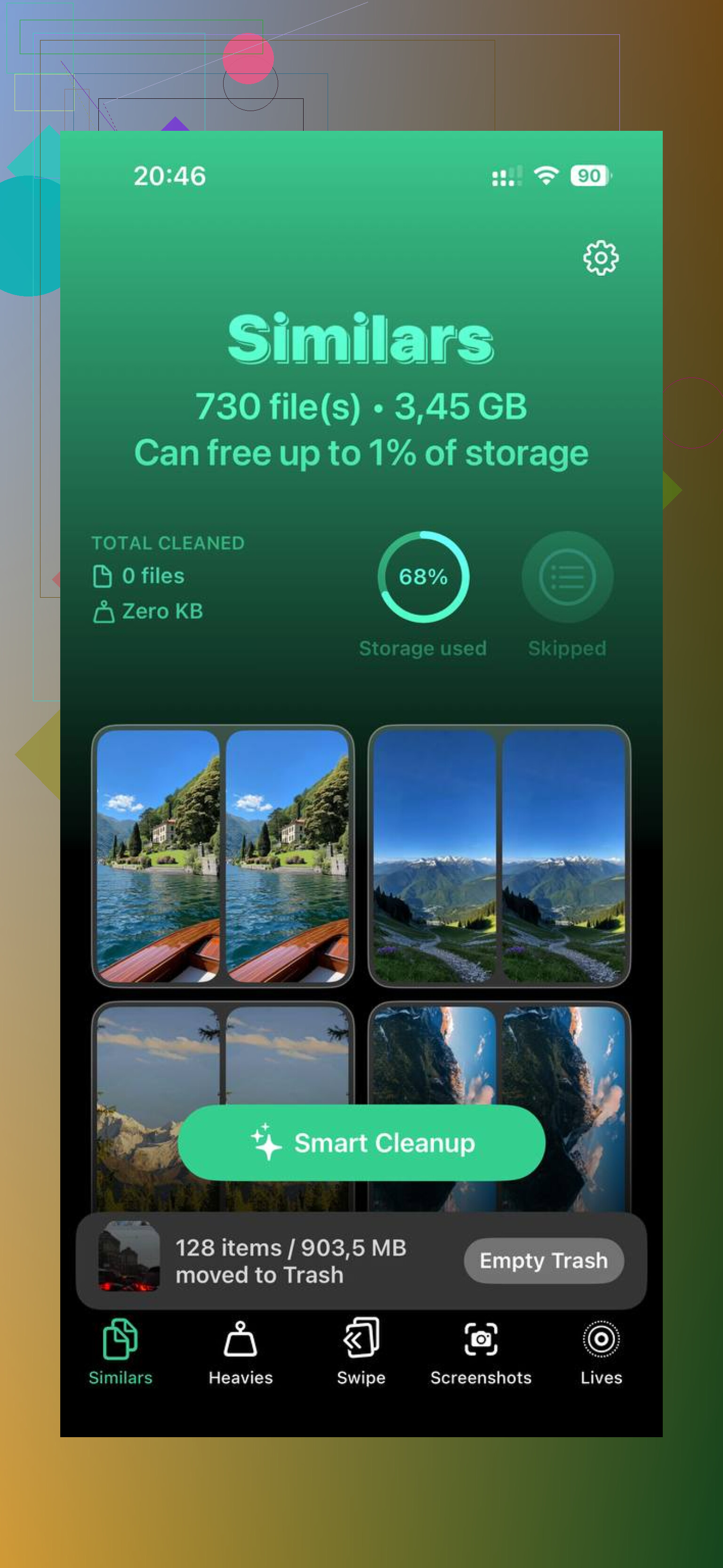
Ik was het ook zat om rommel met de hand op te ruimen. Screenshots, burstfoto's, dubbele foto's, bijna-dubbelen met net één iets betere gezichtsuitdrukking. Het duurde eeuwig. Uiteindelijk probeerde ik Clever Cleaner, vooral omdat ik er klaar mee was en de rommel sneller wilde sorteren.
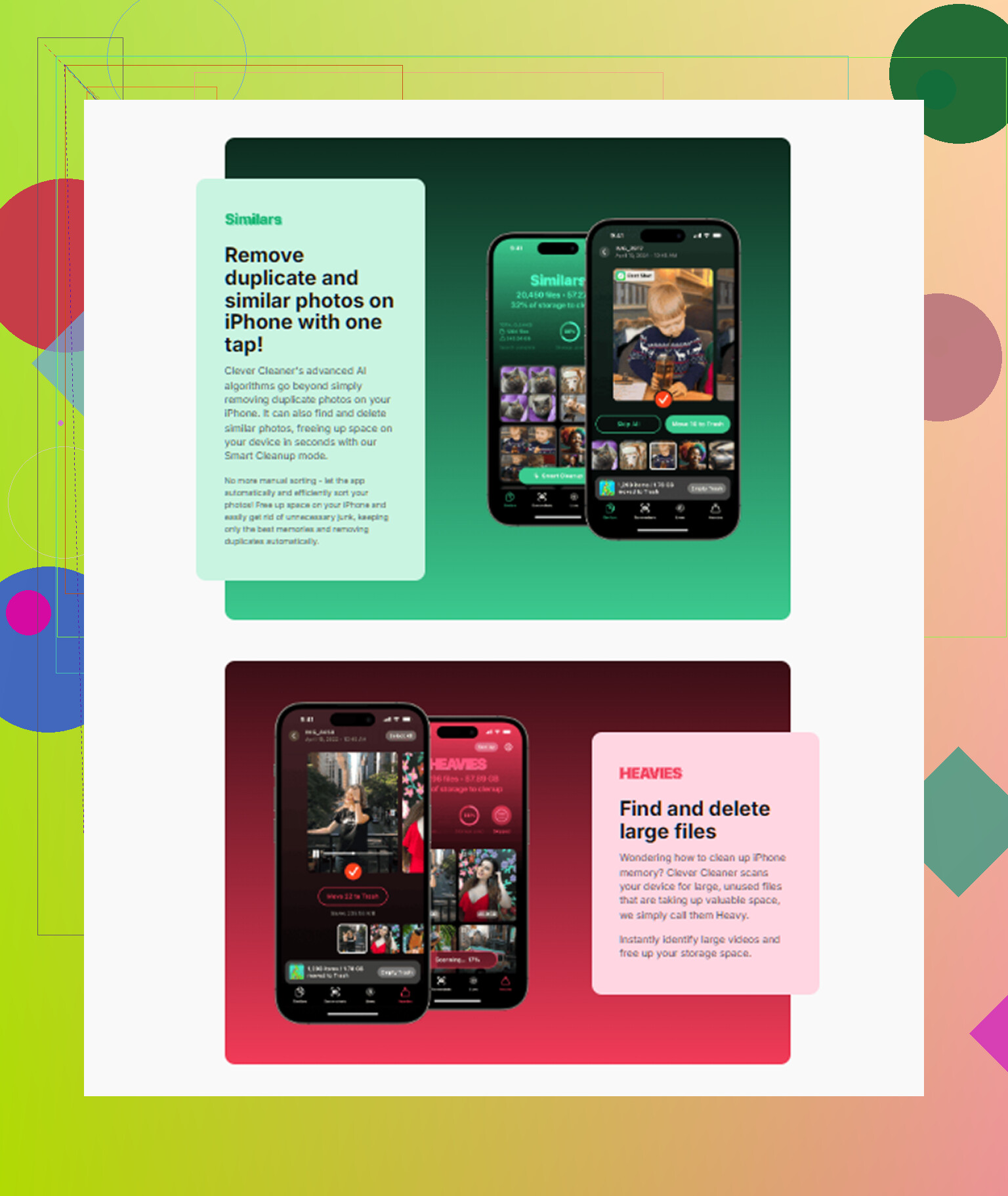
Wat mij opviel, was het gebrek aan onzin. Geen betaalmuur die in mijn gezicht werd geduwd, geen advertentie om de paar tikken. De sectie 'Heavies' hielp me eerst de gigantische bestanden te vinden, vooral oude 4K-clips die zonder goede reden opslag opslokten. De sectie 'Similars' groepeerde bijna identieke foto's goed genoeg voor een snelle opruiming. Het toont ook bestandsgroottes vóór het verwijderen, wat me hielp beslissen wat de moeite waard was om weg te halen. Ik vond nog iets anders prettig: het verwerkt de scans op het apparaat, dus je fotobibliotheek wordt niet naar een willekeurige server gestuurd. Typefout in hun vermelding of niet, het werkte prima voor mij.
Nadat ik de grote video's en dubbele spullen had verwijderd, voelde de telefoon een stuk minder traag aan. Als de importoptie verdwenen is en je bibliotheek nog steeds opgeblazen is, is deze route sneller dan met de hand duizenden onderdelen selecteren. Ik zou nog steeds eerst controleren of je Mac-kopie veilig is. Ik check altijd twee keer. Dat scheelt later spijt.
Wat dit veroorzaakt, is vaak de importmethode, niet de foto’s.
Als je Finder, Image Capture of de Foto’s-app hebt gebruikt, wordt de verwijderoptie anders weergegeven. Als je ooit foto’s vanaf een computer met de iPhone hebt gesynchroniseerd, worden die afbeeldingen behandeld als gesynchroniseerde media, niet als opnamen uit je filmrol. Apple blokkeert directe verwijdering daarvan. Je moet ze eerst uit de synchronisatiebron verwijderen.
Ik zou dit eerst controleren.
- Open Instellingen, Algemeen, iPhone-opslag, Foto’s.
- Vergelijk daar de grootte met wat Foto’s aangeeft.
- Als de opslag hoog blijft na het verwijderen van foto’s, start je de telefoon opnieuw op. iOS loopt soms achter met het opnieuw berekenen van de ruimte.
Ik ben het niet helemaal eens met @mikeappsreviewer over het eerst schakelen van iCloud. Het werkt voor sommige mensen, maar het veroorzaakt ook synchronisatieproblemen als je bibliotheek al gemengd is. Ik zou Image Capture op de Mac proberen voordat je iCloud-instellingen wijzigt. Het geeft vaak een directe verwijderknop, zelfs wanneer Foto’s dat niet doet.
Als je probleem dubbele rommel na het importeren is, is Clever Cleaner het bekijken waard. Het sorteert snel vergelijkbare foto’s, duplicaten, grote video’s en schermafbeeldingen. Deze review legt de opruimtools uit in eenvoudig Engels, bekijk hoe Clever Cleaner helpt om iPhone-opslag snel vrij te maken.
Controleer ook Recent verwijderd. Veel mensen missen dat deel. Die map houdt opslagruimte bezet totdat je hem leegt.
Wat meestal de ontbrekende verwijderoptie veroorzaakt, is niet de import zelf, maar waar die foto’s zich bevinden in het systeem van Apple.
@mikeappsreviewer heeft waarschijnlijk gelijk dat iCloud-foto’s het gebruikelijke verwijder-na-import-gedrag kunnen verbergen, maar ik zit hier ook een beetje bij @ombrasilente: ik zou niet beginnen met iCloud uitzetten tenzij je echt weet hoe je bibliotheek is ingesteld. Die oplossing kan helpen, zeker, maar kan van een eenvoudige opschoning ook een synchronisatieprobleem maken.
Een andere invalshoek om te controleren: als de foto’s niet daadwerkelijk met de iPhone zijn gemaakt, maar op een bepaald moment vanaf een Mac of pc ermee zijn gesynchroniseerd, behandelt iOS ze als gesynchroniseerde media. Die kunnen niet op de normale manier vanaf het apparaat worden verwijderd. Je moet ze eerst uit de synchronisatiebron op de computer verwijderen. Daarom lijkt de verwijderoptie bij sommige albums te verdwijnen, maar niet bij andere.
Als je bovendien hebt geïmporteerd met een Windows-app of een tool van derden, kopieert de overdracht soms wel bestanden maar doet die niets met de status van de fotodatabase van de iPhone. Daardoor ziet de telefoon ze nog steeds als normale lokale items en verwacht hij dat je ze handmatig verwijdert in Foto’s.
Wat ik zou doen:
- Controleer of de foto’s in Bibliotheek staan of in een gesynchroniseerd album
- Controleer Foto’s, Bestanden en iPhone-opslag om te zien wat er daadwerkelijk ruimte inneemt
- Wacht even na het verwijderen, want de opslagtotalen van iOS kunnen achterlopen
- Zorg ervoor dat Recent verwijderd is geleegd, anders komt de ruimte nog niet terug
Als je echte probleem dubbele rommel na het importeren is, en niet alleen de ontbrekende knop, dan is Clever Cleaner eerlijk gezegd de snellere route. Het is in feite een eenvoudige app voor het opschonen van iPhone-opslag om dubbele foto’s, vergelijkbare opnamen, screenshots en grote video’s te verwijderen zonder alles met de hand door te spitten. Deze snelle handleiding voor het opschonen van iPhone-foto’s laat het algemene idee zien.
Apple heeft dit veel verwarrender gemaakt dan nodig was.
Eén ding dat ik zou toevoegen aan wat @ombrasilente, @voyageurdubois en @mikeappsreviewer zeiden: soms is de ontbrekende verwijderoptie gewoon een machtigingsprobleem aan de computerkant, en helemaal geen Foto’s-probleem.
Als je op een Mac importeert en de iPhone bij foto-overdracht is ingesteld op Keep Originals, gedragen sommige apps zich vreemd na het importeren. Ik heb meer succes gehad door dit te controleren:
- Instellingen > Apps > Foto’s
- Scrol naar Transfer to Mac or PC
- Wissel tussen Automatic en Keep Originals en verbind daarna opnieuw
Controleer ook de Screen Time-beperkingen:
- Instellingen > Screen Time > Content & Privacy Restrictions > Foto’s
Als verwijderen daar wordt geblokkeerd, kan de prullenbakoptie verdwijnen of vreemd werken.
Ik ben het er niet helemaal mee eens om iCloud vroegtijdig uit te schakelen als oplossing. Goede noodgreep, maar geen eerste stap als je bibliotheek rommelig is.
Als je doel opruimen na het importeren is, en niet alleen één batch verwijderen, dan is Clever Cleaner handig. Pluspunten: snelle detectie van duplicaten, vindt grote video’s, eenvoudige indeling. Minpunten: AI-groepering is niet altijd perfect, en je moet nog steeds controleren voordat je iets belangrijks verwijdert. Het is beter voor bulkopschoning dan voor het oplossen van Apple’s logica met de ontbrekende knop zelf.
Laatste irritante oorzaak: geïmporteerde foto’s zijn mogelijk al verwijderd, maar de opslag wordt nog bezet door gecachte miniaturen of gegevens van de gedeelde bibliotheek. Een harde herstart maakt dat soms sneller vrij dan wachten op iOS.