Mijn Foto’s-app op de iPhone heeft duizenden foto’s, duplicaten, schermafbeeldingen en oude video’s, en proberen die te ordenen of te verwijderen voelt overweldigend. Ik heb hulp nodig om de makkelijkste manier te vinden om mijn fotobibliotheek op de iPhone op te schonen, opslagruimte vrij te maken en te voorkomen dat ik per ongeluk iets belangrijks verwijder.
De grootste tijdsbesparing is om te stoppen met het behandelen van de hele bibliotheek als één gigantische opruimklus. Zodra je een enorme fotobibliotheek hebt, wordt handmatig scrollen al snel behoorlijk nutteloos. Ik had ongeveer 45.000 foto’s en dacht dat ik het in één avond kon afhandelen. Na ongeveer acht uur was ik nog steeds aan het scrollen en verwijderde ik nauwelijks iets, omdat elke reeks bijna identieke foto’s begon aan te voelen als een beslissing.
Wat beter werkte, was om het opruimen op te splitsen in aparte categorieën.
Gebruik de Foto's-app voor de voor de hand liggende dingen
Voor regelmatig opruimen is de ingebouwde Foto's-app nog steeds prima. De selectiegebaren zijn veel sneller dan elke foto één voor één aantikken. Als je in een specifiek album zit, kijk dan of er een optie Alles selecteren is. Dat maakt het veel makkelijker om dingen zoals schermafbeeldingen of andere groepen waarvan je al weet dat je ze niet wilt, op te ruimen.
Ik vond het ook veel makkelijker om album voor album te werken in plaats van door de hele bibliotheek op datum te scrollen. Chronologisch opruimen klinkt simpel, maar met een grote bibliotheek wordt het al snel een rommeltje.
Vergelijk duplicaten en bijna-duplicaten niet handmatig
Hier verspilde ik de meeste tijd aan. De Foto's-app hielp bij exacte duplicaten, maar exacte duplicaten waren eigenlijk niet het probleem. Het grootste deel van de opslag werd ingenomen door dingen zoals vijf foto's van dezelfde maaltijd, een hoop concertfoto's die er allemaal hetzelfde uitzagen, per ongeluk gemaakte bursts, Live Photos, screenshots en grote video's.
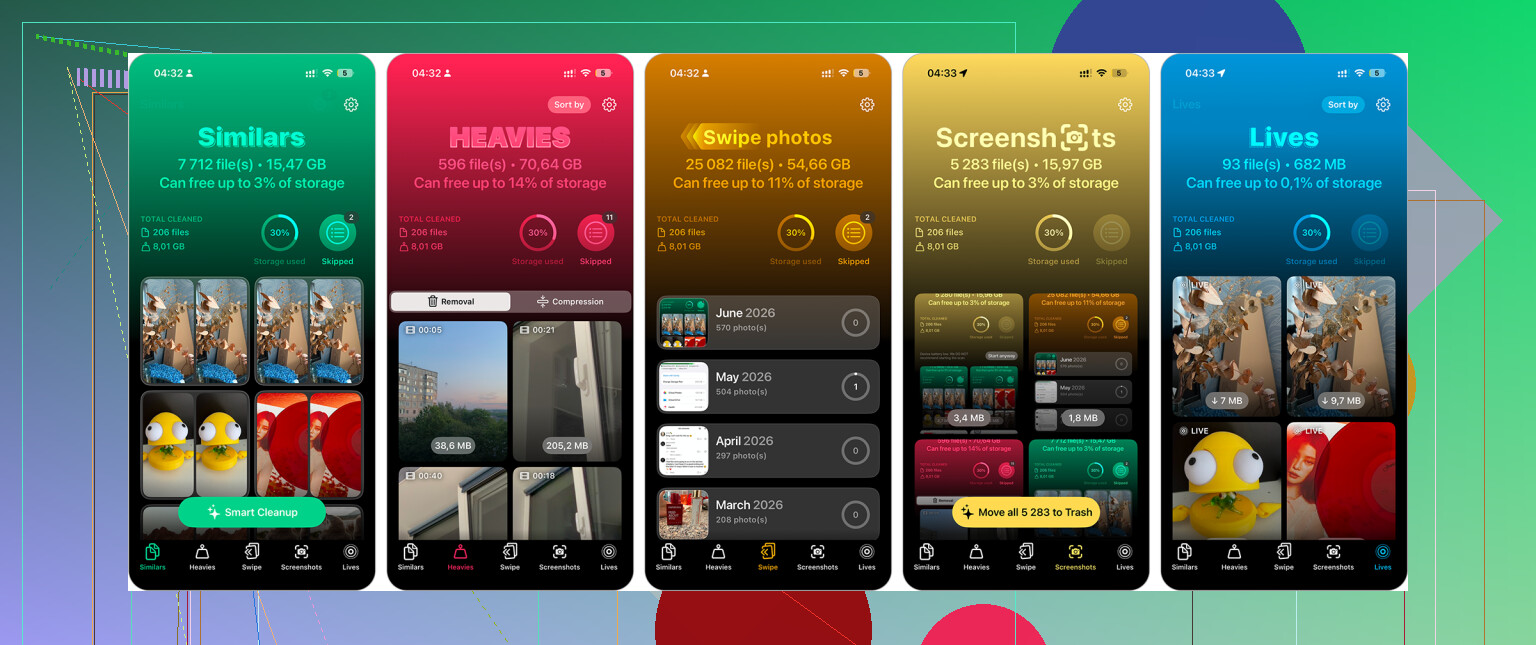
Uiteindelijk gebruikte ik Clever Cleaner voor dat deel, omdat het vergelijkbare foto's voor mij groepeerde. Het splitste ook screenshots apart uit, vond grote video's en gaf me de optie om Live Photos om te zetten in normale stilstaande afbeeldingen wanneer dat logisch was.
Daardoor werd het hele proces minder vervelend. In plaats van bijna identieke foto's één voor één te vergelijken, controleerde ik groepen die al op een nuttige manier waren georganiseerd. Dat verkortte de opschoontijd waarschijnlijk met meer dan de helft.
Als iCloud-opslag een deel van het probleem is
Onthoud gewoon dat iCloud-foto's één bibliotheek synchroniseert. Als je iets van je iPhone verwijdert, wordt het ook verwijderd uit iCloud en van andere Apple-apparaten die dezelfde bibliotheek gebruiken. Dat is meestal juist de bedoeling tijdens het opschonen, maar het is goed om dat in gedachten te houden voordat je duizenden items verwijdert.
Ook kan de opslag niet meteen afnemen nadat je veel bestanden hebt verwijderd. Controleer Recent verwijderd. Totdat je dat album leegt, of totdat de bewaartermijn afloopt, kunnen die bestanden nog steeds ruimte innemen.
Het andere dat een enorm verschil maakte, was focussen op bestandsgrootte in plaats van het aantal foto's. Het verwijderen van 800 screenshots maakte voor mij niet veel verschil. Het verwijderen van een paar oude 4K-video's leverde me tientallen gigabytes op.
Daarna ben ik achter de dingen aangegaan die er echt toe deden:
- oude video's
- schermopnames
Dat hielp veel meer dan willekeurig normale foto's uit de hele bibliotheek verwijderen.
Nu probeer ik het niet meer zo te laten oplopen. Elke week of twee besteed ik misschien tien minuten aan het verwijderen van recente screenshots, wazige foto's en duplicaten. Het is een kleine gewoonte, maar het voorkomt dat ik die vreselijke opschoonsessies hoef te doen die een heel weekend duren.
Dus ja, er zijn snellere manieren dan handmatig overal doorheen scrollen. Ik zou Foto's gebruiken voor de eenvoudige opschoning, Clever Cleaner gebruiken voor duplicaten, vergelijkbare foto's, screenshots, Live Photos en grote video's, en daarna Recent verwijderd legen wanneer je klaar bent. Die werkwijze was een stuk minder pijnlijk dan alles met de hand doen.
Je back-upsituatie is belangrijker dan de opruimapp. Maak voordat je in bulk verwijdert ergens apart een kopie die niet alleen iCloud-foto’s is, zoals een externe schijf, een export uit Mac Foto’s, Google Foto’s of een ander cloudaccount. iCloud is synchronisatie, geen vangnet, dus een verkeerde opruimactie kan zich overal verspreiden. Ik ben het ermee eens om categorieën te gebruiken en iets als Clever Cleaner overduidelijke rommel te laten vinden, maar ik zou eerst een veilige verwijderronde doen: screenshots, schermopnamen, wazige foto’s en enorme video’s waarvan je weet dat je ze niet wilt. Laat sentimentele duplicaten voor later, want daar verandert het opruimen in een geheugenval van drie uur.
Als je al foto’s in albums hebt gezet, wees dan voorzichtig, want iets uit een album verwijderen is niet hetzelfde als het uit de bibliotheek verwijderen. Dat brengt mensen in de war en geeft het gevoel dat het opruimen niet heeft gewerkt. Ik zou in plaats daarvan een saaie eerste ronde doen vanuit de onderdelen Bibliotheek of Mediatypen: Video’s, Schermafbeeldingen, Schermopnamen, Reeksen. Verwijder alleen de dingen die je geen twee seconden zou missen. Voor vergelijkbare foto’s is een app zoals Clever Cleaner handig, maar ik zou de selecties daarvan behandelen als een beoordelingswachtrij, niet als een knop voor automatisch verwijderen. De echte truc is om de eerste opruimronde dom en emotieloos te maken. Bewaar de beslissingen over vakantie-, huisdier-, kinder- en familiefoto’s voor een andere dag, want daar loopt het hele project vast.