Messenger neemt veel ruimte in op mijn telefoon, maar het wissen van de cache lijkt het opslaggebruik niet veel te verminderen. Ik probeer uit te zoeken hoe ik de opslag van Messenger echt kan verkleinen zonder belangrijke chats, foto’s of instellingen te verliezen. Tips voor Android of iPhone zijn welkom.
Als Messenger een paar gigabyte op je iPhone in beslag neemt, is het vervelende dat er geen eenvoudige knop Cache wissen is zoals op Android. Je kunt het verminderen, maar er is maar één methode die de opgeslagen rommel echt goed verwijdert.
Messenger verwijderen wist je chats niet
Je Messenger-gesprekken worden opgeslagen op de servers van Facebook, niet alleen op je telefoon. Wanneer je de lokale appgegevens verwijdert, raak je vooral gecachte dingen kwijt zoals miniaturen, stukjes video's, tijdelijke mediabestanden en andere gegevens die Messenger heeft opgeslagen zodat dingen sneller laden.
Nadat je de app opnieuw installeert en weer inlogt, worden je berichten en contacten opnieuw gesynchroniseerd.
Het enige waar je op moet letten, is lokaal gedownloade media. Als je bepaalde foto's of video's binnen Messenger hebt opgeslagen voor offline toegang, verwijdert het verwijderen van de app die lokale kopieën. Ze zouden nog steeds beschikbaar moeten zijn in het gesprek, maar ze komen niet automatisch terug als gedownloade bestanden.
De twee iPhone-opties zijn niet hetzelfde
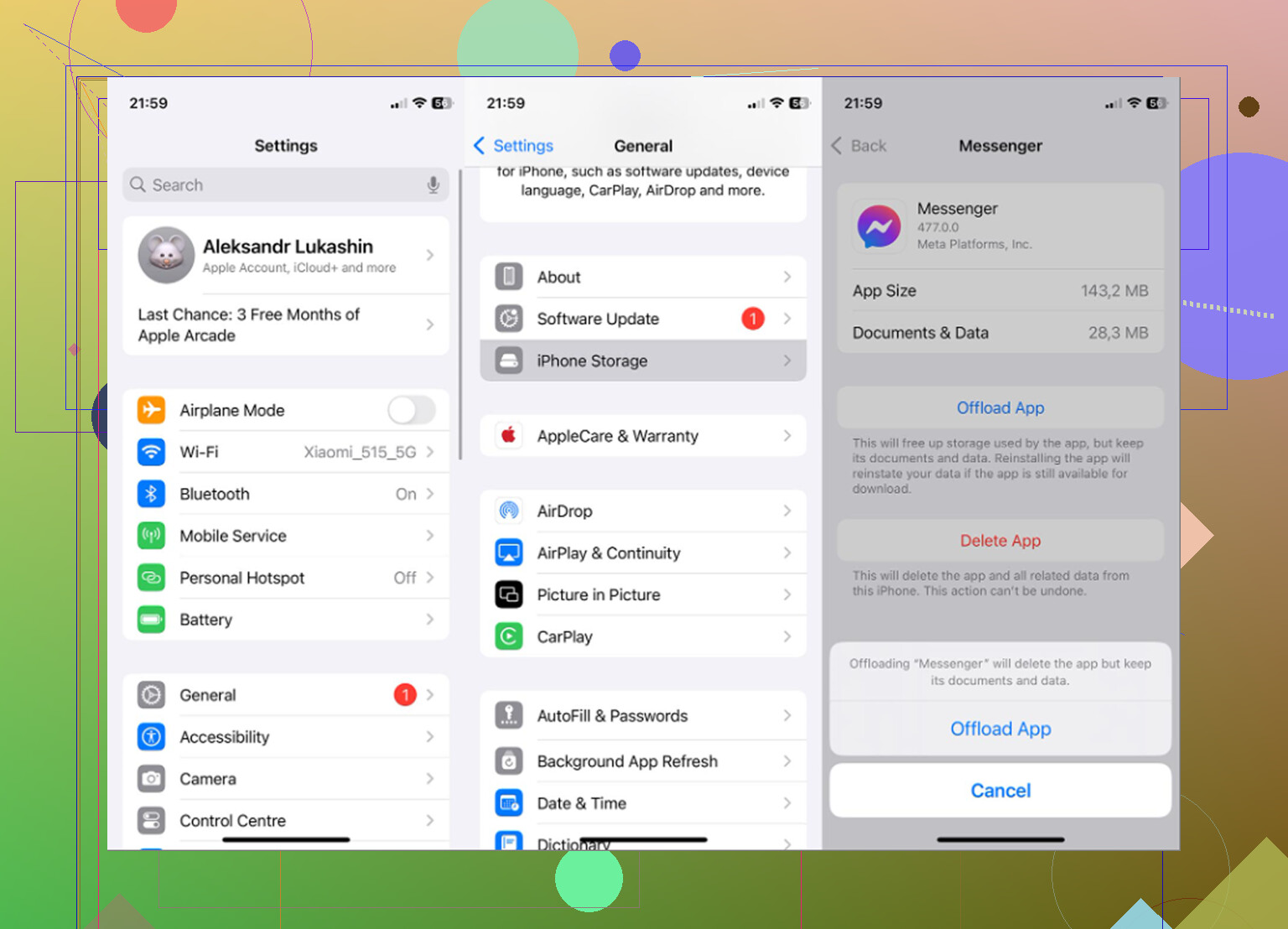
Ga naar Instellingen - Algemeen - iPhone-opslag - Messenger. Daar zie je meestal twee keuzes:
App offloaden
Hiermee wordt de Messenger-app zelf verwijderd, maar blijven de Documenten en gegevens op de telefoon staan. Het kan helpen als de app hapert of crasht, en het kan zijn dat je na opnieuw installeren ingelogd blijft. Maar als het probleem is dat Messenger heel veel opslagruimte inneemt, helpt offloaden meestal niet veel omdat de cachegegevens blijven staan.
App verwijderen
Dit is de optie die de lokale Messenger-gegevens echt wist. Hiermee worden de app, cache, tijdelijke bestanden en alle gedownloade media die door Messenger zijn opgeslagen verwijderd. Na opnieuw installeren moet je opnieuw inloggen, maar je chatgeschiedenis zou vanaf de server moeten terugkomen.
Dus als het doel is om meerdere gigabytes aan Messenger-cache te wissen, is verwijderen en opnieuw installeren de echte oplossing.
Als het opslagcijfer er daarna nog steeds vreemd uitziet, start dan de iPhone opnieuw op. Soms moet iOS gewoon opnieuw berekenen wat er daadwerkelijk wordt gebruikt.
Messenger-cache is mogelijk niet de echte reden dat je iPhone traag aanvoelt
Messenger wissen kan ruimte vrijmaken, maar het is meestal niet het grootste opslagprobleem op de telefoon. iOS begint traag te worden wanneer de opslag bijna vol is, omdat het vrije ruimte nodig heeft voor tijdelijke bestanden en achtergrondtaken.
Als je 2 GB uit Messenger wist en de telefoon nog steeds vol aanvoelt, controleer dan daarna Foto's. Daar zit meestal de grotere rommel verstopt: burstfoto's die op elkaar lijken, oude schermafbeeldingen, enorme video's en willekeurige clips waarvan niemand zich herinnert dat ze zijn opgeslagen.
Wat hielp bij het grotere opslagprobleem
Nadat Messenger was gewist, nam de fotobibliotheek nog steeds het grootste deel van de ruimte in. Clever Cleaner was nuttig voor dat onderdeel. Het wist geen Messenger-cache en raakt geen Messenger-gegevens aan, dus je moet Messenger nog steeds handmatig verwijderen en opnieuw installeren. Zijn taak is het opschonen van de app Foto's.
Het is gratis, zonder advertenties en zonder abonnement.
Het tabblad Heavies sorteert bestanden op grootte, grootste eerst, en toont de exacte bestandsgroottes. Een paar oude 4K-video's kunnen gemakkelijk meer ruimte innemen dan Messenger-cache ooit deed.
Het tabblad Similars groepeert bijna identieke foto's en kiest een Beste foto, zodat je meerdere versies van dezelfde afbeelding kunt wissen zonder ze stuk voor stuk handmatig te controleren.
Het toont ook bestandsgroottes bij schermafbeeldingen voordat je ze verwijdert, wat het makkelijker maakt om te beslissen wat echt de moeite waard is om te verwijderen.
Alle verwerking gebeurt op de iPhone, zonder dat er iets naar externe servers wordt geüpload.
De praktische volgorde is: verwijder en installeer Messenger eerst opnieuw, en ruim daarna de fotobibliotheek op als de telefoon nog steeds weinig ruimte heeft. Nadat je foto's of video's hebt verwijderd, ga je naar Foto's - Onlangs verwijderd - Verwijder alles. Anders komt de opslagruimte nog niet echt vrij.
Het opslagnummer dat je bekijkt, moet ook de Messenger-app zelf omvatten, dus het zal misschien nooit zoveel dalen als je verwacht. Als Messenger 250MB is als app en 3GB in Documenten/Gegevens, dan zou verwijderen en opnieuw installeren vooral dat deel van 3GB moeten aanpakken, niet ervoor zorgen dat Messenger er voor altijd piepklein uitziet. Ik ben het met @mikeappsreviewer eens dat Offload App de verkeerde knop is voor dit probleem. Ik zou er alleen aan toevoegen dat je na het opnieuw installeren niet meteen door jaren aan chats en video’s moet scrollen terwijl je de opslag controleert, omdat Messenger dan miniaturen en mediacache opnieuw begint op te bouwen. Verwijder de app, herstart de telefoon, installeer opnieuw, log in en controleer daarna na een paar minuten iPhone-opslag. Als het maar een beetje daalt, dan kan het Messenger probleem eigenlijk betekenen dat bijlagen nog steeds worden teruggehaald in actieve gesprekken, en niet dat er een cache is die je permanent kunt legen.
Verwijder de app niet totdat je zeker weet dat je weer kunt inloggen op het Facebook-account, inclusief tweefactorauthenticatiecodes, toegang tot je wachtwoordbeheerder of welke herstelmethode je ook gebruikt. De opslagoplossing is vrij simpel, maar daarna buitengesloten raken is een veel groter probleem dan een opgeblazen cache.
Ik ben het eens met het algemene punt hierboven dat Offload App voor dit specifieke probleem meestal nutteloos is. Het ontbrekende stukje is dat iPhone-opslag geen live meter is. Na het verwijderen van Messenger kan iOS nog een tijdje een verouderd getal tonen, of de vrijgemaakte ruimte kan tijdelijk onder Systeemgegevens verschijnen terwijl het systeem opnieuw berekent. Dus als je Messenger verwijdert, het meteen opnieuw installeert, een heleboel chats opent en dan 30 seconden later de opslag controleert, kun je jezelf laten denken dat er niets heeft gewerkt.
Voor een zuiverdere controle noteer je eerst je beschikbare opslag, verwijder je Messenger, herstart je de telefoon en controleer je daarna de beschikbare opslag voordat je opnieuw installeert. Dat vertelt je of de telefoon daadwerkelijk weer ruimte heeft teruggekregen. Na het opnieuw installeren kun je verwachten dat Messenger weer groeit zodra je gesprekken opent met veel foto’s, spraakberichten, stickers en video’s. Dat gedeelte is normaal. Je kunt de lokale rommel verminderen, maar je kunt Messenger niet jarenlang mediagevulde gesprekken op nul opslag laten houden terwijl je er nog steeds normaal doorheen bladert.