Ik probeer opslagruimte vrij te maken op mijn iPhone, maar ik kan de map Onlangs verwijderd niet vinden waar ik normaal verwijderde foto’s of bestanden leegmaak. Ik heb Foto’s en Bestanden gecontroleerd, maar de optie lijkt verdwenen te zijn. Hoe verwijder ik prullenbak permanent op de iPhone als Onlangs verwijderd ontbreekt?
Het vervelende is dat iPhone-opslag niet werkt zoals de prullenbak van een computer. Er is niet één plek waar verwijderde dingen naartoe gaan. Meestal verplaatst iOS iets dat je verwijdert gewoon naar het eigen Recent verwijderd-gedeelte van die app, waardoor de ruimte nog steeds wordt gebruikt totdat je het echt wist.
Daarom kan je opslag onveranderd lijken nadat je een hoop foto's, bestanden of gesprekken hebt verwijderd. Ze staan nog steeds op de telefoon en blijven daar meestal ongeveer 30 dagen staan. Berichten kunnen in sommige gevallen tot wel 40 dagen blijven hangen. Als je die ruimte nu nodig hebt, moet je die mappen zelf legen.
De belangrijkste plekken om te controleren zijn:
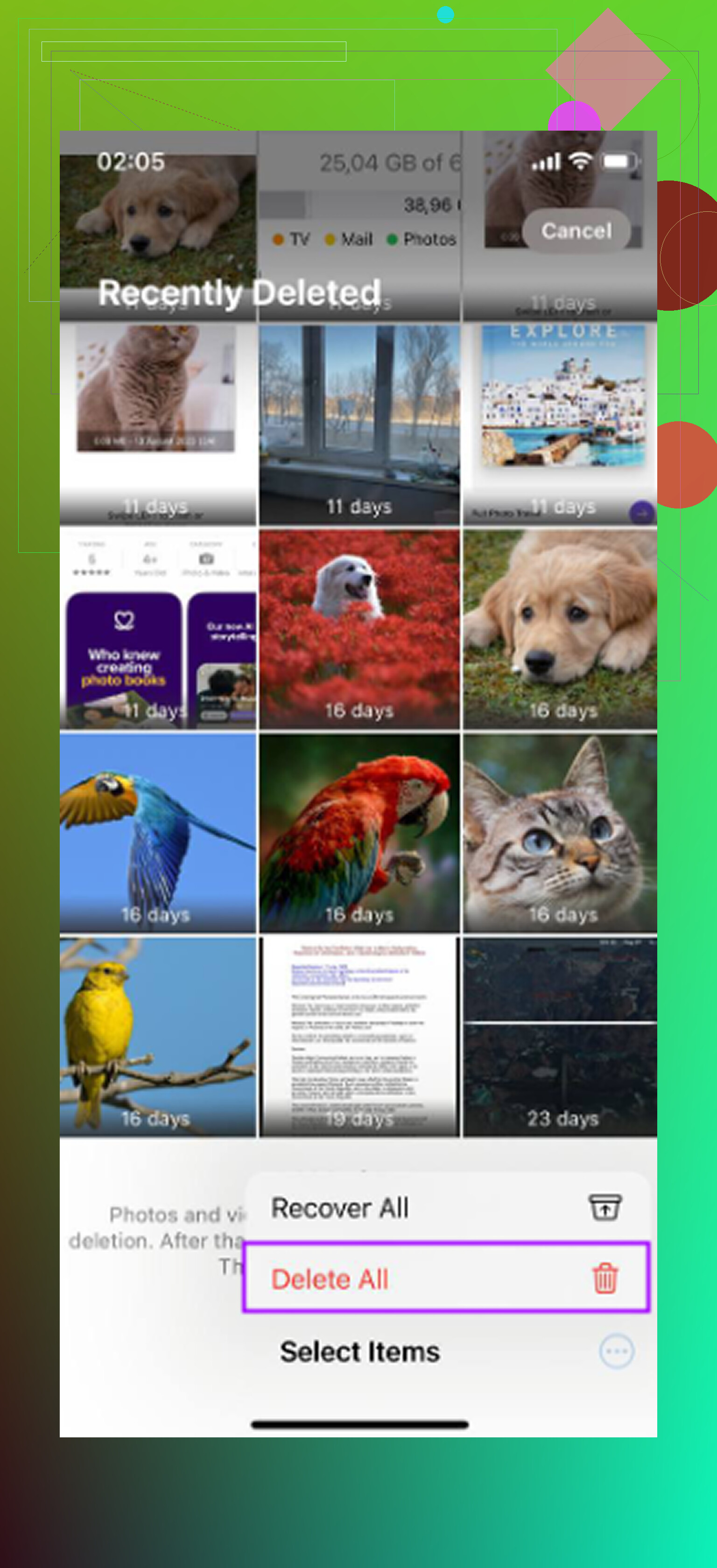
- Foto’s: Open Foto’s, ga naar Albums of Collecties, scrol dan omlaag naar Hulpprogramma’s. Open Recent verwijderd. Mogelijk heb je Face ID of je toegangscode nodig. Tik op Selecteer, daarna op Verwijder alles.
- Bestanden: Open de Bestanden-app, tik op Blader en kijk dan onder Locaties naar Recent verwijderd. Tik op het menu met de drie puntjes, kies Selecteer en verwijder daar vervolgens alles.
- Notities: Ga terug naar het hoofdscherm Mappen in Notities. Als er nog verwijderde notities worden bewaard, zie je daar Recent verwijderd. Dit is vooral belangrijk als je notities bijlagen, scans, tekeningen of afbeeldingen bevatten.
- Berichten: Op iOS 16 en nieuwer kunnen verwijderde gesprekken nog een tijdje worden teruggezet. Tik vanuit de hoofdlista van Berichten op Wijzig of Filters, kies daarna Toon recent verwijderd en verwijder ze definitief.
Als je geen map Recent verwijderd ziet, betekent dat meestal een van twee dingen: er staat niets in, of jouw iOS-versie/app-indeling ondersteunt die exacte weergave niet. Foto’s is nu vooral makkelijk te missen omdat Apple het naar beneden heeft verplaatst onder Hulpprogramma’s, dus je moet echt scrollen.
Ik liep hiertegenaan toen mijn iPhone zo vol raakte dat hij vreselijk begon te werken. Apps crashten, alles haperde, en ik kon niet eens nog een foto maken. Opslag handmatig vrijmaken hielp een beetje, maar dat werd snel vervelend. Ik verwijderde een stapel foto’s, leegde de Foto’s-prullenbak en merkte daarna dat Systeemgegevens nog steeds enorm waren en de telefoon nog steeds vastgelopen aanvoelde.
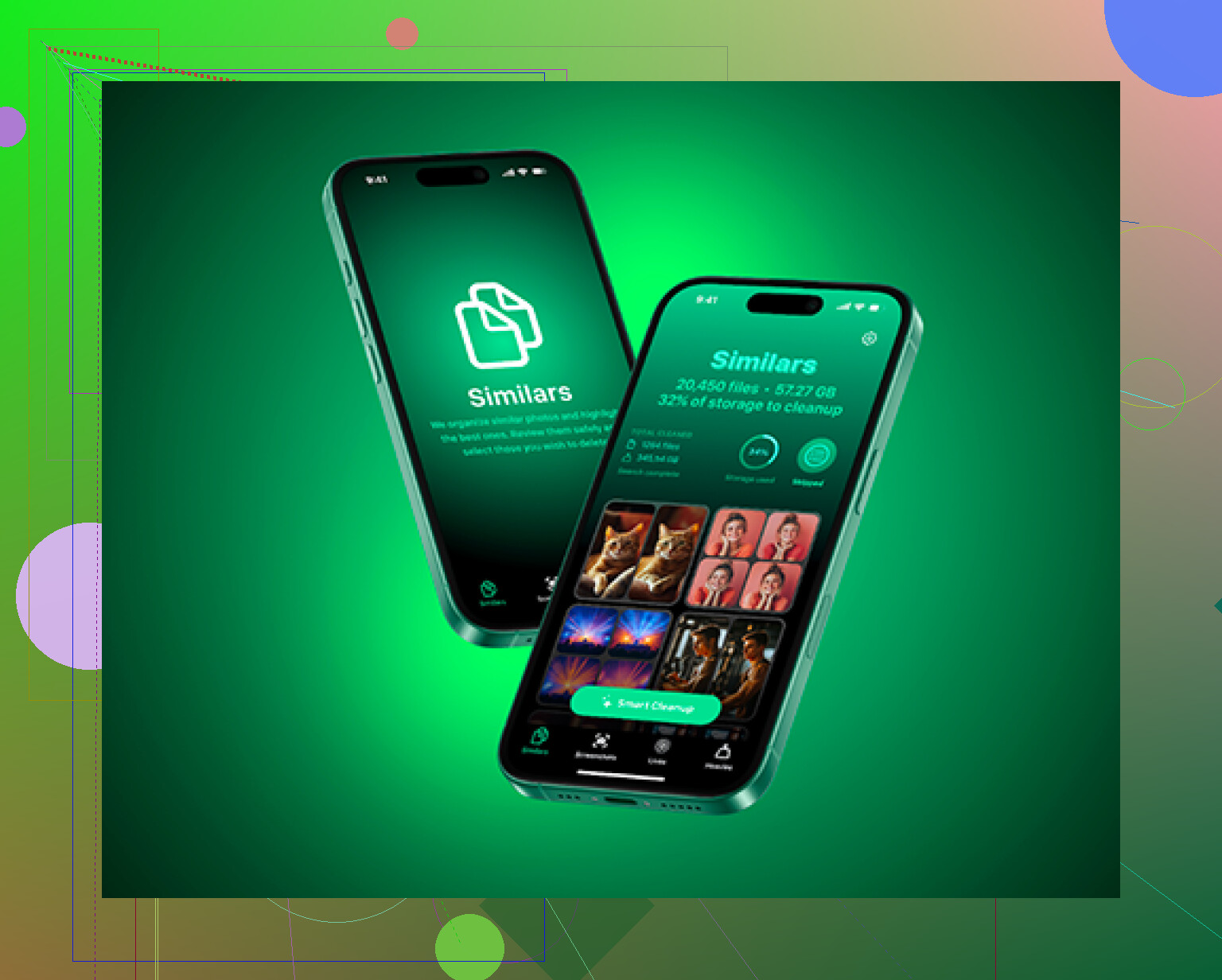
Daarna ging ik op zoek naar een opruim-app die niet alleen maar een lokmiddel voor abonnementen was. Uiteindelijk ben ik Clever Cleaner gaan gebruiken. Ik ben meestal sceptisch over cleaner-apps omdat veel ervan vol advertenties zitten of de nuttige functies vergrendelen achter een jaarabonnement, maar deze was gratis, zonder advertenties en zonder onzin met premium upgrades.
Het handige is dat de app de echte bestandsgroottes laat zien, vooral bij screenshots en video's. De sectie Heavies maakt het makkelijk om gigantische schermopnames of video's terug te vinden die je was vergeten. De sectie Similars is ook handig omdat die bijna dubbele foto's groepeert, waarna je de beste kunt bewaren en de extra's kunt verwijderen. De app werkt ook op het apparaat zelf, dus je foto's worden niet ergens geüpload alleen om ze te sorteren.
Nog één ding: start de telefoon opnieuw op nadat je alle mappen Recent verwijderd hebt geleegd. Een geforceerde herstart kan helpen om vastzittende cache of rare problemen met Systeemgegevens op te ruimen die niet meteen verdwijnen. Meestal is de beste aanpak eerst handmatig opruimen en daarna iets zoals Clever Cleaner gebruiken voor duplicaten en grote bestanden die irritant zijn om met de hand te vinden.
Als je iCloud-foto’s gebruikt, wees dan voorzichtig, want prullenbak legen is niet alleen ruimte vrijmaken op die ene iPhone. Permanent verwijderen uit Recent verwijderd verwijdert die foto’s ook uit iCloud en van je andere Apple-apparaten. Dat kan prima zijn, maar het is de moeite waard om dit te controleren voordat je op Verwijder alles tikt.
Voor de ontbrekende map zou ik eerst kijken of er daadwerkelijk iets herstelbaars is. In Foto’s kan Recent verwijderd onder Hulpprogramma’s staan, en na de nieuwere wijzigingen in de lay-out van Foto’s is het makkelijk te missen. In Bestanden moet je ervoor zorgen dat je op het scherm Blader staat, niet op Recent, omdat de locatieweergave links/boven is waar Recent verwijderd verschijnt. Als het daar nog steeds niet staat, betekent dat meestal dat die app niets heeft dat op verwijdering wacht, of dat de bestanden zijn verwijderd van een locatie die de prullenbak ergens anders beheert, zoals Google Drive, Dropbox, OneDrive of de eigen opslag van een app.
Het vervelende aan opslag is dat het legen van de prullenbak maar één onderdeel is. Als Instellingen > Algemeen > iPhone-opslag nog steeds laat zien dat er enorm veel wordt gebruikt, controleer dan de grootste apps in die lijst in plaats van te zoeken naar een algemene prullenbakmap. Podcasts, bijlagen in Berichten, offline kaarten, muziekdownloads, downloads van streamingapps en Safari-gegevens kunnen meer ruimte innemen dan de map Recent verwijderd. Specifiek voor foto’s kan een opschoonapp zoals Clever Cleaner handig zijn om grote video’s of duplicaten te vinden, maar ik zou geen enkele opschoonapp zien als vervanging voor het eerst controleren van iCloud- en appopslaginstellingen.
Als de map ontbreekt, is dat iets anders dan wanneer de map er wel is met items erin: ontbreken betekent meestal dat die app niets in de eigen verwijderwachtrij heeft, of dat je in het verkeerde account/de verkeerde locatie kijkt. Tik in Bestanden op Blader totdat je Locaties ziet en controleer dan iCloud Drive, Op mijn iPhone en eventuele opslag van derden afzonderlijk. Scrol in Foto s helemaal omlaag naar Hulpprogramma s, want dat is nu makkelijk te missen. Een klein addertje onder het gras dat mensen vergeten: als iCloud-foto s met Optimaliseer iPhone-opslag is ingeschakeld, levert het permanent verwijderen van foto s mogelijk niet zoveel lokale ruimte op als verwacht, omdat de telefoon mogelijk al kleinere lokale versies opslaat. Voor snel ruimte vrijmaken is Instellingen > Algemeen > iPhone-opslag betrouwbaarder dan zoeken naar een prullenbakmap. Verwijder gedownloade video s, muziek, podcasts, grote berichtbijlagen of ruim een grote app uit die je later opnieuw kunt installeren.
Als de bestanden appdownloads waren, zoals Netflix-video’s, Spotify-muziek of offline kaarten, is er mogelijk helemaal geen map Recent verwijderd, omdat die apps het opslagbeheer zelf regelen. Ga naar het download-/opslaggedeelte van die app en wis het daar, en controleer daarna opnieuw iPhone-opslag.