Mijn iPhone-opslag is bijna vol, en mijn iCloud is ook vol, dus ik kan geen back-up maken van foto’s, video’s of apps. Ik probeer uit te zoeken hoe ik iPhone-opslag kan vrijmaken of meer opslag kan krijgen zonder iets belangrijks te verwijderen, omdat ik alles nodig heb voor werk en persoonlijk gebruik. Wat zijn de beste manieren om een volle iPhone-opslag te beheren wanneer de iCloud-opslag ook vol is?
Mijn telefoon zat op 127,9 GB gebruikt van de 128 GB, dus ja, ik ken deze ellende. Hij werd traag, apps liepen vast, de camera weigerde de helft van de tijd een foto op te slaan. Ik dacht dat ik vastzat aan het verwijderen van foto’s die ik juist wilde bewaren. Bleek dat het grootste deel van de rommel troep was die iOS had opgepot.
Dit werkte voor mij, en ik kreeg ongeveer 15 GB terug zonder dingen te wissen waar ik om gaf.
Begin hier:
Instellingen > Algemeen > iPhone-opslag
Wacht even als je telefoon propvol zit. Op een vol apparaat laadt deze pagina ontzettend traag.
Controleer eerst de aanbevelingen van Apple. Als je Ruim ongebruikte apps op ziet, gebruik dat dan. Dit verwijdert de app zelf, maar bewaart je gegevens, instellingen en inloginfo. Het pictogram blijft op je beginscherm staan met een wolkje erop. Als je het later nodig hebt, tik je erop en wordt het opnieuw gedownload. Dit vond ik een stuk fijner dan apps zomaar verwijderen.
Als je iCloud-opslag al vol is, helpt foto-optimalisatie waarschijnlijk niet veel meer. Wanneer iCloud geen ruimte meer heeft, stopt je telefoon met het verplaatsen van volledige kopieën buiten het apparaat, waardoor de lokale opslag vol blijft.
Ga daarna naar Berichten.
Veel mensen missen deze. Groepschats slaan bergen troep op, oude clips, memes, willekeurige video’s van 150 MB die niemand een tweede keer heeft bekeken. Open in iPhone-opslag Berichten en kijk naar grote bijlagen. Ik vond oude videorommel van jaren geleden. Makkelijk ruimte vrijmaken.
Dan is er nog app-cache. Dat was bij mij de grootste oorzaak van vertraging.
TikTok, Instagram, Spotify en nog een paar andere apps bouwen snel verborgen opslag op. iOS geeft je geen goede optie om met één tik de cache van alle apps te wissen, wat irritant is. De oplossing is simpel: verwijder de app en installeer hem daarna opnieuw. Ik deed dit met TikTok en kreeg meteen ongeveer 3 GB terug. Mijn account was er na het opnieuw installeren nog steeds. Geen probleem.
Als de opslag nog steeds nauwelijks afneemt, kijk dan kritischer naar je fotobibliotheek. Niet één voor één. Die fout maakte ik en dat kostte me veel te veel tijd.
De echte ruimtevreters waren:
- vergelijkbare foto’s
- burstfoto’s
- Live Photos
- grote video’s
Live Photos zijn verraderlijk. Burstfoto’s ook. Ze nemen veel sneller ruimte in dan gewone afbeeldingen.
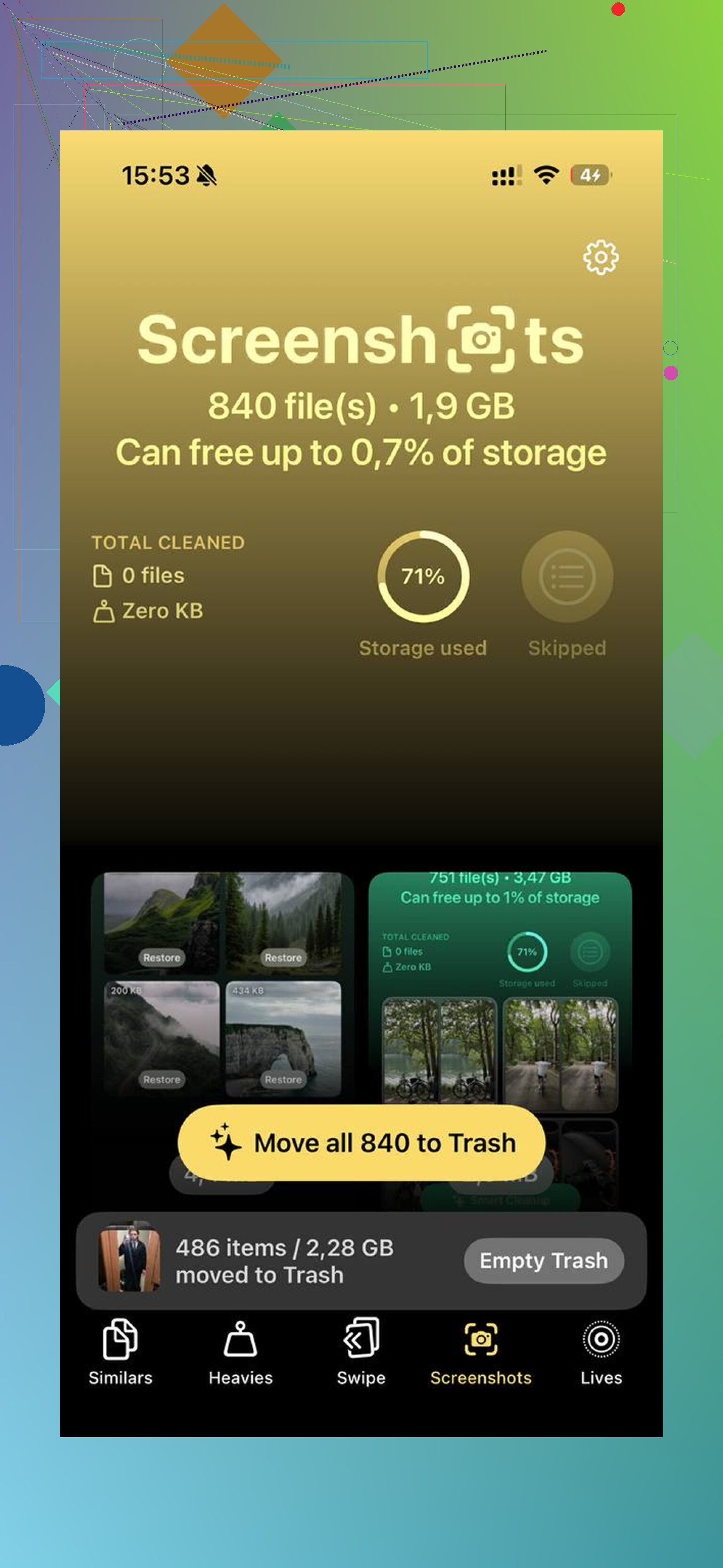
Ik ben uiteindelijk Clever Cleaner gaan proberen nadat ik moe werd van het handmatig uitzoeken van deze rommel. Ik ben meestal wantrouwig tegenover opschoonapps, omdat de meeste vol advertenties zitten of het nuttige deel achter een betaalmuur verstoppen. Deze deed dat voor zover ik kon zien niet. Geen advertenties, geen abonnementsmuur, geen rare lokkertjes.
Het onderdeel dat ik het meest gebruikte was de sectie Vergelijkbare. Die groepeerde bijna identieke foto’s, dingen zoals 9 foto’s van dezelfde zonsondergang of 6 wazige pogingen om een huisdier te fotograferen, en koos de beste eruit. Ik controleerde nog steeds alles voordat ik iets verwijderde, maar het scheelde enorm veel werk.
De sectie Grootste hielp ook. Apple Foto’s maakt het nog steeds vreemd lastig om op bestandsgrootte te sorteren. Hier zag ik eerst de grootste bestanden, in mijn geval vooral 4K-video’s, zodat ik de ergste ruimtevreters kon verwijderen voordat ik iets anders aanraakte.
Iets wat ik belangrijk vond, was privacy. Voor zover ik kon zien, werd de scan op het apparaat zelf uitgevoerd, dus mijn foto’s werden niet ergens anders naartoe gestuurd. Ik gebruikte ook de Live Photo-tool om sommige ervan om te zetten in stilstaande beelden, waarbij de afbeelding behouden bleef en het kleine bewegingsfragment eraan werd verwijderd.
Na het opruimen, doe de stap die mensen vergeten:
Foto’s > Albums > Recent verwijderd > Verwijder alles
Als je dit overslaat, blijven die bestanden daar nog 30 dagen staan en tellen ze nog steeds mee voor je opslag. Ik sloeg dit een keer over en dacht dat mijn telefoon tegen me loog.
Nadat ik het gebruik had teruggebracht tot ongeveer 85 procent, stopte de vertraging. Mijn vermoeden is dat iPhones wat vrije ruimte nodig hebben, anders beginnen ze zich kapot te gedragen. Ik heb de mijne na het opruimen ook opnieuw opgestart zodat iOS de opslag opnieuw kon berekenen. Dat leek te helpen.
Dus ja, begin niet met het verwijderen van je favoriete foto’s of willekeurige apps die je nog gebruikt. Controleer de opslaginstellingen, wis berichtbijlagen, installeer cache-zware apps opnieuw, ruim fototroep op en maak daarna Recent verwijderd leeg. Zo kwam ik eruit.
Als je meer iPhone-opslag wilt zonder belangrijke dingen te verwijderen, zou ik één deel van de aanpak van @mikeappsreviewer overslaan. Apps opnieuw installeren om de cache te wissen werkt, maar het is gedoe, en sommige apps zetten je terug in de installatie of verliezen downloads. Ik zou eerst de opties met minder risico doen.
Probeer deze volgorde.
-
Werk iOS bij als je achterloopt.
Sommige iOS-updates verkleinen de Systeemdata-bug. Ik heb na een update en herstart een daling van 5 GB tot 10 GB gezien. Niet elke keer, maar vaak genoeg om het te controleren. -
Wis Safari-gegevens.
Instellingen > Safari > Wis geschiedenis en websitedata.
Als je veel browst, maakt dit een aardig stuk vrij. Op sommige telefoons is het weinig, op andere is het 1 GB of meer. -
Verwijder offline inhoud, niet de app.
Controleer Spotify, Netflix, YouTube, Podcasts, Google Maps. Downloads nemen snel ruimte in. Je houdt de app en het account, je verliest alleen lokale kopieën. Makkelijke winst. -
Wijzig de bewaartermijn van berichten.
Instellingen > Apps > Berichten > Bewaar berichten > 1 jaar of 30 dagen.
Dit raakt huidige chats niet echt, maar oude rommel blijft zich niet opstapelen. Als je oude gesprekken nodig hebt, exporteer ze dan eerst. -
Opgeblazen Mail-app is verraderlijk.
Als je grote mailboxen hebt, verwijder en voeg het mailaccount opnieuw toe. Oude bijlagen verstoppen vaak de lokale opslag. Dezelfde mail blijft op de server staan. -
Bestanden-app.
Open Bestanden > Op mijn iPhone > Downloads.
Mensen vergeten dat deze map bestaat. Pdf’s, ZIP’s, videobewerkingen, willekeurige documenten. Ik vond daar 4 GB op mijn eigen telefoon, echt waar. -
Controleer Dictafoon, GarageBand, iMovie.
Deze apps verbergen enorme bestanden. Vooral iMovie-renderbestanden. Dat zijn opslagvreters.
Als foto’s nog steeds het hoofdprobleem zijn, is Clever Cleaner een van de weinige apps voor het opschonen van foto’s die mensen noemen zonder de gebruikelijke klachten over advertentie-spam. Als je wilt zien hoe het werkt, is dit een degelijke demo,
zie hoe Clever Cleaner de foto-opslag van de iPhone opschoont
Als iCloud ook vol is, is dit de saaie waarheid. Opslag moet ergens vandaan komen. Ofwel lokale rommel, een externe overdracht of betaalde iCloud. Als je weigert om helemaal niets te verwijderen, zet dan spullen van de telefoon af. Een goedkope flashdrive voor iPhone of importeren via een Mac/pc lost dit snel op. Niet chic, maar het werkt. Soms is de ouderwetse oplossing de beste.
Als je bedoelt zonder iets belangrijks te verwijderen, dan is het antwoord eigenlijk verplaats spullen, wis geen spullen.
Ik ben het eens met delen van wat @mikeappsreviewer en @byteguru zeiden, maar ik zou niet meteen beginnen met app-herinstallatie-roulette tenzij je wanhopig bent. Sommige apps komen prima terug, sommige komen vreemd terug, en sommige laten je alles opnieuw downloaden. Irritant.
Wat ik in plaats daarvan zou doen:
- Gebruik een computer als overloopopslag
- Op Mac: Image Capture of de Foto’s-app
- Op Windows: importeer foto’s/video’s via Verkenner of Apple Devices
- Bewaar daarna indien nodig een kopie op een externe schijf
Dat is niet het verwijderen van je herinneringen, het is ze gewoon verplaatsen zodat je telefoon weer kan ademen.
-
Gebruik externe iPhone-opslag
Een Lightning/USB-C-flashdrive is eerlijk gezegd de makkelijkste oplossing zonder gedoe als iCloud vol is en je geen maandelijkse rekening wilt. -
Controleer door apps gemaakte bestanden
Geen cache, echte bestanden:- CapCut-exporten
- Canva-downloads
- Lightroom-originelen
- PDF-scanner-apps
- WhatsApp/Telegram-media
Deze kunnen absurd veel ruimte innemen en mensen vergeten dat ze bestaan.
-
Schakel Hou originelen in uit als je camera-apps gebruikt die dubbele opslag maken
Sommige apps slaan zowel bewerkte als originele versies op. Echt opslagkaboutergedrag.
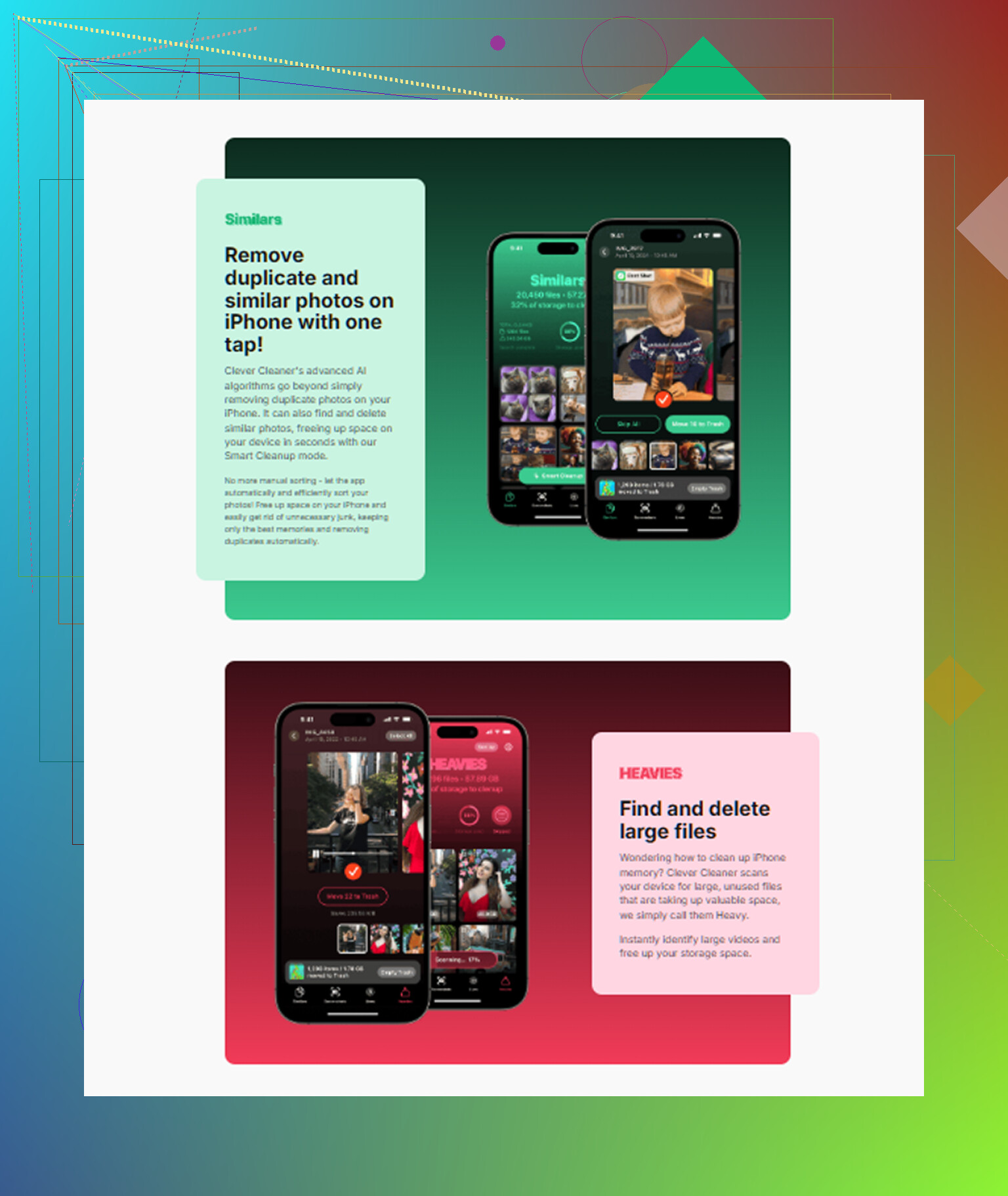
Als foto’s het hoofdprobleem zijn, is Clever Cleaner waarschijnlijk het bekijken waard omdat het sneller dan handmatig helpt om duplicaten, vergelijkbare foto’s en grote video’s te vinden. Als je een degelijke uitleg wilt, is dit een prima stuk over de beste AI-opruimapp voor het opschonen van iPhone-opslag.
Korte versie: als de iPhone-opslag vol is en iCloud ook vol is, kun je niet zomaar ruimte uit het niets maken. Je moet:
- bestanden van de telefoon verplaatsen,
- verborgen lokaal opgeslagen rommel opruimen,
- of betalen voor meer cloudopslag.
Natuurkunde is daarin genadeloos lol.