Mijn iPhone-opslag is bijna vol en ik merkte dat sommige apps veel ruimte gebruiken onder Documenten en gegevens. Ik heb al bestanden in de apps verwijderd, maar het opslagcijfer veranderde nauwelijks. Ik heb hulp nodig om uit te zoeken hoe ik documenten en gegevens voor specifieke iPhone-apps kan wissen zonder iets belangrijks te verliezen.
Ik liep hier een tijd geleden tegen precies hetzelfde aan. Mijn iPhone bleef zeggen dat “Documenten en gegevens” opslagruimte opslokte, en ik kon niet zien wat daar eigenlijk in stond. Apple verbergt de binnenkant ervan, dus opruimen wordt al snel giswerk.
Wat ik ontdekte is simpel. “Documenten en gegevens” is alle extra rommel die apps in de loop van de tijd opstapelen. Gecachte afbeeldingen, opgeslagen logins, cookies, kijkgeschiedenis, gedownloade clips, tijdelijke bestanden, alles komt daar terecht. Scroll een paar weken door Instagram, Facebook, TikTok en je telefoon begint media te hamsteren waar je nooit om hebt gevraagd. Eerst helpt het de snelheid van apps. Later vreet het opslagruimte.
Als Facebook een van de boosdoeners is, begin dan in de app zelf. Open de instellingen, zoek Browserinstellingen en wis daar cookies en cache. Dat deed ik als eerste. Het hielp een beetje, maar ook echt maar een beetje. Het cijfer bewoog nauwelijks.
De oplossing die voor mij werkte was wat harder. Verwijder de app en installeer hem daarna opnieuw. Niet offloaden. Bij offloaden blijft de opgeslagen rommel van de app behouden. Je hebt “Verwijder app” nodig in iPhone-opslag als je ook de appgegevens kwijt wilt. Na het opnieuw installeren gingen sommige apps van meerdere gigabytes naar bijna niets. Irritant, ja. Effectief, zeker.
Foto’s was de andere valkuil. Ik verwijderde een hoop video’s en screenshots en verwachtte direct resultaat. Er veranderde niets. Bleek dat ze in Recent verwijderd stonden. iPhone bewaart verwijderde foto’s daar 40 dagen, tenzij je het zelf leegt. Ga naar Foto’s, Albums, scroll omlaag, open Recent verwijderd en verwijder ze definitief. Ik heb dit mensen keer op keer zien misleiden.
Zodra mijn vrije ruimte nog maar 1 GB of 2 GB was, begon de telefoon compleet gaar te doen. De camera deed er eeuwig over om te openen. Apps crashten. Typen haperde. Het voelde als oude hardware, maar opslagruimte was het probleem. iPhones gaan raar doen als er niet genoeg ruimte over is voor tijdelijke bestanden.
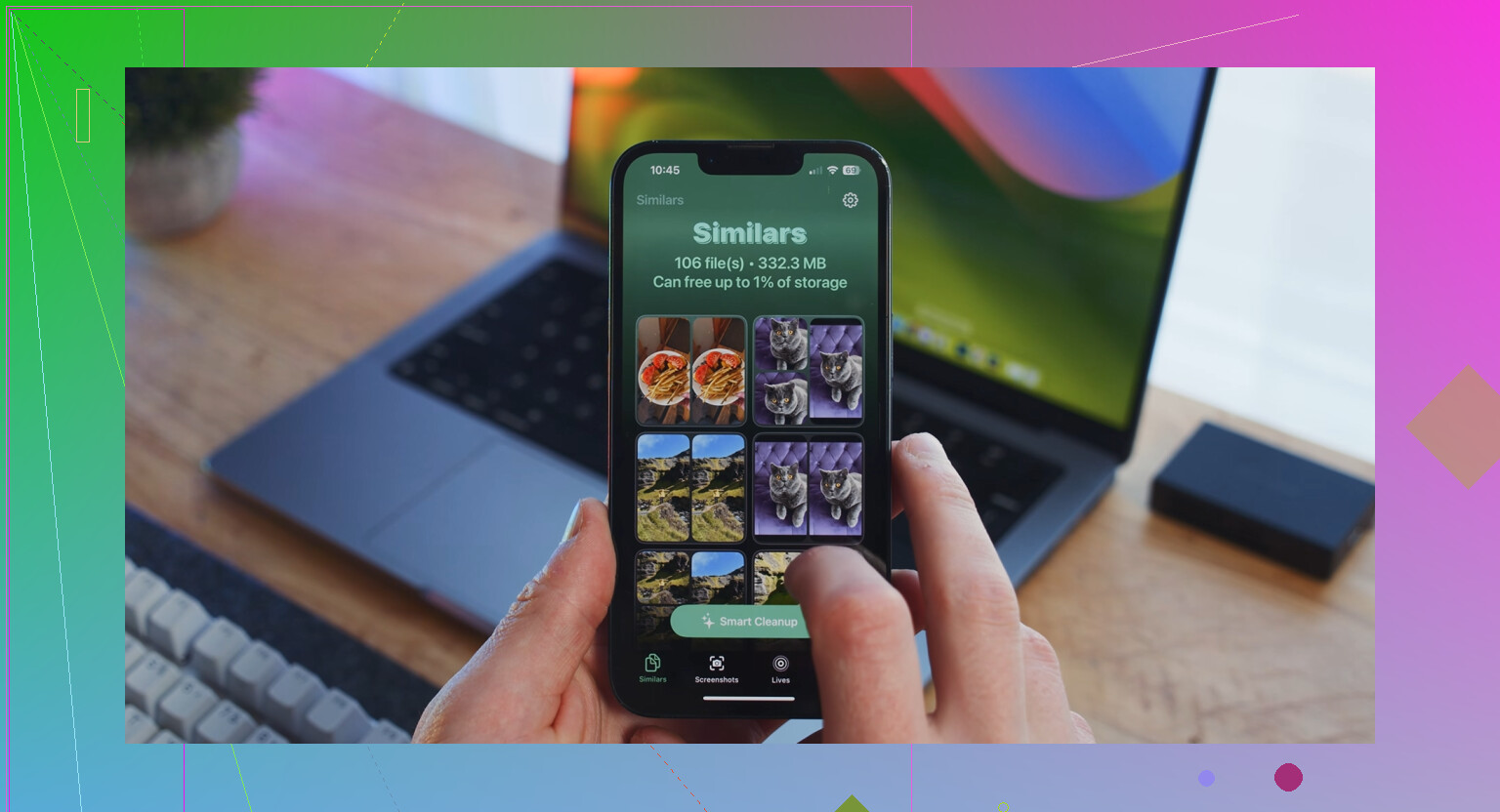
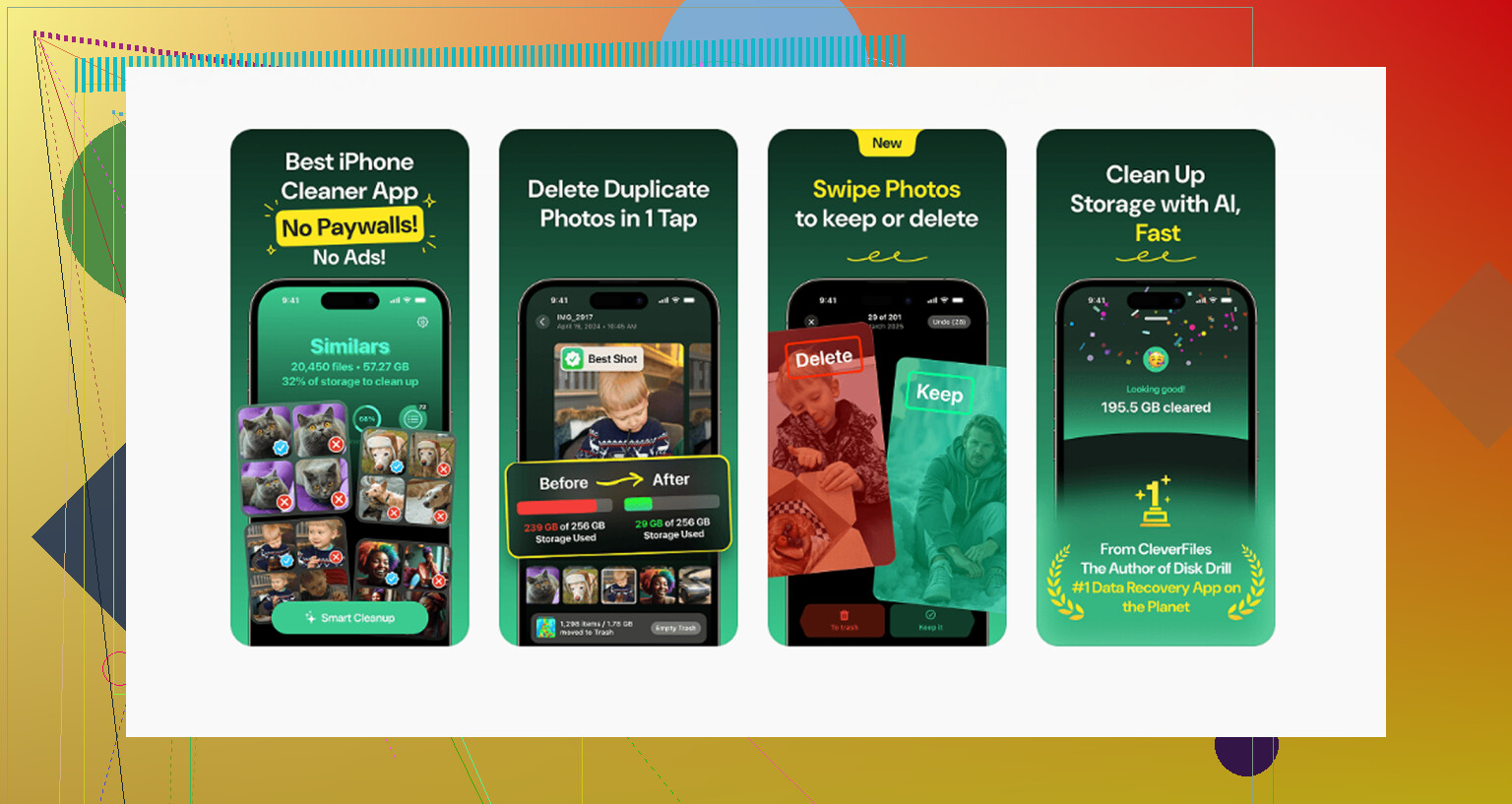
Ik was veel te lang bezig met handmatig opruimen en miste alsnog enorme berichtbijlagen, dubbele foto’s en willekeurige lange video’s die diep in de bibliotheek verstopt zaten. De enige tool die ik uiteindelijk ben blijven gebruiken was Clever Cleaner. Ik zeg dit soort dingen niet vaak, omdat de meeste opschoonapps dubieus of opdringerig aanvoelen, maar deze was gratis toen ik hem gebruikte, er dook geen betaalmuur op en ook geen advertentiecircus.
Het onderdeel dat ik het meest gebruikte was het tabblad Heavies. Het zet media op grootte op een rij, zodat de ergste bestanden zich niet meer kunnen verstoppen. Ik vond een paar gigantische clips waarvan ik was vergeten dat ze bestonden. De sectie Similars hielp ook, omdat mijn filmrol vol stond met vijf versies van dezelfde foto omdat ik nooit de eerste kies. Een detail dat ik fijn vond: de verwerking gebeurt op het apparaat, dus je foto’s worden niet ergens heen gestuurd. Het toont ook bestandsgroottes vóór het verwijderen, wat het makkelijker maakte om te beslissen wat de moeite waard was om weg te halen.
Nadat ik ongeveer 8 GB had vrijgemaakt, was de vertraging zo goed als weg. Als je dingen opruimt en de opslag nog steeds vast lijkt te zitten, herstart dan de telefoon. Ik moest dit één keer doen voordat het getal goed werd bijgewerkt. Controleren op een iOS-update hielp ook op een ander apparaat. Toch kwamen de grootste winstpunten van opgehoopte appcache, verborgen bijlagen en oude media. Daar was mijn ruimte naartoe gegaan, heel simpel.
Wat meestal werkt voor specifieke apps, is controleren of de app zijn rommel ook in iCloud opslaat. Veel mensen slaan dit deel over.
Ga naar Instellingen, Apple ID, iCloud, Beheer opslag. Zoek daar naar dezelfde app. Als er oude appgegevens in iCloud zijn opgeslagen, lost het verwijderen van lokale bestanden in de app niet veel op. Verwijder de verouderde iCloud-gegevens als je die niet nodig hebt. Wees wel voorzichtig, sommige apps bewaren daar saves of chats.
Controleer ook Berichten. Berichtbijlagen zorgen vaak voor een mysterieuze toename van opslag. Instellingen, Algemeen, iPhone-opslag, Berichten. Bekijk grote foto’s, video’s, GIF’s en stickers. Ik heb dit op telefoons met jaren aan chats 5 GB tot 20 GB zien innemen.
Ik ben het op één punt deels oneens met @mikeappsreviewer. Opnieuw installeren is effectief, maar het is niet altijd de eerste stap voor apps met concepten, offline bestanden of inloggegevens die je bent vergeten. Probeer eerst de eigen downloadmanager van de app, zoals Spotify, Netflix, YouTube, Podcasts, Audible, Google Maps. Die offline bestanden blijven vaak hangen.
Als je een snellere manier wilt om te zien wat de opslag opblaast buiten appmenu’s om, is Clever Cleaner het bekijken waard. Deze review van Clever Cleaner voor het opschonen van iPhone-opslag geeft een duidelijke uitleg. Het helpt bij het vinden van grote video’s, dubbele foto’s en andere dingen die iOS vrij slecht verbergt. Apple maakt dit veel irritanter dan nodig is.
Eén ding dat ik zou toevoegen aan wat @mikeappsreviewer en @waldgeist zeiden: soms is het getal dat je ziet onder Documenten en gegevens helemaal geen rommel, maar app-databases. Daarom maakt het verwijderen van een paar bestanden binnen de app nauwelijks verschil. Mail, Safari, Berichten, WhatsApp, podcast-apps, zelfs Notities kunnen gigantische lokale indexen en gespreksopslag opbouwen.
Een paar dingen die de moeite waard zijn om te controleren en waar ze niet echt op ingingen:
- Safari-websitegegevens: Instellingen > Safari > Wis geschiedenis en websitedata. De Safari-cache kan vreemd groot worden.
- Mail-app: als je meerdere accounts hebt, kunnen oude bijlagen en gesynchroniseerde mail de opslag flink laten toenemen. Het account verwijderen en opnieuw toevoegen verkleint het soms sneller dan wachten tot iOS het zelf oplost.
- Podcast- en muziek-apps: zelfs wanneer afleveringen verwijderd lijken, kan automatisch downloaden de opslag ongemerkt weer vullen. Zet die rommel eerst uit, anders doe je morgen dezelfde opschoning opnieuw.
- App-updates die blijven hangen: soms bewaart een app tijdelijke installatiebestanden. Een herstart plus het updaten van iOS kan dat opruimen.
Ik ben het niet helemaal eens met de aanpak verwijder alles en installeer alles opnieuw als standaardoplossing. Het werkt, zeker, maar bij apps zoals WhatsApp of notitie-apps kan dat snel misgaan als je bent vergeten wat er is geback-upt. Ik zou herinstalleren als stap twee zien, niet als stap één.
Ook kunnen opslaggrafieken op de iPhone flink achterlopen. Ik heb gezien dat het uren duurt voordat ze opnieuw berekend zijn. Dus als je dingen wist en het getal onveranderd lijkt, wacht dan even voordat je aanneemt dat het niet heeft gewerkt.
Als je grote mediabestanden sneller wilt opsporen, is Clever Cleaner eigenlijk handig om enorme bestanden en dubbele foto’s te vinden die iOS in het volle zicht verbergt. En als je een degelijke uitleg wilt, is deze video over iPhone-opslag opschonen om verborgen rommel en grote bestanden te verwijderen makkelijker te volgen dan de menu’s van Apple tbh.