Ik probeer uit te zoeken wat de beste manier is om de cache op mijn iPhone te wissen om opslagruimte vrij te maken en hem sneller te maken. Ik heb een paar apps en foto’s verwijderd, maar mijn opslag zit nog steeds bijna vol en sommige apps voelen traag of buggy aan. Wat is de juiste manier om de cache op een iPhone te wissen zonder belangrijke gegevens te verliezen of mijn instellingen in de war te brengen
iOS heeft geen knop voor in één keer alle cache wissen, dus je moet het van een paar kanten aanpakken. Dit werkt meestal het beste.
- Controleer wat opslagruimte vreet
Instellingen > Algemeen > iPhone‑opslag.
Wacht even tot alles geladen is.
Let op:
- Bovenste apps in de lijst
- Grootte van Systeemgegevens
Dit laat zien waar je je op moet richten.
-
Zware apps ontladen
Voor apps die je soms, maar niet dagelijks gebruikt:
Instellingen > Algemeen > iPhone‑opslag > tik op een app > App ontladen.
Dit verwijdert de app maar bewaart de documenten en gegevens.
Het icoon blijft op het beginscherm staan. Tik om later opnieuw te installeren.
Handig voor grote games of social‑media‑apps. -
Grote cache‑apps hard resetten
Voor apps zoals Instagram, TikTok, Facebook, Chrome, Reddit enzovoort:
Meestal is er in iOS geen knop Cache wissen.
De betrouwbare methode:
- Open de app, log uit indien nodig
- Verwijder de app
- Herstart de iPhone
- Installeer opnieuw via de App Store
Je verliest alleen tijdelijke cache, niet je accountgegevens.
Dit levert vaak een paar GB op als de app opgeblazen was.
-
Safari‑cache wissen
Instellingen > Safari > Wis geschiedenis en websitedata.
Als je meer controle wilt: naar beneden scrollen: Geavanceerd > Websitedata > Verwijder alle websitedata.
Dit helpt als Safari traag of vastlopend aanvoelt. -
Oude rommel in Berichten verwijderen
Berichten gebruikt veel ruimte met foto’s, video’s en stickers.
Instellingen > Berichten:
- Zet onder Berichtengeschiedenis Bewaar berichten op 1 jaar of 30 dagen, niet Voor altijd.
Daarna: Instellingen > Algemeen > iPhone‑opslag > Berichten.
Controleer: - Belangrijkste gesprekken
- Foto’s
- Video’s
- GIF’s en stickers
Verwijder grote gesprekken en bijlagen die je niet nodig hebt.
- Foto’s en video’s grondiger opschonen
- Verwijder grote video’s die je niet nodig hebt.
- Open Foto’s > Albums > Onlangs verwijderd en maak die leeg.
- Gebruik Dubbele onderdelen opruimen in Foto’s als je iOS 16 of nieuwer hebt. Dit voegt dubbelen samen en bespaart ruimte.
- Systeemgegevens te groot
Als Systeemgegevens in iPhone‑opslag enorm is (bijv. 10+ GB):
- Herstart de iPhone.
- Zorg dat iOS up‑to‑date is.
Als het groot blijft en je telefoon traag is, helpt een back‑up en herstel: - Maak een back‑up naar iCloud of computer.
- Wis alle inhoud en instellingen.
- Zet de back‑up terug.
Kost tijd, maar verkleint Systeemgegevens vaak flink.
-
Een app gebruiken om handmatig opruimen te versnellen
Als je niet alles handmatig wilt doorlopen, probeer een opruimhelper.
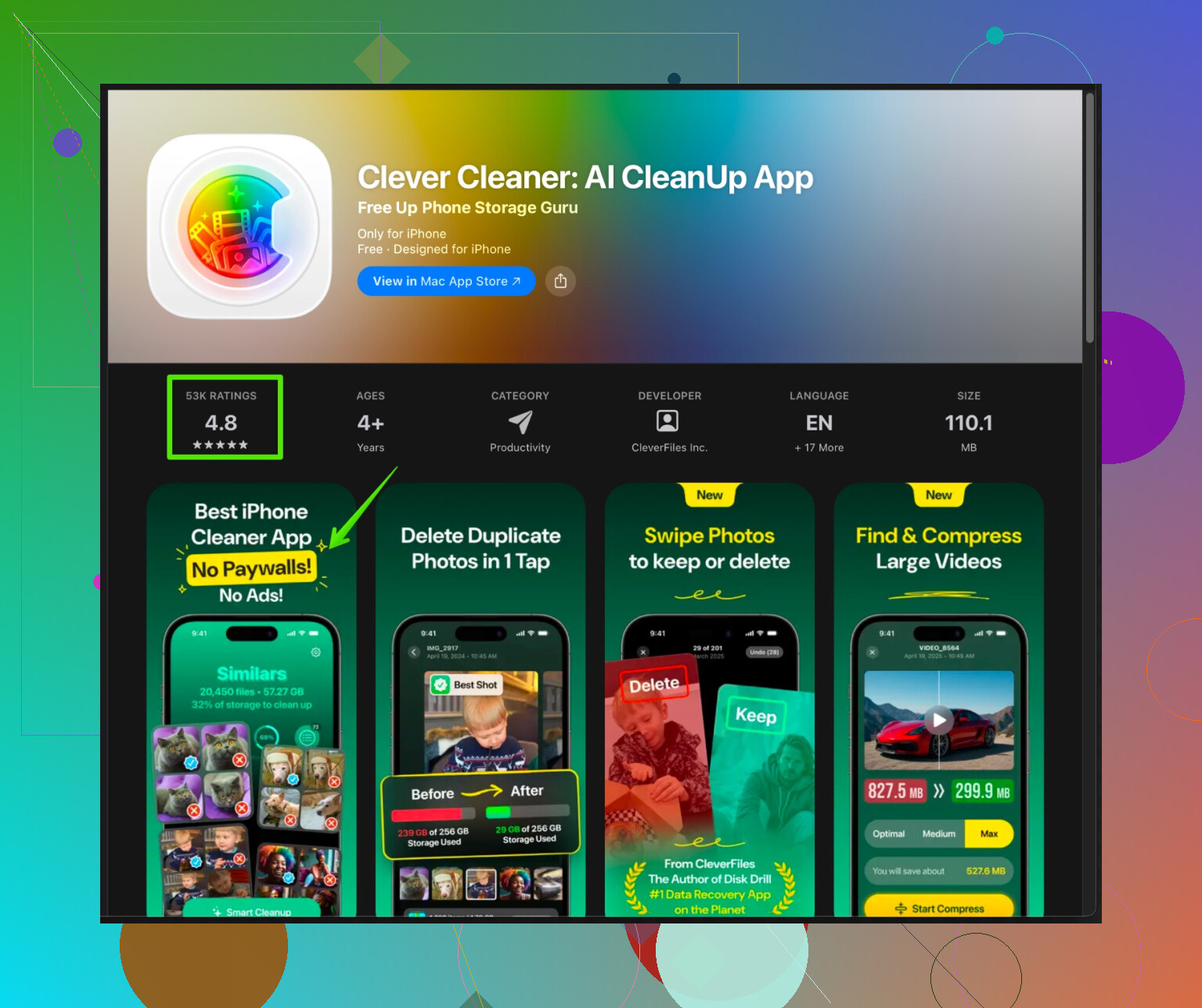
De Clever Cleaner‑app voor iPhone richt zich op rommelfoto’s, dubbelen, vergelijkbare foto’s, schermafbeeldingen en grote mediabestanden zodat je ruimte vrijmaakt zonder te hoeven raden.
Je vindt hem hier:
slim iPhone opschonen met Clever Cleaner
Handig als je galerij een chaos is en je geen uur wilt scrollen. -
Basis tips voor betere prestaties
- Herstart de iPhone af en toe.
- Houd liefst 5 tot 10 GB vrij. iOS werkt soepeler met wat vrije ruimte.
- Laat de opslag niet langdurig op 1 of 2 GB vrij staan.
Doe deze stappen in deze volgorde: check iPhone‑opslag, wis Safari, ruim Berichten op, verwijder en installeer zware social‑apps opnieuw, maak Foto’s schoon en gebruik daarna iets als Clever Cleaner‑app voor de laatste rommel. Dat lost meestal zowel het bijna vol‑probleem als willekeurige vertragingen op.
Je zit al op de goede weg en @himmelsjager heeft al veel genoemd, maar ik zou een paar dingen aanpassen en wat toevoegen wat nog niet genoemd is.
Eerst even een realiteitscheck: “cache leegmaken” op een iPhone is rommelig. iOS is heel “ik weet beter dan jij”, dus er is geen enkele grote knop om alles te wissen. Daarnaast is steeds alle zware apps verwijderen en opnieuw installeren overdreven en best irritant, dus dat zie ik als laatste redmiddel, niet als standaard.
Dit is wat ik erbij zou doen, bovenop wat al gezegd is:
-
Kijk naar Overig en andere verborgen veelvraten in iPhone‑opslag
In Instellingen > Algemeen > iPhone‑opslag, scrol voorbij de duidelijke grote apps en tik op:-
Podcasts
-
WhatsApp / Telegram / Signal
-
Mail
Dit zijn beruchte opslag-gremlins die aanvoelen als “cache”, maar eigenlijk “data” zijn. -
Podcasts: Verwijder oude gedownloade afleveringen in de Podcasts‑app. Zet “Download automatisch” uit voor shows die je bijna nooit luistert.
-
WhatsApp / soortgelijk: In WhatsApp > Instellingen > Opslag en data > Beheer opslag grote video’s en GIF’s uit groepschats verwijderen. Dit kan in één klap meerdere GB vrijmaken.
-
Mail: Is Mail enorm groot, verwijder dan je account via Instellingen > Mail > Accounts en voeg het opnieuw toe. Dat leegt in feite de gecachte mail en bijlagen.
-
-
Tem achtergrondprocessen die traagheid veroorzaken
Het gaat niet alleen om opslag. Een deel van de traagheid komt doordat apps constant op de achtergrond bezig zijn. Dat vreet RAM en kan het systeem sloom maken, zelfs als je opslag vrij is.Ga naar Instellingen > Algemeen > Ververs op achtergrond en:
- Zet het uit voor sociale apps die echt niet 24/7 actief hoeven te zijn.
- Schakel het uit voor alles wat je zelden opent.
En in Instellingen > Privacy en beveiliging > Locatievoorzieningen:
- Zet de meeste apps van “Altijd” naar “Bij gebruik van app” of “Nooit”.
Dat wist geen cache, maar helpt wel degelijk voor de algemene soepelheid.
-
Foto’s optimaliseren in plaats van eeuwig handmatig wissen
In plaats van eindeloos willekeurige foto’s weggooien, kun je iCloud gebruiken zoals Apple het bedoeld heeft:- Instellingen > Foto’s > zet iCloud‑foto’s aan
- Zet “Optimaliseer iPhone‑opslag” aan
Je foto’s op volledige resolutie staan dan in iCloud; je iPhone bewaart kleinere versies. Dit levert vaak meer winst op dan elke foto micromanagen, en voelt minder als een eindeloze opslag‑whack‑a‑mole.
-
Niet doordraaien met elke app opnieuw installeren
Hier ben ik het een beetje oneens met @himmelsjager. Alles wat “groot” is verwijderen en opnieuw installeren werkt, maar is irritant als je steeds moet inloggen, instellingen opnieuw doen, enzovoort. Ik zou het gericht doen:Verwijder en installeer alleen opnieuw apps die:
- Heel groot zijn in iPhone‑opslag EN
- Je weet dat ze vol tijdelijke data zitten (social media, browsers, streaming, enz.) EN
- Echt traag of buggy aanvoelen
Bij dingen als bankapps, authenticatieapps of apps met rare inlogprocessen zou ik de nucleaire optie vermijden, tenzij je echt geen andere uitweg ziet.
-
Cache binnen apps wissen waar het kan
Sommige apps hebben eigen cache‑instellingen, alleen een beetje verstopt:- YouTube: In‑app instellingen → soms helpt het om kijkgeschiedenis / offline data te wissen.
- Netflix / Prime / etc.: Verwijder “Downloads” binnen de app. Die zijn gigantisch.
- Browsers zoals Firefox / Chrome op iOS: Instellingen in de app → Browsegegevens wissen.
Dit is “veiliger” dan verwijderen, omdat je app‑instellingen meestal behouden blijven.
-
iCloud Drive, Bestanden en Dictafoon
Deze worden vaak vergeten:- Open de Bestanden‑app → Op mijn iPhone → oude downloads, offline bestanden, losse pdf’s verwijderen.
- Dictafoon: audiobestanden kunnen enorm groot zijn. Verwijder oude opnames en leeg Recent verwijderd.
- Check apps als GarageBand, CapCut, VN, enz. Videoprojecten en muziekprojecten nemen krankzinnig veel ruimte in en zijn vaak feitelijk cache of werkbestanden waar je al klaar mee bent.
-
Als Systeemdata opgeblazen is en niets helpt
Systeemdata is Apples mysterieuze rommellade. @himmelsjager noemde al de backup / herstel‑aanpak. Ik voeg daar twee dingen aan toe:- Probeer vóór de nucleaire hersteloptie:
- Instellingen > Algemeen > Zet over of stel iPhone opnieuw in > Stel opnieuw in > Herstel alle instellingen.
Dit wist je data NIET, maar zet voorkeuren terug. Soms krimpt Systeemdata daarna na een paar herstarts.
- Instellingen > Algemeen > Zet over of stel iPhone opnieuw in > Stel opnieuw in > Herstel alle instellingen.
- Als je constant onder 2–3 GB vrije ruimte zit, gaat iOS zich raar gedragen en zwelt Systeemdata vaak extra aan. Probeer boven ~5 GB vrij te blijven. Makkelijker gezegd dan gedaan, maar toch.
- Probeer vóór de nucleaire hersteloptie:
-
Gebruik een slimme cleaner specifiek voor foto’s en media
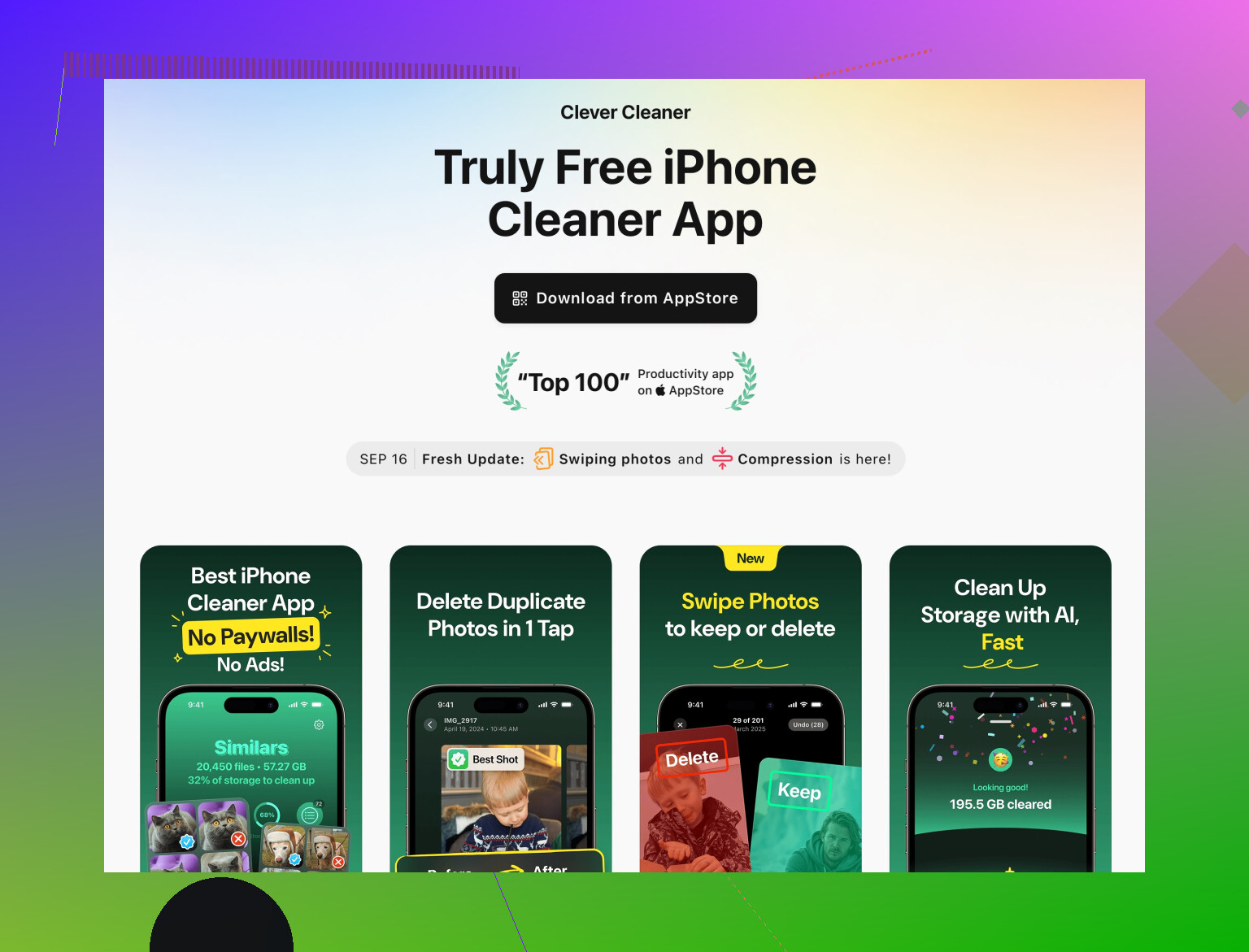
Omdat veel “cache‑achtige” rommel eigenlijk slechte of dubbele foto’s, screenshots of soortgelijke opnamen zijn, kan een gerichte cleaner je veel tijd schelen als je niet uren wilt scrollen.Daarvoor is iets als de Clever Cleaner App best logisch. Het is geen magie, maar het helpt goed bij:
- Dubbele / soortgelijke foto’s vinden
- Nutteloze screenshots en wazige foto’s eruit pikken
- Enorme mediabestanden tonen die je vergeten was
Ga je die kant op, kijk dan hier:
slimme tool voor iPhone foto en opslag opschonenTik alleen niet blind op “alles verwijderen”. Controleer de suggesties, zeker bij “soortgelijke” foto’s, want hij kan je favoriete shot als “rommel” markeren.
-
Korte checklist in de volgorde die ik zou nemen
- Instellingen > Algemeen > iPhone‑opslag: grootste boosdoeners vinden.
- Berichten, WhatsApp, Podcasts, Mail, Foto’s opschonen.
- iCloud‑foto’s + Optimaliseer iPhone‑opslag aanzetten als je cloud prima vindt.
- Safari + in‑app caches van browsers / streamingapps wissen.
- Ververs op achtergrond uitzetten voor niet‑essentiële apps.
- Pas daarna echt opgeblazen, haperende apps verwijderen en herinstalleren.
- Is Systeemdata nog steeds enorm en je telefoon traag, overweeg Herstel alle instellingen en als laatste redmiddel backup → wis → herstel.
Doe een paar van deze stappen achter elkaar, herstart je iPhone en kijk daarna na een poosje opnieuw bij iPhone‑opslag. iOS heeft vaak even tijd nodig om de ruimte opnieuw te berekenen, dus schrik niet als het niet direct minder lijkt.
Korte versie: je hebt de voor de hand liggende dingen al gedaan en @viaggiatoresolare en @himmelsjager hebben de meeste standaard iOS‑knoppen al behandeld. Ik vul een paar gaten, ben het op één punt niet helemaal eens en geef je een praktische aanpak gericht op moeite vs. opbrengst.
1. Raak niet geobsedeerd door alleen “cache”
Beide antwoorden leggen sterk de nadruk op cache als hoofdschuldige. Op iOS zijn grootverbruikers vaker blijvende gegevens:
- Offline downloads in media‑apps
- Mediabestanden in chatapps
- Oude bestanden in “Op mijn iPhone”
- Meerdere lokale fotobibliotheken van bewerkingsapps
Richt je dus niet op een denkbeeldige knop “wis alle cache”, maar op “waar staan gegevens die me nooit meer iets zullen kunnen schelen”.
2. Pak de ergste boosdoeners aan die klein lijken
Een detail dat vaak over het hoofd wordt gezien: sommige apps lijken bescheiden in Instellingen > Algemeen > iPhone‑opslag, maar verbergen flinke extra’s:
- Video‑editors (CapCut, VN, InShot, enz.): tik erop in iPhone‑opslag en kijk bij “Documenten en data”. Oude concepten en exports stapelen zich op. Meestal veilig om oude projecten binnen de app te verwijderen.
- Scanner‑ / PDF‑apps: grote meerpagina‑scans met afbeeldingen zijn verraderlijk. Exporteer alles wat belangrijk is naar de cloud en verwijder daarna oude scans.
- Navigatie‑apps: offline kaarten van Google Maps of Maps.me kunnen gigabytes innemen. Alleen je eigen regio bewaren in plaats van het hele land helpt.
Dit levert je per minuut veel meer ruimte op dan het micromanagen van systeem “Overig”.
3. Waar ik het een beetje anders zie: herstellen vs. gewoontes aanpassen
Zowel @viaggiatoresolare als @himmelsjager sturen uiteindelijk richting reservekopie → wissen → terugzetten zodra Systeemdata opgeblazen is. Dat werkt zeker, maar ik zou dat zien als iets voor eens per jaar of twee jaar, niet als middel waar je telkens naar grijpt zodra opslag krap wordt.
Wat meestal langer werkt:
- Bepaal welke apps veel offline inhoud mogen bewaren: bijvoorbeeld je podcast‑app en één streamingdienst, verder niets.
- Maak een regel: geen permanente offline video’s op twee plekken. Als Netflix downloads mag houden, dan YouTube niet, of andersom.
- Controleer je 5 zwaarste apps elke maand even in plaats van eens per 6–12 maanden een totale schoonmaak te doen.
Minder drastisch, beter vol te houden.
4. Verborgen opruimplekken waar zij minder op in gingen
Een paar plekken die vaak honderden MB tot enkele GB vrijmaken met minimale nadelen:
-
Toetsenborden en woordenboeken
Toetsenborden van derden, vertaalapps en offline woordenboeken kunnen optellen. Als je een toetsenbord een week geprobeerd hebt en het niet meer gebruikt, verwijder het gewoon. -
Shortcuts en automatiseringsrommel
Als je experimenteert met Opdrachten, bewaren sommige workflows lokale bestanden. Verwijder oude, complexe shortcuts die je nooit gebruikt. Klein effect, maar geen enkel nadeel. -
Gedownloade documenten in “Open in…”‑kerkhoven
Veel “openen in GoodNotes / Notability / PDF Expert”‑tests veranderen in weesbestanden. Open die apps en verwijder demonotitieboeken, voorbeeld‑PDF’s en alles waarvan je weet dat je het nooit meer leest. -
Oude apparaatback‑ups in Finder / iTunes (op je computer)
Geen opslag op de telefoon, maar als je synchroniseert of herstelt, kan oude rommel via back‑ups terugkomen. Het is de moeite waard om op je computer oude back‑ups te verwijderen zodat je volgende herstel schoner is.
5. Over cleaners en specifiek de Clever Cleaner App
Die is je al aangeraden. Dit is de niet‑marketing, plus‑en‑min‑versie:
-
Pluspunten van Clever Cleaner App
- Echt nuttig tegen fotobloat: vindt duplicaten, bijna‑duplicaten, screenshots en grote video’s die je vergeten was.
- Sneller dan handmatig scrollen als je tienduizenden foto’s hebt.
- Beter “visueel” beslissen: je ziet clusters van vergelijkbare foto’s zodat je er één bewaart en de rest verwijdert.
- Fijn voor mensen die niet willen nadenken over bestandspaden of iCloud‑beheer.
-
Minpunten van Clever Cleaner App
- Kan geen echte systeemcache of “Systeemdata” van iOS opruimen. Geen enkele externe app kan dat.
- “Soortgelijk” detectie is niet perfect: een serie foto’s waarvan je verschillende hoeken belangrijk vindt kan als dubbel worden aangemerkt, dus je moet goed controleren.
- Als je al iCloud‑foto’s met Optimale opslag aan hebt en een kleine bibliotheek, is de winst beperkt.
- Het is weer een extra app op je telefoon; als je die na de eerste schoonmaak nooit meer opent, wordt het zelf een klein beetje rommel.
Ik zie het als een sterke optie specifiek voor het opruimen van je Fotos‑rommel en grote mediabestanden, niet als een alles‑in‑één cachegum. In vergelijking met wat @viaggiatoresolare en @himmelsjager bespraken gaat het minder om systeemafstelling en meer om visuele rotzooi verwijderen.
6. Hun advies in één praktische ronde aangevuld
Als ik jou was, met alles wat al is genoemd, zou ik dit in deze volgorde doen:
- iPhone‑opslag: identificeer de 5 grootste datavreters, inclusief niet‑voor‑de‑hand‑liggende zoals video‑editors of scannerapps.
- Open die apps en verwijder oude projecten / concepten / downloads in plaats van alles te verwijderen en opnieuw te installeren.
- Doe een gerichte galerij‑schoonmaak met iets als de Clever Cleaner App om dubbele en slechte foto’s in bulk aan te pakken, waarbij je de suggesties goed naloopt.
- Zet automatische downloads in podcast‑ / streaming‑ / chatapps uit zodat je de telefoon niet binnen een week weer vult.
- Alleen als Systeemdata daarna nog steeds enorm is en de telefoon na een paar dagen en herstarts traag blijft, pas dan overstappen op reservekopie → wissen → terugzetten.
Zo maak je niet alleen één keer ruimte vrij, maar pas je ook de gewoontes aan die de opslagcrisis veroorzaakten, zodat het probleem niet meteen terugkomt.