De opslag van mijn iPhone zit bijna vol en daardoor wordt alles trager. Ik heb al sommige apps en foto’s verwijderd, maar de categorie Overig of systeemdata neemt nog steeds veel ruimte in. Ik ben bang dat ik geen ruimte meer overhoud voor updates en nieuwe foto’s. Wat zijn de meest effectieve en veilige manieren om opslag op mijn iPhone vrij te maken zonder belangrijke gegevens te verliezen?
Allereerst: controleer wat ruimte inneemt.
-
Controleer opslagverdeling
Instellingen > Algemeen > iPhone-opslag.
Wacht een minuut tot alles volledig is geladen.
Let op: Apps, Foto’s, Media, iOS, Systeemdata. -
Ruim Safari en berichtrommel op
Instellingen > Safari > Wis geschiedenis en websitedata.
Daarna Instellingen > Berichten.
Zet “Bewaar berichten” op 30 dagen.
Onder Berichten > Foto’s, Video’s, enzovoort, verwijder grote gesprekken en bijlagen. -
Laad grote apps uit, verwijder ze niet
Op het iPhone-opslagscherm tik je op grote apps die je zelden gebruikt.
Tik op “App uitladen”.
Dit verwijdert de app maar bewaart documenten en gegevens.
Je krijgt opslagruimte terug en behoudt je spullen.
Je kunt opnieuw installeren via het icoon op het beginscherm. -
Optimaliseer Foto’s
Instellingen > Foto’s.
Zet “iCloud-foto’s” aan als je iCloud gebruikt.
Zet “Optimaliseer iPhone-opslag” aan.
Dit vervangt bestanden met volledige resolutie door kleinere versies op de iPhone.
Houd “Recent verwijderd” in Foto’s in de gaten en leeg die map. -
Ruim gedownloade media op
Open TV, Netflix, Spotify, YouTube, Podcasts.
Ga in elke app naar Downloads en verwijder alles wat je al bekeken of beluisterd hebt.
Sommige streamingapps slaan meerdere GB aan offline content op. -
Verminder “Overig” of Systeemdata
Dit bestaat uit caches, logbestanden, updates, enzovoort.
Eerst snelle stappen:
• Start de iPhone opnieuw op. Klein, maar helpt soms.
• Laad zware sociale apps als TikTok, Instagram, Facebook, Telegram uit en installeer ze opnieuw. Die cachen veel.
• Zoek in elke app naar “Cache wissen” of “Opslag” in de instellingen van de app zelf.
• Verwijder en installeer apps met een absurde omvang, zoals 3+ GB voor chat- of sociale apps, opnieuw.
Als Systeemdata nog steeds enorm is, bijvoorbeeld 15–20 GB of meer, is dit meestal het effectiefst:
• Maak een back-up met iCloud of op een computer.
• Instellingen > Algemeen > Zet over of stel iPhone opnieuw in > Wis alle inhoud en instellingen.
• Zet daarna de back-up terug.
Dit vermindert Systeemdata vaak met meerdere GB.
-
Verplaats grote bestanden uit de Bestanden-app
Open Bestanden > Op mijn iPhone.
Verwijder grote offline bestanden of verplaats ze naar iCloud Drive of een andere cloud.
Leeg “Recent verwijderd” in Bestanden. -
Gebruik een hulpprogramma
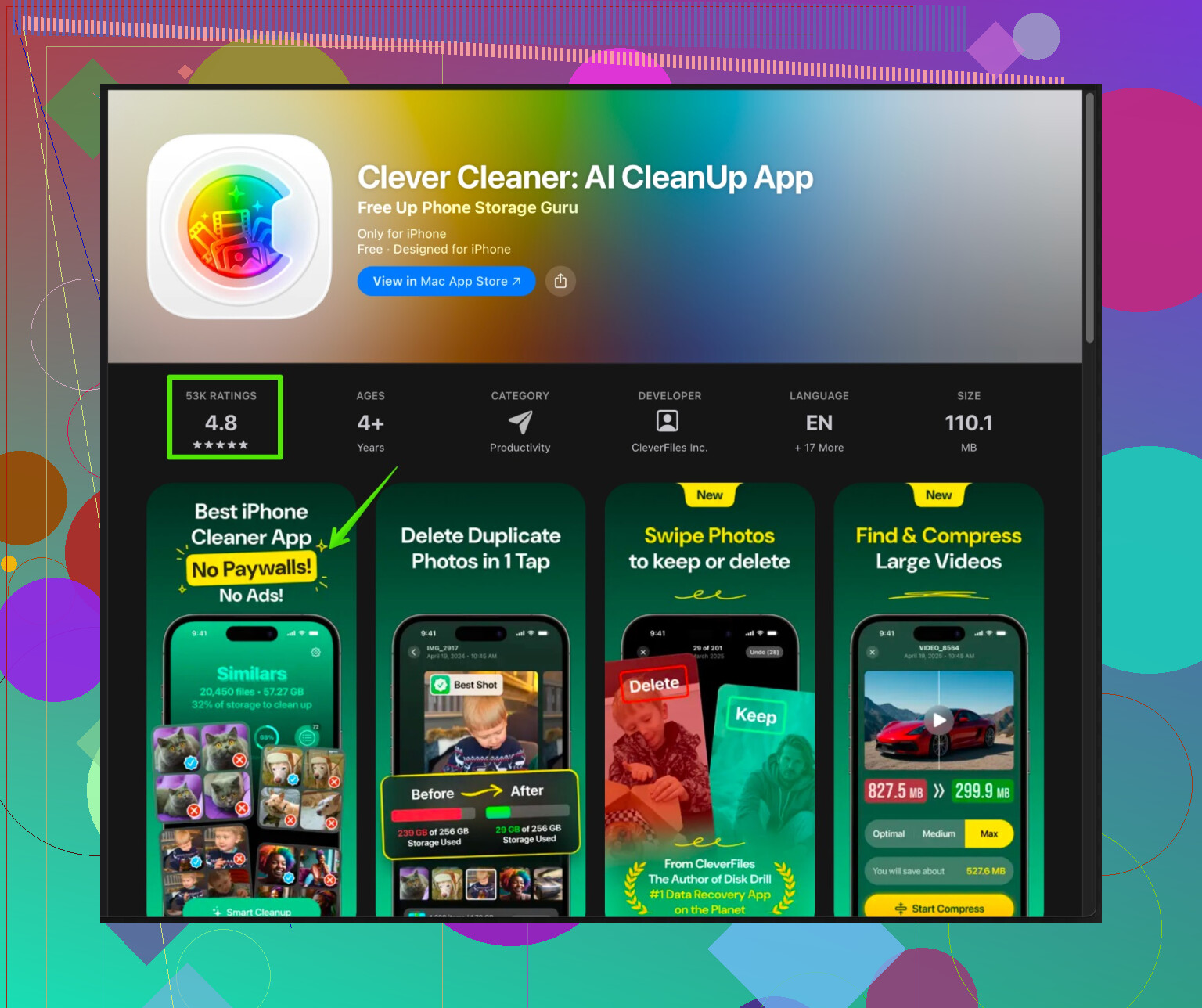
Als je sneller dubbele foto’s, soortgelijke screenshots en burst-foto’s wilt opruimen, probeer dan de Clever Cleaner-app voor iPhone.
Die helpt dubbele foto’s, vergelijkbare selfies, oude screenshots en video’s die veel opslag innemen te vinden.
Je bekijkt alles voordat je verwijdert, zodat je zelf bepaalt wat weggaat.
Hier is de link met details en installatieoptie:
slimme opslagopschoning voor je iPhone. -
Houd genoeg ruimte vrij voor updates
Probeer minimaal 5–8 GB vrij te houden voor iOS-updates en app-updates.
Controleer na het opschonen de vrije ruimte onder Instellingen > Algemeen > iPhone-opslag.
Als je vaak onder 3–4 GB zakt, verplaats dan meer foto’s en video’s naar de cloud of naar een computer en verwijder lokale kopieën.
Als je de Berichten-opruiming, het opschonen van streamingdownloads en één volledige back-up + wis + herstel doet, krijg je meestal een flinke daling van “Overig” en stopt de iPhone met traag worden.
Een paar extra invalshoeken die je kunt proberen zonder te herhalen wat @viaggiatoresolare al heeft uitgelegd:
-
Pak problemen met iCloud “spook”opslag aan
Soms lijkt “Overig / Systeemgegevens” enorm omdat de iPhone lokaal + iCloud‑data tegelijk moet beheren. Controleer:- Instellingen > Je naam > iCloud > iCloud-reservekopie.
Zet dit tijdelijk uit, wacht 1–2 minuten, zet het dan weer aan en start een nieuwe reservekopie. Oude beschadigde back‑ups kunnen systeemgegevens indirect laten opzwellen. - Kijk ook bij iCloud > Beheer opslag voor oude apparaatback‑ups van een vorige iPhone en verwijder die. Dat maakt lokaal niet direct ruimte vrij, maar voorkomt synchronisatiefouten die soms caches opblazen.
- Instellingen > Je naam > iCloud > iCloud-reservekopie.
-
Werk iOS eerst bij (als dat nog kan)
Kleine nuance bij het idee “altijd veel ruimte vrijlaten voor updates”: als je al weinig ruimte hebt, kan nu updaten er juist voor zorgen dat “Systeemgegevens” krimpen. Apple fixt soms log- en cachebugs die opslag laten lekken.- Sluit aan op stroom en wifi
- Instellingen > Algemeen > Software-update
- Als je weinig ruimte hebt, verwijder tijdelijk 1 of 2 grote games of video‑apps, voer de update uit en installeer/download ze daarna opnieuw.
-
Tijdelijke “data‑stofzuiger” met een app
Sommige apps ruimen hun eigen caches beter op dan iOS zelf. Bijvoorbeeld:- Installeer een grote media‑app (zoals een muziek‑ of videodienst die je gebruikt)
- Download heel veel offline content in die app (vul de iPhone bijna tot de rand)
- Ga dan in de instellingen van die app naar downloads wissen of log uit en verwijder de app
Wat er gebeurt: iOS wordt gedwongen willekeurige systeemcaches op te schonen om ruimte te maken. Het is een beetje hacky, maar ik heb “Overig” na dit trucje met een paar GB zien dalen. Geen garantie, maar als je wanhopig bent, is het een snelle proef.
-
Mail‑ en externe e‑mailcaches
Mensen vergeten hoe enorm mailcaches kunnen worden.- Gebruik je Apple Mail met IMAP: Instellingen > Mail > Accounts > tik op je mailaccount > zet Mail uit, wacht 30–60 seconden en zet het dan weer aan. Dat dwingt een nieuwe index en kan lokale rommel verwijderen.
- Voor Gmail‑ / Outlook‑apps: log uit en log opnieuw in, of verwijder en installeer opnieuw. Zelfde effect als bij sociale apps, maar mail‑apps kunnen net zo erg zijn.
-
Grote berichten in één klap wissen in plaats van gesprek voor gesprek
Opruimen van Berichten was al genoemd, maar je kunt harder ingrijpen:- iPhone-opslag > Berichten
- Bekijk “Topconversaties”, “Foto’s”, “Video’s”, “GIF’s en stickers”
Verwijder de grootste vervuilers direct daar, in plaats van eindeloos door chats te scrollen. Dat is sneller en gerichter. Gebruik je WhatsApp / Signal, doe daar hetzelfde in de app zelf: ruim “Opslag en data” per chat op.
-
Voorkom dat de iPhone zichzelf weer snel vol zet
Veel mensen ruimen één keer op en daarna vult iOS alles stilletjes weer. Om dat af te remmen:- Schakel automatische videodownloads in WhatsApp / Messenger uit.
- Zet in sociale apps “Originelen van foto’s/video’s in filmrol bewaren” uit als je geen dubbele bestanden nodig hebt.
- Beperk verversen op achtergrond: Instellingen > Algemeen > Ververs op achtergrond > zet het uit voor alles wat je niet belangrijk vindt. Minder verborgen caching op de achtergrond.
-
Als Systeemgegevens bizar groot zijn maar je een volledige reset haat
Als je echt niet wilt wissen en herstellen zoals @viaggiatoresolare voorstelde:- Maak een versleutelde reservekopie op een computer met Finder / iTunes
- Probeer daarna “Stel alle instellingen opnieuw in” (Instellingen > Algemeen > Zet over of stel iPhone opnieuw in > Stel opnieuw in > Stel alle instellingen opnieuw in)
Dit wist je gegevens niet, maar reset veel systeemelementen en soms krimpen systeemgegevens hierdoor een beetje. Het is milder dan volledig wissen, maar ook minder effectief.
-
Gebruik een slimmere opruimer voor foto’s en video’s, niet algemene “cleaner”‑apps
De snelste manier waarop ik meestal ruimte win, is door dubbele of bijna‑dubbele media te verwijderen, niet alleen willekeurige oude foto’s. Daar is een gerichte tool wél zinvol.
Als je hulp wilt bij screenshots, burstfoto’s, vergelijkbare selfies, oude schermopnames enzovoort, is iets als de Clever Cleaner App nuttiger dan generieke “phone booster”‑rommel. Die scant je fotobibliotheek, groepeert dubbels en soortgelijke opnamen en laat je alles beoordelen voordat je iets verwijdert, zodat jij de controle houdt en geen belangrijke dingen kwijtraakt.
Voor meer details, kijk hier:
slimme iPhone-opruiming van opslag met Clever Cleaner AppDit soort tool komt vooral tot zijn recht als “Foto’s en video’s” het echte probleem zijn, maar je je overweldigd voelt door duizenden foto’s handmatig door te lopen.
Als na dit alles “Systeemgegevens” nog steeds absurd hoog blijft, bijvoorbeeld 25–30 GB, betekent dat meestal dat iOS jarenlang rommel heeft opgebouwd. Op dat punt is de wis‑en‑hersteloptie die al genoemd werd in de praktijk de nucleaire knop die echt werkt. Vervelend, maar als je het eenmaal doet, voelt de iPhone meestal weer als nieuw en hoef je niet meer elke week tegen te weinig opslag te vechten.
Sla over wat @boswandelaar en @viaggiatoresolare al raak hebben en focus op een paar invalshoeken die zij alleen zijdelings aanstipten.
-
Tem livefoto’s, burst‑reeksen en 4K‑video
Foto’s zijn meestal de echte ruimtevreters, niet “Systeemdata”. Handmatig zoeken is een marteling, gebruik eerst de ingebouwde filters:- Foto’s > Albums > scroll naar “Mediatypen”
- Ruim op: Burst‑foto’s, slow‑motion, time‑lapse, schermopnames, livefoto’s die niet per se live hoeven te zijn.
Je kunt een Live Photo omzetten naar een stilstaande foto: open hem > tik op de knop “Live” > zet op “Uit”. De foto blijft, maar de extra videolaag wordt verwijderd. Dit alleen al kan een paar GB terugwinnen.
-
Stop automatisch opslaan vanuit chatapps
Ik ben het niet helemaal eens met vooral vertrouwen op opruimen in Berichten. Voor veel mensen zijn WhatsApp / Telegram / Instagram veel erger:- In WhatsApp: Instellingen > Opslag en Data > zet automatisch downloaden voor Foto’s, Audio, Video uit.
- Zet ook “Bewaar in filmrol” uit.
Zo voorkom je dat je opslag direct weer volloopt nadat je hebt opgeruimd.
-
Comprimeer bestaande foto’s in plaats van alleen uit te besteden
Als je foto’s op het apparaat moet houden en iCloud geen optie is, kan een eenmalige compressieronde helpen. Sommige apps kunnen oude video’s van 4K naar 1080p of HEVC omzetten en oudere foto’s verkleinen. Je behoudt de herinneringen maar vermindert de bestandsgrootte. Doe dit eerst op een deelcollectie voor het geval je de kwaliteitsdaling niet accepteert. -
Gebruik een fotospecifieke opruimer, geen “phone booster” apps
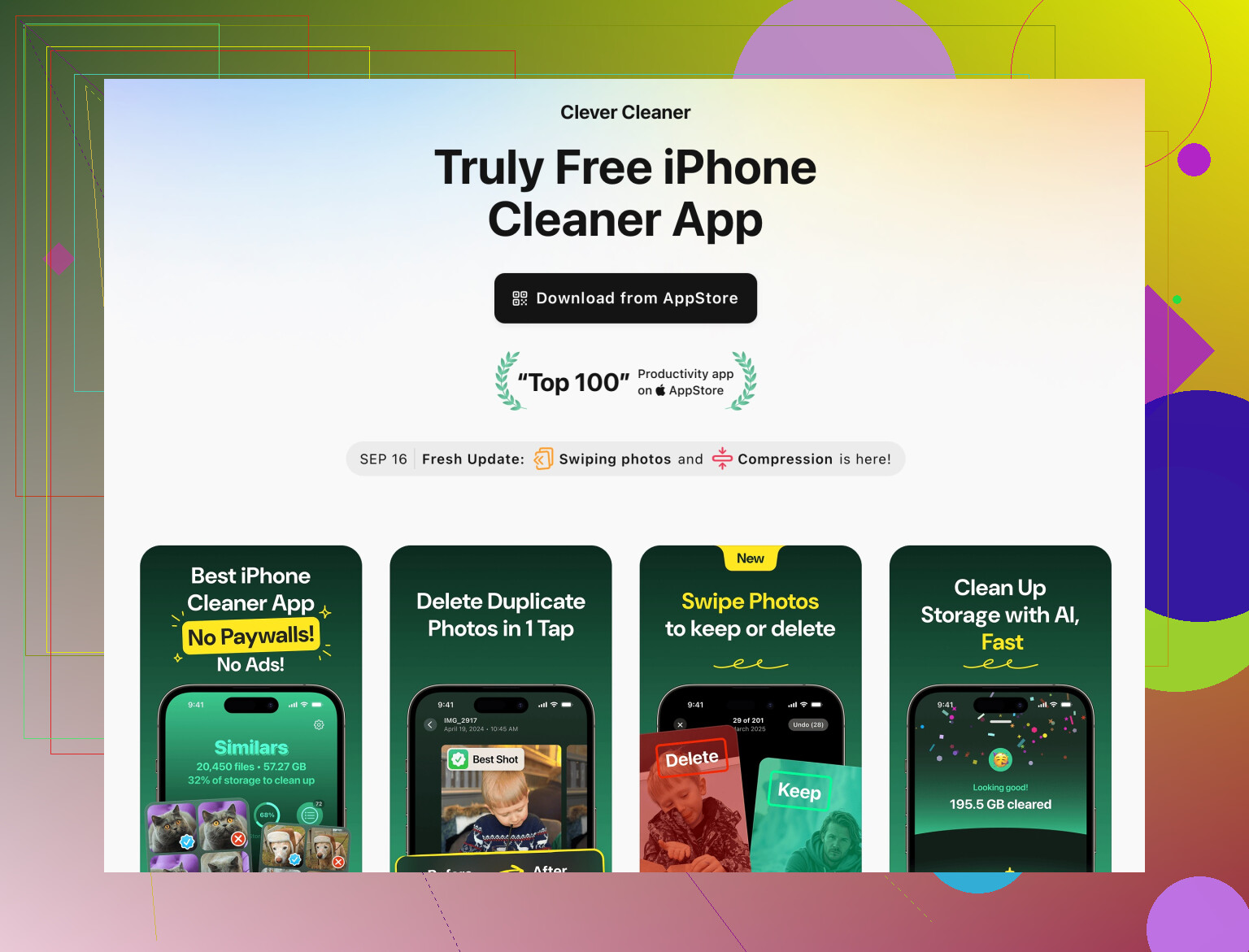
De grootste snelle winst is meestal het slim verwijderen van dubbele of overbodige foto’s. Daarin is de Clever Cleaner App echt nuttig vergeleken met generieke “cleaner” tools:- Hij groepeert dubbele en vergelijkbare foto’s, burst‑reeksen, bijna identieke selfies en oude schermafbeeldingen.
- Je beoordeelt elke groep en kiest wat je bewaart, dus hij wist niet blind alles.
- Het gaat veel sneller dan handmatig door duizenden foto’s scrollen.
Voordelen van Clever Cleaner App:
- Pakt het echte probleem aan: foto’s en video’s.
- Erg snel bij grote bibliotheken.
- De controlestap verkleint de kans dat je iets belangrijks verwijdert.
- Goed in het vinden van bijna‑duplicaten, niet alleen exacte kopieën.
Nadelen van Clever Cleaner App:
- Weer een app die wat ruimte inneemt totdat je klaar bent.
- Je moet alsnog opletten tijdens het beoordelen, anders verwijder je iets dat je eigenlijk wilt houden.
- Lost “Systeemdata” niet direct op, maar maakt alleen gebruikersruimte vrij.
Zie het als een gericht mes, niet als een magische “snelheidsbooster”.
-
Bepaal je “opslagbeleid” en houd je eraan
Om te voorkomen dat je dit elke paar maanden opnieuw doet, kies regels en houd je eraan:- Bijvoorbeeld: houd alleen 1 jaar aan foto’s op de telefoon, archiveer oudere naar een computer of externe schijf.
- Verwijder elke video langer dan X minuten nadat je hem elders hebt geëxporteerd.
- Zet automatisch downloaden en automatisch opslaan uit in elke messenger‑ en social‑app.
Combineer wat je al hebt gedaan met een eenmalige grote fotoruiming via Clever Cleaner App, strenge instellingen voor chatmedia en een duidelijke regel voor toekomstige foto’s. Dat telt op de lange termijn meestal zwaarder dan nog een paar extra GB uit “Overig” persen.