Mijn telefoonopslag zit bijna vol en daardoor wordt alles trager. Ik heb al een heleboel foto’s en ongebruikte apps verwijderd, maar ik krijg nog steeds waarschuwingen over weinig opslagruimte. Kan iemand praktische stappen of tools aanraden om veilig cache, grote bestanden en verborgen rommel te verwijderen zonder belangrijke gegevens te verliezen?
Dit gebeurt bij veel telefoons zodra het opslaggeheugen 80 tot 90 procent bereikt. Alles wordt trager en er beginnen rare bugs op te treden.
Hiermee help je meestal meer dan met alleen een paar foto’s verwijderen.
-
Controleer het opslagoverzicht
• Op iPhone: Instellingen > Algemeen > iPhone-opslag.
• Kijk naar Systeemdata en Overig en welke apps het meeste innemen.
• Berichten-, sociale media- en media-apps slaan vaak vele gigabytes op. -
Ruim berichtenrommel op
• iMessage / sms: Instellingen > Berichten > Bewaar berichten > zet op 30 dagen of 1 jaar. Dit levert veel ruimte op als je veel foto’s verstuurt.
• In WhatsApp / Telegram: ga naar Opslag- of Gegevensinstellingen en verwijder grote bestanden, GIF’s en doorgestuurde video’s per chat. -
Streamen in plaats van downloaden
• In Spotify, YouTube Music, Netflix enzovoort: verwijder offline downloads die je niet gebruikt.
• Houd alleen je huidige afspeellijst of huidige serie gedownload. -
Appcaches slim leegmaken
iPhone:
• Apps zoals Instagram, TikTok, Facebook slaan enorme caches op.
• App offloaden: Instellingen > Algemeen > iPhone-opslag > kies app > App verwijderen maar gegevens behouden. Dit bewaart documenten maar verwijdert de appgrootte, installeer daarna opnieuw.
• Voor Safari: Instellingen > Safari > Wis geschiedenis en websitedata. -
Dubbele en vergelijkbare foto’s verwijderen
• In de Foto’s-app: ga naar Albums > Dubbele foto’s en voeg ze samen.
• Sorteer ook op grootte: let op lange video’s, schermopnames, slowmotionvideo’s. Die nemen heel veel ruimte in. Verwijder of verplaats naar de cloud. -
Naar de cloud of computer verplaatsen
• Gebruik iCloud-foto’s met Optimaliseer iPhone-opslag ingeschakeld als je genoeg iCloud-ruimte hebt.
• Of sluit aan op een pc / Mac en verplaats grote video’s en foto’s van de telefoon af, verwijder ze daarna van het toestel.
• Doe hetzelfde met bestanden in de Bestanden-app of downloadmap. -
Offline kaarten en extra bestanden verwijderen
• Offlinegebieden in Google Maps en Apple Maps kunnen gigabytes groot worden. Verwijder gebieden die je niet nodig hebt.
• Sorteer in de Bestanden-app op grootte en verwijder oude pdf’s, zipbestanden en video’s. -
Een opschoontool gebruiken om dit deels te automatiseren
Als je niet in elke app wilt zoeken, helpt een opschoon-app veel.
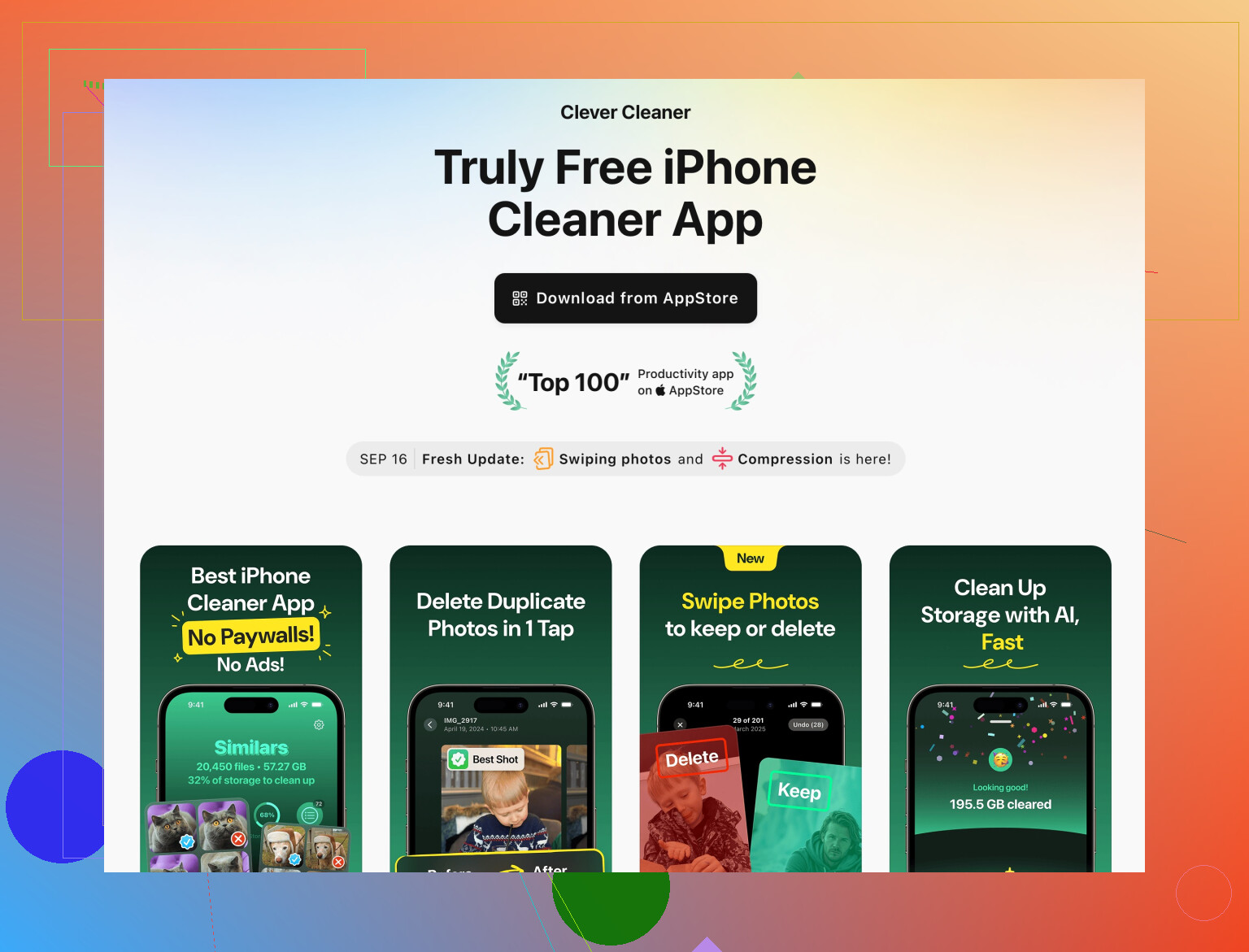
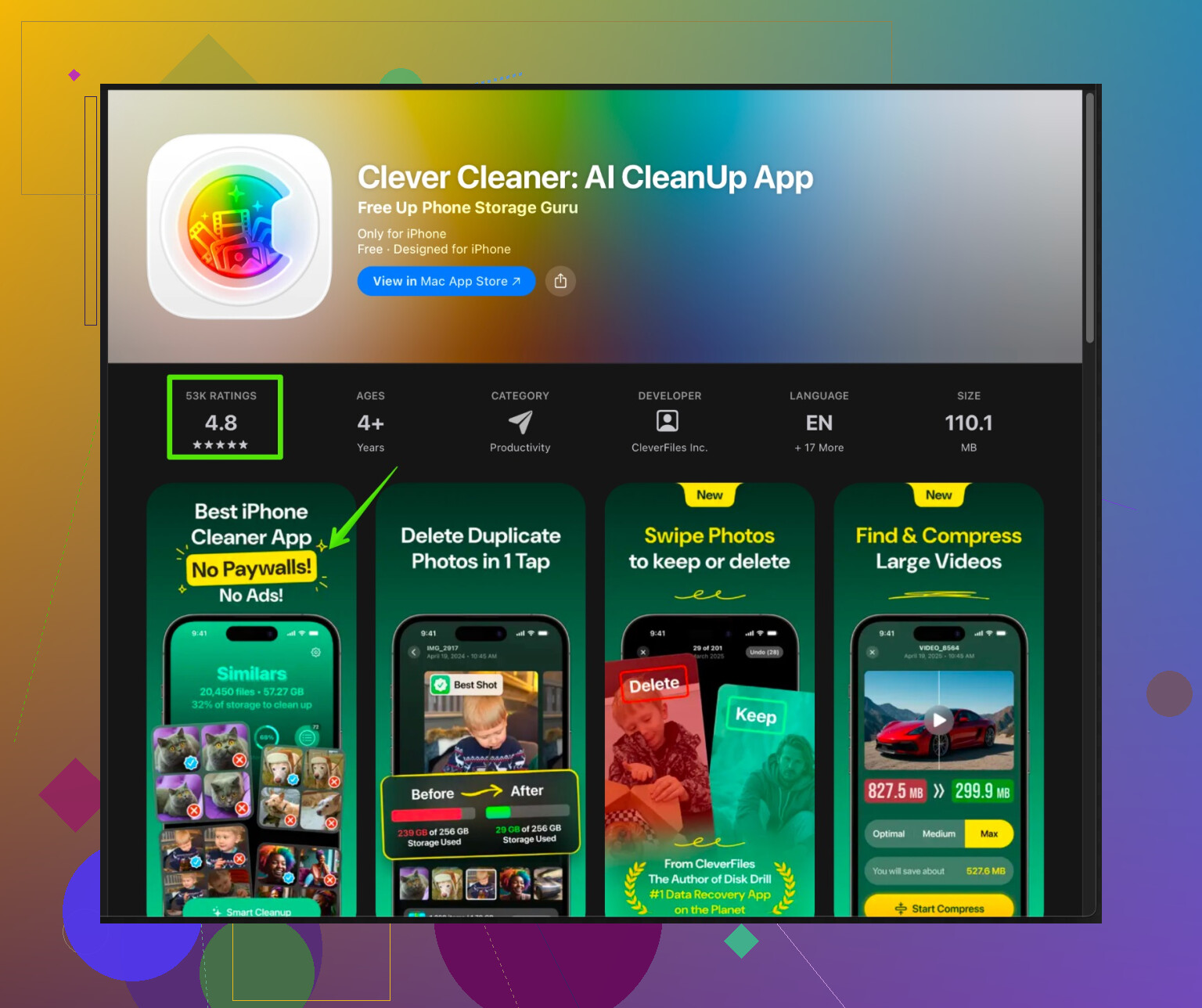
De Clever Cleaner App voor iPhone richt zich op het verwijderen van dubbele foto’s, vergelijkbare foto’s, grote video’s en nutteloze schermafbeeldingen. Hij helpt ook contacten groeperen en de contactenlijst opschonen. Zo maak je opslag vrij zonder alles handmatig door te lopen.
Je kunt iets als Clever Cleaner App voor snellere iPhone-opruiming proberen en je fotobibliotheek en video’s laten scannen. Handig voor mensen met duizenden foto’s. -
Let op opgeblazen Systeemdata
• Als Systeemdata enorm groot is en niets helpt, maak dan een reservekopie naar iCloud of computer, wis daarna de iPhone en zet de backup terug. Dit verkleint Systeemdata vaak flink.
• Doe dit alleen na een volledige backup. Het kost tijd maar lost de ergste opslagproblemen op.
Als je berichten, media-apps, grote video’s nalopen en iets als Clever Cleaner App gebruikt voor foto’s en contacten, maak je meestal meerdere gigabytes vrij en ben je die meldingen over weinig opslag voorlopig kwijt.
Een paar extra dingen die je kunt proberen die voortbouwen op wat @nachtschatten al zei, zonder gewoon dezelfde checklist te herhalen.
-
Controleer waar de verborgen rommel echt staat (iOS & Android)
Het ingebouwde opslagscherm is handig, maar vaak vaag. Probeer een “schijfkaart”‑overzicht:- Android: apps als DiskUsage of Storage Analyzer tonen een boomkaart van precies welke map enorm is. Vaak vind je een willekeurige map “Downloads” of “WhatsApp/Media/WhatsApp Video/Sent” die gigabytes opeet.
- iOS: minder flexibel, maar de Bestanden‑app > “Op mijn iPhone” en “Downloads” gesorteerd op grootte kan alsnog vergeten spullen onthullen.
-
Verwijder “verzonden” media die je nooit meer terugkijkt
Zowel WhatsApp als Telegram hebben “Sent”‑mappen met kopieën van elke foto/video die je hebt verstuurd. Je hebt het origineel al in Foto’s, dus:- In WhatsApp: ga naar een chat > tik op de naam > Media, links en docs > sorteer op “Grootste” en verwijder vanaf daar.
- Op Android met een bestandsbeheerder: WhatsApp > Media > WhatsApp Images/Video > map “Sent”. Het meeste daarvan kun je veilig weggooien.
-
Beperk automatische downloads en auto‑saves zodat het probleem niet steeds terugkomt
Iedereen ruimt één keer op en na 3 maanden zit alles weer vol. Draai de kranen dicht:- WhatsApp / Telegram: zet automatisch downloaden van video’s in groepen of via mobiel internet uit.
- Instagram‑ / TikTok‑instellingen: schakel “Originele berichten / stories / reels op apparaat opslaan” uit zodat het niet alles dubbel bewaart wat je uploadt.
- Sommige camera‑apps slaan zowel RAW als JPEG op. Als je RAW nooit bewerkt, zet dat uit.
-
Zware games en “tijdelijke” content zijn de echte boosdoeners
Een paar foto’s verwijderen is alsof je de Titanic leegschept met een lepel. Let op:- Games van 2–3 GB of meer die je al maanden niet geopend hebt. Game‑saves staan tegenwoordig meestal in de cloud, dus je kunt later opnieuw installeren.
- “Creatieve” apps: video editors, CapCut, VN, Lightroom, enz. Open elke app en wis projecten, exports en caches in de app zelf. Oude edits en concepten kunnen meerdere GB zijn.
-
Podcasts en audioboeken groeien stiekem enorm
Dit verrast veel mensen:- Podcasts: stel je app in om alleen de laatste 1–3 afleveringen per show te bewaren en afgespeelde afleveringen automatisch te verwijderen. Wis handmatig oude downloads.
- Audible‑ / audiobook‑apps: veel bewaren afgeronde boeken gedownload. Verwijder alles wat je maanden geleden al uit had.
-
Op Android: wis echt de app‑cache (niet alleen data)
Ik ben het een beetje oneens met alleen vertrouwen op offloaden zoals @nachtschatten noemde voor iOS. Op Android:- Instellingen > Opslag > Apps > sorteren op grootte > open een zware app > Cache wissen.
- Druk niet op Gegevens wissen tenzij je oké bent met opnieuw inloggen en lokale instellingen kwijt zijn.
Media‑apps, browsers en sociale apps kunnen zo per stuk honderden MB vrijmaken.
-
Offload selectief naar cloud of pc, niet alles
Volledige cloudsynchronisatie klinkt mooi, maar met slecht internet of weinig cloudruimte wordt het een chaos. Doe in plaats daarvan:- Verplaats alleen de superzware dingen: 4K‑video’s, lange schermopnames, timelapses. Kopieer ze naar een pc of externe schijf, controleer of ze daar staan en verwijder ze daarna van je telefoon.
- Wekelijkse gewoonte: sluit aan op een computer, sorteer DCIM op bestandsgrootte, archiveer alles wat enorm is en niet per se op je toestel hoeft te blijven.
-
Zet “camera‑rommel” lager vóór je nog meer schiet
Zo voorkom je de volgende opslagcrisis:- Schakel altijd‑aan HDR‑duplicaten uit als je telefoon zowel HDR als niet‑HDR opslaat.
- Gebruik 1080p‑video in plaats van 4K, tenzij je echt 4K nodig hebt. Dat scheelt gigantisch veel ruimte.
- Beperk burstfoto’s en “live photo”‑achtige opnamen als die standaard aan staan.
-
Gebruik een slimme cleaner‑app, maar alleen waarvoor die echt goed is
De meeste “phone booster”‑apps zijn waardeloos, maar een gerichte media‑cleaner kan nuttig zijn. Omdat je al noemde dat je handmatig veel foto’s hebt verwijderd, bespaar je waarschijnlijk tijd met iets dat het saaie sorteergedeelte voor je doet.
Een goede optie op iPhone is de Clever Cleaner App voor grondige iPhone‑opschoning. Die richt zich op:- Vinden en verwijderen van dubbele en bijna‑dubbele foto’s
- Grote video’s en nutteloze schermopnames naar boven halen
- Rommelige schermafbeeldingen opruimen
- Contacten opschonen zodat ze niet overal dubbel staan
Dit soort dingen is pijnlijk om handmatig te doen als je duizenden foto’s hebt. Je draait een scan, bekijkt wat hij voorstelt en bevestigt alleen de verwijderingen die je oké vindt. Dat is veiliger dan willekeurige “1‑tap clean”‑tools die blind van alles wissen.
-
Als “Systeem” opgeblazen is, wacht nog even met een volledige reset
Voordat je nucleair gaat met “back‑up, wissen, herstellen”, probeer:
- Updaten naar de nieuwste OS‑versie
- De telefoon na grote opruimstappen een paar keer opnieuw opstarten
Soms loopt het opslagoverzicht dan bij en krimpt “Systeem” een beetje. Als het nog steeds absurd groot is (zoals 20+ GB op een kleiner toestel) dan kan de back‑up + wissen + herstellen‑truc van @nachtschatten helpen.
Als je langsgaat: games, podcasts/audioboeken, mappen met verzonden media, grote video‑edits, en daarna iets als Clever Cleaner App het foto‑ en videocluter laat aanpakken, win je waarschijnlijk vrij snel meerdere GB terug zonder een volledige wipe.
En dan is, helaas, het belangrijkste “hulpmiddel” een maandelijkse agenda‑herinnering zodat je niet weer in de rode zone belandt