Mijn iPhone zegt dat er niet genoeg opslagruimte is om de nieuwste iOS-update te installeren, en ik heb al enkele apps en foto’s verwijderd. Ik weet niet zeker wat er nog meer ruimte inneemt of wat de veiligste manier is om genoeg opslag vrij te maken zonder belangrijke gegevens te verliezen. Ik heb hulp nodig om uit te zoeken wat ik kan verwijderen zodat ik mijn iPhone kan updaten.
Ik loop hier op mijn eigen iPhone ook steeds tegenaan, en ja, het is om gek van te worden. De telefoon zegt dat je vrije ruimte hebt, en vervolgens geeft de update opnieuw dezelfde opslagfout.
Het deel dat Apple niet goed uitlegt, is simpel. De updategrootte die in Instellingen wordt getoond, is niet de volledige hoeveelheid ruimte die je telefoon nodig heeft. Als het updatebestand 2 GB aangeeft, heeft iOS nog steeds extra werkruimte nodig om het te downloaden, uit te pakken en de installatie te voltooien. Ik heb gezien dat grote versiesprongen veel meer ruimte innemen dan verwacht. Als je overstapt op iets groots zoals iOS 26, zou ik 20 GB tot 30 GB vrij willen hebben voordat je het probeert.
Bekijk eerst het echte opslagoverzicht
Kijk eerst wat ruimte inneemt voordat je willekeurige dingen verwijdert.
- Open Instellingen.
- Tik op Algemeen.
- Tik op iPhone-opslag.
- Wacht tot de staafgrafiek en de applijst volledig zijn geladen.
- Bekijk je vrije ruimte en controleer daarna de grootste apps en categorieën.
Deze stap is belangrijk. Ik heb telefoons gehad waarbij Foto’s de boosdoener leken, maar het echte probleem bestond uit bijlagen in Berichten en opgeblazen appgegevens.
Begin met de snelste opruimmethode
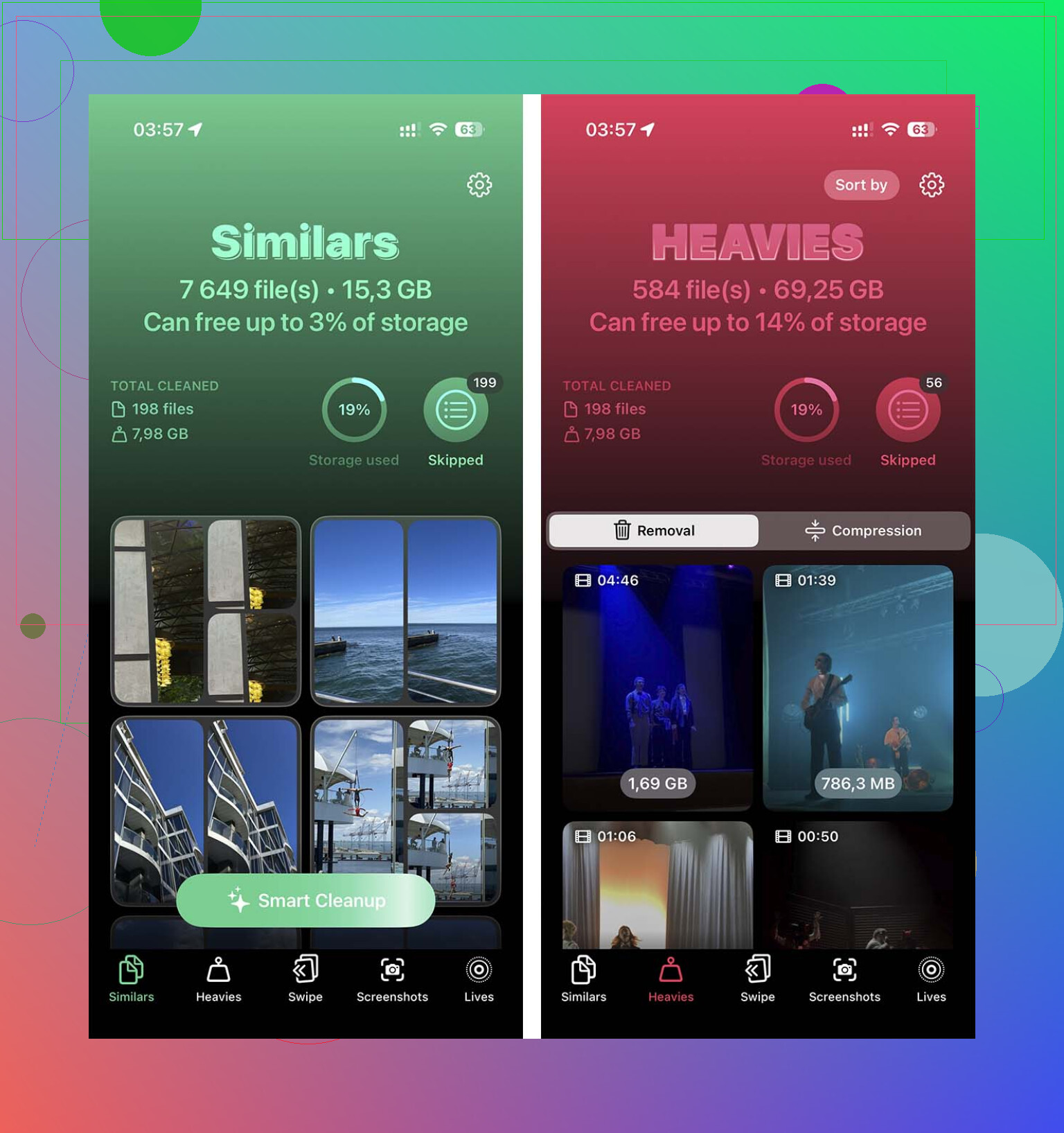
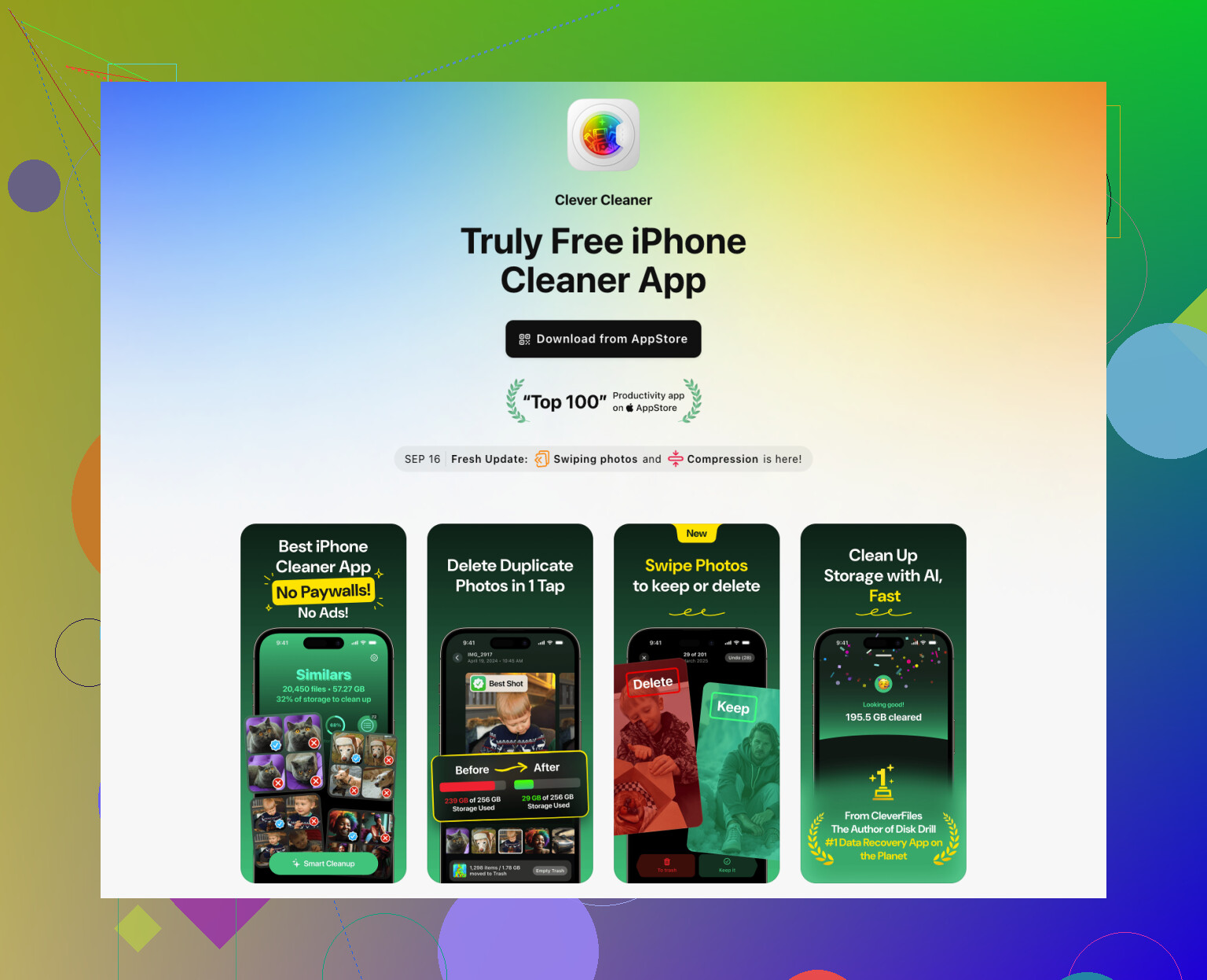
Als je filmrol een rommeltje is, duurt het eindeloos als je het met de hand doet. Ik heb die weg ooit bewandeld. Nooit meer. Een opruimapp bespaart hier tijd, vooral om snel grote video’s en dubbele foto’s te vinden. Eentje waar ik redelijk goede ervaringen mee had was Clever Cleaner.
Wat ik het fijnst vond, was eerst de grote video’s sorteren. Een paar oude 4K-clips maakten in een paar minuten meerdere gigabytes vrij op mijn telefoon. De scan voor vergelijkbare foto’s hielp ook om die stapels per ongeluk gemaakte burstfoto’s uit te dunnen, waarbij je 9 bijna identieke foto’s maakte en ze allemaal zonder goede reden bewaarde.
- Open de opruimapp.
- Bekijk eerst het gedeelte met grote video’s en verwijder clips die je niet nodig hebt.
- Controleer daarna vergelijkbare of dubbele foto’s.
- Open daarna Foto’s.
- Ga naar Recent verwijderd.
- Verwijder daar alles zodat de ruimte meteen terugkomt.
Kleine waarschuwing. Als je Recent verwijderd overslaat, houdt iOS die bestanden nog 30 dagen vast. Dat vergat ik een keer en ik dacht dat de app kapot was. Nee dus, mijn fout.
Verwijder opgeblazen apps, niet willekeurige kleine
Ik verwijderde vroeger kleine apps en won daar nauwelijks iets mee. Beter is het om te controleren welke apps enorme aantallen “Documenten en gegevens” hebben. Sociale apps, streamingapps en games stapelen na verloop van tijd vaak rommel op. Door de app te verwijderen, wis je alles in één keer.
- Open Instellingen.
- Ga naar Algemeen.
- Tik op iPhone-opslag.
- Scroll door de lijst met apps.
- Open apps die je nauwelijks gebruikt.
- Tik op Verwijder app.
- Herhaal dit voor de grootste boosdoeners.
Als je de app later toch nog nodig hebt, installeer hem dan opnieuw na de update. Ik heb dit gedaan met Instagram, Spotify en een paar games. Werkte prima.
Controleer de plekken die mensen vergeten
Hier bevindt zich meestal verborgen opslag.
Als eerste de Bestanden-app. Die van mij had al heel lang oude pdf's, downloads, gecomprimeerde bestanden en willekeurige rommel van Safari staan. De meeste mensen kijken daar nooit.
- Open Bestanden.
- Tik op Bladeren.
- Open Op mijn iPhone.
- Open Downloads.
- Verwijder wat je niet meer nodig hebt.
Daarna Berichten. Deze verrast mensen vaak. Oude video's, GIF's, spraakmemo's en afbeeldingsbijlagen stapelen zich langzaam op. En dan gebruikt Berichten op een dag meerdere gigabytes en heb je het niet eens gemerkt.
- Open Instellingen.
- Tik op Algemeen.
- Tik op iPhone-opslag.
- Open Berichten.
- Bekijk bijlagen en documenten.
- Verwijder grote video's, foto's, GIF's en andere oude bijlagen.
- Controleer ook Recent verwijderd in Berichten, anders komt de opslag mogelijk nog niet terug.
Dan Safari. Op zichzelf levert dit meestal niet veel op, maar als je een paar honderd megabyte tekortkomt, helpt het wel.
- Open Instellingen.
- Open Apps.
- Tik op Safari.
- Tik op Wis geschiedenis en websitedata.
- Bevestig dit.
Als de telefoon nog steeds weigert, gebruik dan een computer
Dit was de oplossing op een van mijn oudere iPhones toen de opslagruimte te krap was. Updaten via een Mac of Windows-pc gebruikt de computer voor het downloaden en uitpakken, waardoor de telefoon zelf minder tijdelijke ruimte nodig heeft.
- Verbind de iPhone met je Mac of pc.
- Open Finder op een Mac, of iTunes op Windows.
- Selecteer de iPhone.
- Klik op Controleer op update.
- Volg de installatiestappen.
Als niets hiervan helpt, is de laatste optie een volledige reset. Maak een back-up van de telefoon in iCloud, wis hem, installeer de update op het schone apparaat en zet daarna je back-up terug. Het is vervelend, kost tijd, en ja, ik heb het zelf ook een keer moeten doen. Toch maakt het de weg vrij als niets anders werkt.
Ik zou voorlopig nog meer willekeurige apps verwijderen overslaan. Controleer eerst Systeemgegevens. Dat is vaak de boosdoener, en Apple verbergt het achter een vaag label.
Ga naar Instellingen, Algemeen, iPhone-opslag. Als Systeemgegevens of iOS enorm groot is, herstart de telefoon dan één keer. Ik heb gezien dat er na een herstart 2 GB tot 8 GB vrijkomt omdat oude tijdelijke updatebestanden eindelijk worden opgeschoond. Saaie oplossing, maar het werkt vaker dan mensen toegeven.
Eén punt waarop ik het een beetje oneens ben met @mikeappsreviewer: je hebt niet altijd 20 GB tot 30 GB vrij nodig. Voor veel kleine updates is 8 GB tot 12 GB genoeg. Grote jaarlijkse updates zijn een ander verhaal.
Andere dingen die het controleren waard zijn:
- Verwijder oude gedownloade muziek en podcasts.
- Verwijder offline downloads van Netflix, YouTube en Spotify.
- Mail-app, grote bijlagen stapelen zich snel op.
- Als je iCloud-foto’s gebruikt, zet dan Optimaliseer iPhone-opslag aan.
- Verwijder een mislukte iOS-updatefile in iPhone-opslag als die wordt weergegeven.
De veiligste route als de opslag bijna vol is: werk bij met een computer. Finder of iTunes gebruikt minder lokale tijdelijke opslag.
Als foto’s nog steeds het probleem zijn, helpt Clever Cleaner om grote video’s en duplicaten sneller te sorteren. Deze volledige review van Clever Cleaner-functies en opschoondemo laat zien wat het scant. Maak ook Recent verwijderd leeg na elke opschoning, mensen vergeten dit voortdurend.
Ik zou eigenlijk ergens beginnen waar noch @mikeappsreviewer noch @kakeru echt veel op hebben ingezet: laat iOS eerst de opschoning voor je doen.
Ga naar Instellingen > Algemeen > iPhone-opslag en kijk bovenaan naar de Aanbevelingen van Apple. Dingen zoals Gedownloade video’s bekijken, Ongebruikte apps offloaden en oude bijlagen kunnen ruimte vrijmaken zonder dat je handmatig elke app hoeft na te pluizen. Offloaden is veiliger dan verwijderen, omdat de app wordt weggehaald maar de documenten/instellingen behouden blijven.
Controleer ook of je daar een gedeeltelijk gedownloade iOS-update hebt staan. Als je in iPhone-opslag een iOS-bestand ziet, verwijder het dan en download het opnieuw. Mislukte updatebestanden kunnen daar gewoon blijven hangen als een profiteur.
Met één ding ben ik het een beetje oneens: ik zou niet haastig een hoop apps met belangrijke gegevens wissen, tenzij je zeker weet dat ze synchroniseren met iCloud of een login hebben. Sommige apps slaan dingen alleen lokaal op, en zo raken mensen per ongeluk notities, concepten of game-opslag kwijt.
Een paar stiekeme plekken:
- Spraakmemo’s
- Boeken / pdf’s
- GarageBand-/iMovie-projecten
- WhatsApp- of Telegram-media
- Mail als je enorme bijlagen gecachet houdt
Als foto’s nog steeds het grootste probleem zijn, is Clever Cleaner waarschijnlijk de snelste manier om enorme video’s, duplicaten en vergelijkbare opnamen te vinden zonder eindeloos te moeten zoeken.
En voor extra ideeën om op te schonen is dit handig: meer tips om iPhone-opslag op te schonen
Als je de veiligste zet wilt doen, maak dan eerst een back-up en werk vervolgens bij via een computer. Dat is meestal minder irritant dan op de telefoon zelf opslag-whack-a-mole spelen.
Een invalshoek die @kakeru, @boswandelaar en @mikeappsreviewer volgens mij maar gedeeltelijk hebben aangestipt: kijk naar lokale back-ups en mediabibliotheken die door apps zijn gemaakt, niet alleen naar de apps zelf.
Een paar stiekeme ruimtevreters:
- WhatsApp: Instellingen in WhatsApp > Opslag en data > Opslag beheren
- Telegram: wis de cache via de Telegram-instellingen
- Apple TV / Prime Video: oude offline downloads
- GarageBand, iMovie, CapCut: projectbestanden kunnen enorm zijn
- Podcasts: opgeslagen afleveringen stapelen zich op, zelfs als je ze bent vergeten
- Notities: gescande pdf’s en bijlagen
Ik ben het licht oneens met de aanpak om gewoon grote apps te verwijderen. Soms is het verwijderen van de app overdreven als de echte rommel gecachte media daarin zijn.
Als je ook Berichten in iCloud gebruikt, kan het verwijderen van bijlagen op de telefoon mogelijk niet zo snel ruimte vrijmaken als mensen verwachten totdat de synchronisatie tot rust is gekomen. Geef het even de tijd.
Een truc die verrassend vaak werkt:
Instellingen > Camera > Neem video op en zet toekomstige opnamen lager dan 4K als je steeds tegen opslagproblemen aanloopt. Geen oplossing voor vandaag, maar het voorkomt dat dit opnieuw gebeurt.
Als je fotobibliotheek de puinhoop is, is Clever Cleaner prima om snel duplicaten en enorme video’s te vinden.
Voordelen: snelle scan, eenvoudig om de grootste ruimtevreters te zien, simpeler dan handmatig opruimen.
Nadelen: je moet de resultaten nog steeds zorgvuldig controleren, suggesties voor vergelijkbare foto’s zijn niet altijd perfect en sommige mensen gebruiken liever helemaal geen opschoonapp van derden.
Als je maar een beetje extra ruimte nodig hebt, probeer dan ook dit te verwijderen:
- oude Safari-downloads
- stickerpakketten
- gedownloade woordenboeken/stemmen
- ongebruikte offline gebieden in Kaarten
Veiligste laatste redmiddel naar mijn mening: versleutelde back-up naar een computer, daar updaten en daarna alleen herstellen als dat nodig is. Dat is meestal schoner dan in paniek de helft van je telefoon verwijderen.