Mijn iPhone-opslag is bijna vol, en ik besefte dat mijn video’s waarschijnlijk het grootste deel van de ruimte innemen. Ik heb in de loop van de tijd veel opgenomen, maar ik kan niet zien welke bestanden het grootst zijn of wat ik het eerst moet verwijderen. Ik heb hulp nodig bij het vinden van de grootste video’s op mijn iPhone, zodat ik opslagruimte kan vrijmaken zonder alles te verwijderen.
Apple heeft nog steeds geen eenvoudige sortering op grootte toegevoegd in Foto’s, zelfs niet in iOS 26. Ik bleef ernaar zoeken, dacht dat ik het gemist had, maar nee. Het is er niet.
In de standaard Foto’s-app is er geen echte manier om video’s op bestandsgrootte te sorteren. Als je maar een paar clips hebt, kun je ze één voor één controleren. Open de video, veeg omhoog of tik op het kleine i-icoon, en iOS toont de grootte. Ik heb dit ooit gedaan met een kleine bibliotheek en dat ging prima. Met een paar honderd video’s wordt het al snel vervelende rommel.
Sorteren op lengte is de dichtstbijzijnde ingebouwde oplossing, en zelfs dan is het slordig. Duur is niet hetzelfde als grootte. Een korte 4K 60fps-clip neemt vaak meer ruimte in dan een veel langere 1080p-clip. Ik liep hier vaak tegenaan met vakantievideo’s. De korte video’s in hoge resolutie waren de echte opslagvreters.
Als je de minst pijnlijke opties wilt, is dit de volgorde die ik zou gebruiken.
- Gebruik een opschoonapp
Ik was eerst een tijd sceptisch omdat veel van deze apps vol zitten met betaalmuren en irritante meldingen. Toch doen ze dit ene probleem beter dan Apples eigen tools.
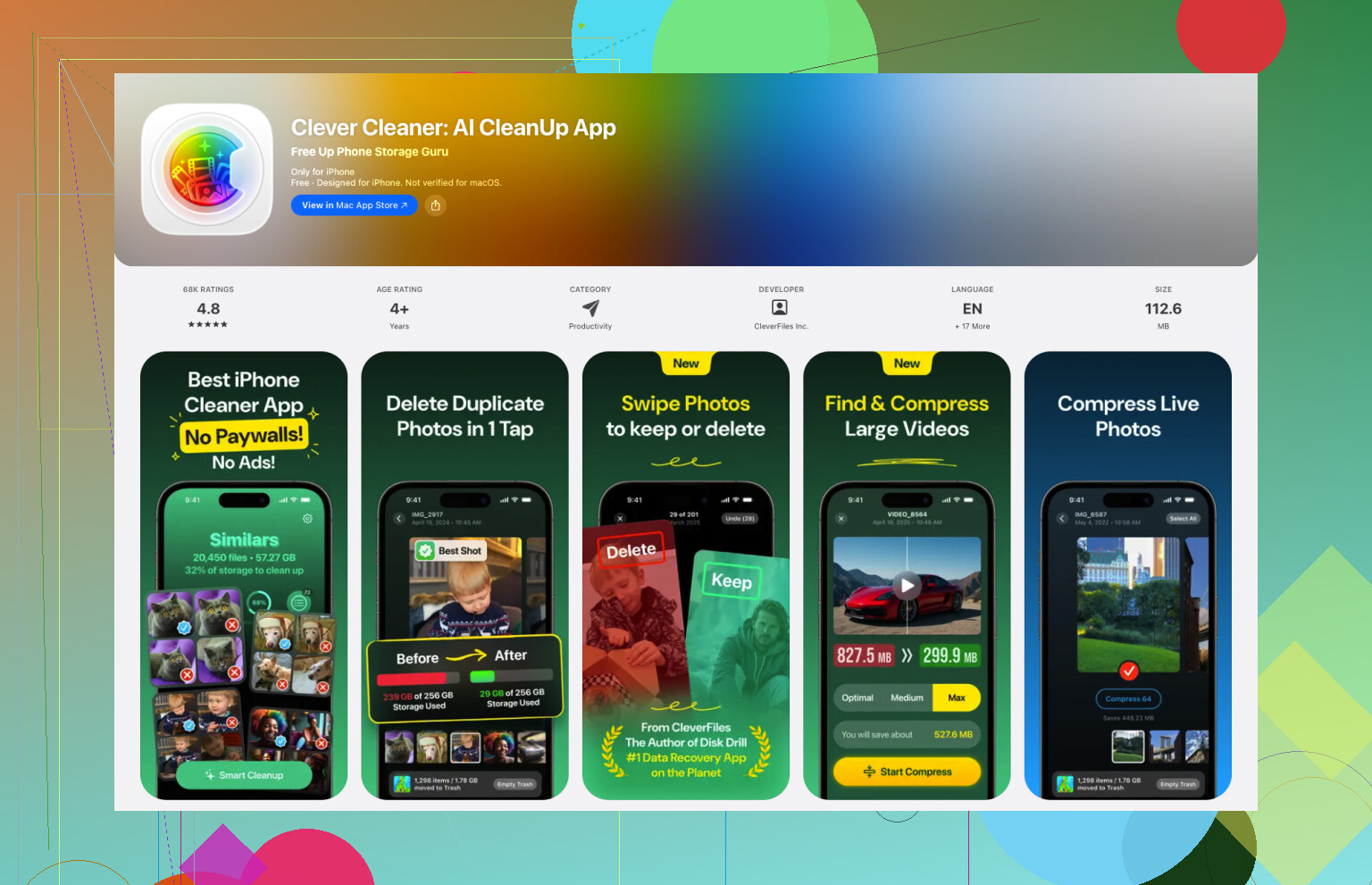
Ik heb Clever Cleaner gebruikt. Nadat je het toegang tot je foto’s hebt gegeven, is er een sectie genaamd Grootste bestanden. Dit is het nuttige deel. Het scant je bibliotheek en zet video’s op groottevolgorde, van groot naar klein, met de MB of GB naast elk bestand.
Dus in plaats van 300 clips te openen en infoschermen te controleren als een soort straf, scroll je eerst door de grote bestanden, kies je wat je weg wilt hebben en verplaats je ze in batches.
Er is ook een compressieoptie als je de video niet meteen wilt verwijderen. Ik heb het geprobeerd op een paar clips die ik wilde bewaren. Op een telefoonscherm was de kwaliteitsvermindering moeilijk te zien. Het verschil in opslag was groot genoeg om merkbaar te zijn.
- Controleer iPhone-opslag
Als je apps van derden wilt vermijden, ga dan naar Instellingen > Algemeen > iPhone-opslag. Soms toont iOS een suggestie Grote video’s bekijken. Als die verschijnt, helpt het. Als die niet verschijnt, nou ja, welkom bij Apple.
Dit geeft je geen nette op grootte gesorteerde lijst van je hele fotobibliotheek, maar het pakt wel een deel van de duidelijk grote bestanden mee.
- Maak een Shortcut
Dit is de nerdy oplossing. In Opdrachten kun je iets maken met Zoek foto’s en dan filteren op Mediatype = Video. Voeg daarna een duurfilter toe, bijvoorbeeld langer dan 5 minuten, en sorteer op Duur, langste eerst.
Ik heb deze route ook getest. Het werkt, een beetje. Het sorteert nog steeds niet op bestandsgrootte, alleen op afspeeltijd, dus je krijgt een schatting, geen echt antwoord. Beter dan niets. Maar niet veel beter.
- Controleer de Bestanden-app
Als sommige video’s in Bestanden staan, bijvoorbeeld in Op mijn iPhone of iCloud Drive, ben je daar beter af. Open de map, tik op de drie puntjes en sorteer dan op Grootte. Apple staat het daar toe, wat de beperking in Foto’s nog dommer laat voelen.
Belangrijk punt: dit geldt alleen voor video’s die in Bestanden zijn opgeslagen. Je gewone filmrol-items in Foto’s verschijnen daar niet, tenzij je ze eerst verplaatst. Je kunt ze exporteren, sorteren, opruimen en daarna weer terugzetten, maar dat proces voelde veel te omslachtig toen ik het probeerde.
- Controleer elke video handmatig in Foto’s
Dit is de terugvaloptie als je bibliotheek klein is. Open de clip, veeg omhoog, lees de grootte, herhaal totdat je hersenen een beetje smelten. Het werkt. Het voelt ook als bezigheidstherapie uit 2014.
Als je doel is om snel de grootste opslagvreters te vinden, zou ik Clever Cleaner gebruiken en meteen naar Grootste bestanden gaan. Ik vond het sneller dan Opdrachten, sneller dan iPhone-opslag en een stuk minder irritant dan handmatig controleren.
Eén ding dat mensen vaak missen: verwijderde foto’s en video’s blijven 30 dagen in Recent verwijderd staan. Dus als je een hoop grote bestanden verwijdert en je opslagcijfer nauwelijks verandert, kijk dan in Foto’s > Recent verwijderd en maak het leeg. Ik vergat dit een keer en dacht dat mijn telefoon kuren had lol.
Ik zou het vanuit een andere hoek benaderen dan @mikeappsreviewer.
Begin niet in Foto’s. Begin met de opslagverdeling. Ga naar Instellingen, Algemeen, iPhone-opslag en wacht vervolgens tot de grafiek volledig is geladen. Als Foto’s het grootste onderdeel is, heb je het probleem snel bevestigd. Als Berichten of apps groter zijn, voorkom je dat je zonder reden video’s verwijdert.
Verander daarna hoe je beoordeelt wat je moet verwijderen. Grootte is belangrijk, maar indeling is nog belangrijker. Een clip van 1 minuut in 4K60 slokt vaak honderden MB op. Slow-mo-clips doen hetzelfde. Schermopnamen worden ook groot. Filter daarom eerst je bibliotheek op videotypen. Controleer in Foto’s mediatypen zoals Video’s, Slow-mo en Schermopnamen. Ik heb gemerkt dat schermopnamen het makkelijkste rommel zijn om te verwijderen.
Eén truc die mensen overslaan. Sluit je iPhone aan op een Mac. Open Image Capture of Foto’s op de Mac en bekijk daar de importitems. Je krijgt een beter overzicht van datums, lengtes en batchverwerking. Het is nog steeds geen perfecte sortering op grootte, nee, maar opruimen gaat sneller dan rondprikken op een telefoonscherm.
Als je een overzichtelijkere lijst wilt, is Clever Cleaner de directere route. Hun videotools worden hier ook besproken: bekijk hoe Clever Cleaner helpt grote video’s te vinden en te comprimeren. Ik ben het er niet helemaal mee eens om alleen op duurfilters te vertrouwen. Te veel korte 4K-clips slopen je opslag.
Controleer ook je exportinstellingen na het opruimen. Als je telefoon op Hoge efficiëntie opneemt, nemen HEVC-bestanden minder ruimte in dan Meest compatibel. Dit bespaart ruimte in de toekomst, niet vandaag, maar het helpt voorkomen dat dezelfde rommel opnieuw ontstaat.
Ik zou eigenlijk het duur-radenspelletje dat @mikeappsreviewer en @hoshikuzu noemden overslaan, tenzij je alleen even globaal kijkt. De langste video is niet altijd het grootste bestand. Een stel ogenschijnlijk kleine 4K-clips kan je opslag absoluut slopen.
Wat mij meer hielp, was het controleren van videoresolutie en framesnelheid van de dingen die ik het meest opneem. Open in Foto’s een clip en bekijk de info. Als je veel 4K, slow-motion of schermopnamen ziet, zit daar meestal de echte opslagvreter. Verwijder dan eerst op type, niet alleen op datum.
Nog een goede truc is de zoekbalk in Foto’s gebruiken. Zoek op dingen zoals:
- schermopname
- slow-motion
- 4K
- specifieke reizen/evenementen
Dat is sneller dan blind door je hele bibliotheek scrollen als een holbewoner lol.
Als je een echt beter overzicht wilt, is Clever Cleaner waarschijnlijk de makkelijkste route, omdat het grote bestanden beter groepeert dan Apple. Het is in feite een van de beste iPhone-opruimapps om grote video’s te vinden en snel opslagruimte vrij te maken. Als je wilt zien hoe mensen zulke tools gebruiken, is dit het bekijken waard: bekijk hoe je grote bestanden vindt en iPhone-opslag sneller opruimt
Ook nog iets kleins maar belangrijks: als je video’s zijn gesynchroniseerd met iCloud-foto’s, zorg dan dat je weet of je ze alleen van je telefoon verwijdert of overal. Mensen vergeten dat stukje en krijgen daar 10 minuten later spijt van.