Mijn iPhone-opslag is helemaal vol omdat mijn Foto’s-app vol staat met duizenden foto’s, waaronder veel dubbele opnamen. Ik wil alle foto’s van mijn iPhone verwijderen en tegelijkertijd duplicaten verwijderen, maar ik ben bang dat ik iets mis of de verkeerde afbeeldingen verwijder. Wat is de snelste en veiligste manier om mijn fotobibliotheek op te schonen en opslagruimte vrij te maken?
Ik liep tegen deze puinhoop aan met een bibliotheek die 30.000 foto’s pushte, en de rode opslagbalk bleef vastgepind alsof die eigenaar van de telefoon was. Apple geeft je nog steeds geen simpele knop alles verwijderen in de hoofd-Foto’sbibliotheek, wat eigenlijk nogal absurd is. Als je het op de verkeerde manier aanpakt, verspil je enorm veel tijd en begint de telefoon te stikken.
Controleer eerst iCloud
Dit deel is belangrijker dan mensen denken. Als iCloud-foto’s aanstaat, synchroniseert het je bibliotheek op al je Apple-apparaten. Het is geen apart archief. Dus als je een foto op je iPhone verwijdert, verdwijnt die uit iCloud en van je andere Apple-apparaten die aan hetzelfde account zijn gekoppeld.
Als je doel is om de foto’s te bewaren maar ruimte op de telefoon terug te krijgen, ga dan naar Instellingen > Foto’s en zet Optimaliseer iPhone-opslag aan. Ik heb dit gebruikt op een bijna vol apparaat en het hielp snel. Je telefoon bewaart kleinere voorbeeldversies, terwijl de volledige bestanden in iCloud blijven.
Als je alles al ergens anders naartoe hebt gekopieerd en de telefoon leeg wilt maken, ga dan verder.
Methode 1, met de Foto’s-app op de iPhone
Ik heb dit geprobeerd. Het werkt prima als de bibliotheek klein is. Zodra je heel veel foto’s hebt, wordt het instabiel.
- Open Foto’s.
- Tik rechtsboven op Selecteer.
- Houd de foto rechtsonder in het raster ingedrukt.
- Sleep langzaam omhoog zodat het scherm blijft scrollen en selecteren.
- Wanneer je alles hebt geselecteerd, tik je op de prullenbak.
- Open Albums.
- Scroll omlaag naar Recent verwijderd onder Hulpprogramma’s.
- Tik op Selecteer en daarna op Verwijder alles.
Waar het misgaat is de schaal. Rond 20.000 foto’s of meer begint de app ernstig te haperen. Als je vinger wegglijdt, wordt de selectie onderbroken en kun je opnieuw beginnen. Op een telefoon met bijna geen vrije opslag meer bevriest iOS soms tijdens het bijwerken van de database. Ik heb dit een keer meegemaakt en de app bleef daar veel te lang niets doen.
Methode 2, met een computer
Dit voelde minder irritant.
Platform: Mac
Hulpmiddel: Afbeeldingenweergave of de Foto’s-app
Opmerkingen: Selecteer alles, verwijder één keer, meestal stabiel
Platform: Windows
Hulpmiddel: Verkenner, map DCIM
Opmerkingen: Het werkt, al geven grote batches soms fouten als Apparaat reageert niet
Als je een Mac in de buurt hebt, zou ik dit verkiezen boven slepen en selecteren op glas. Minder gepriegel. Minder vreemde fouten.
Methode 3, Clever Cleaner
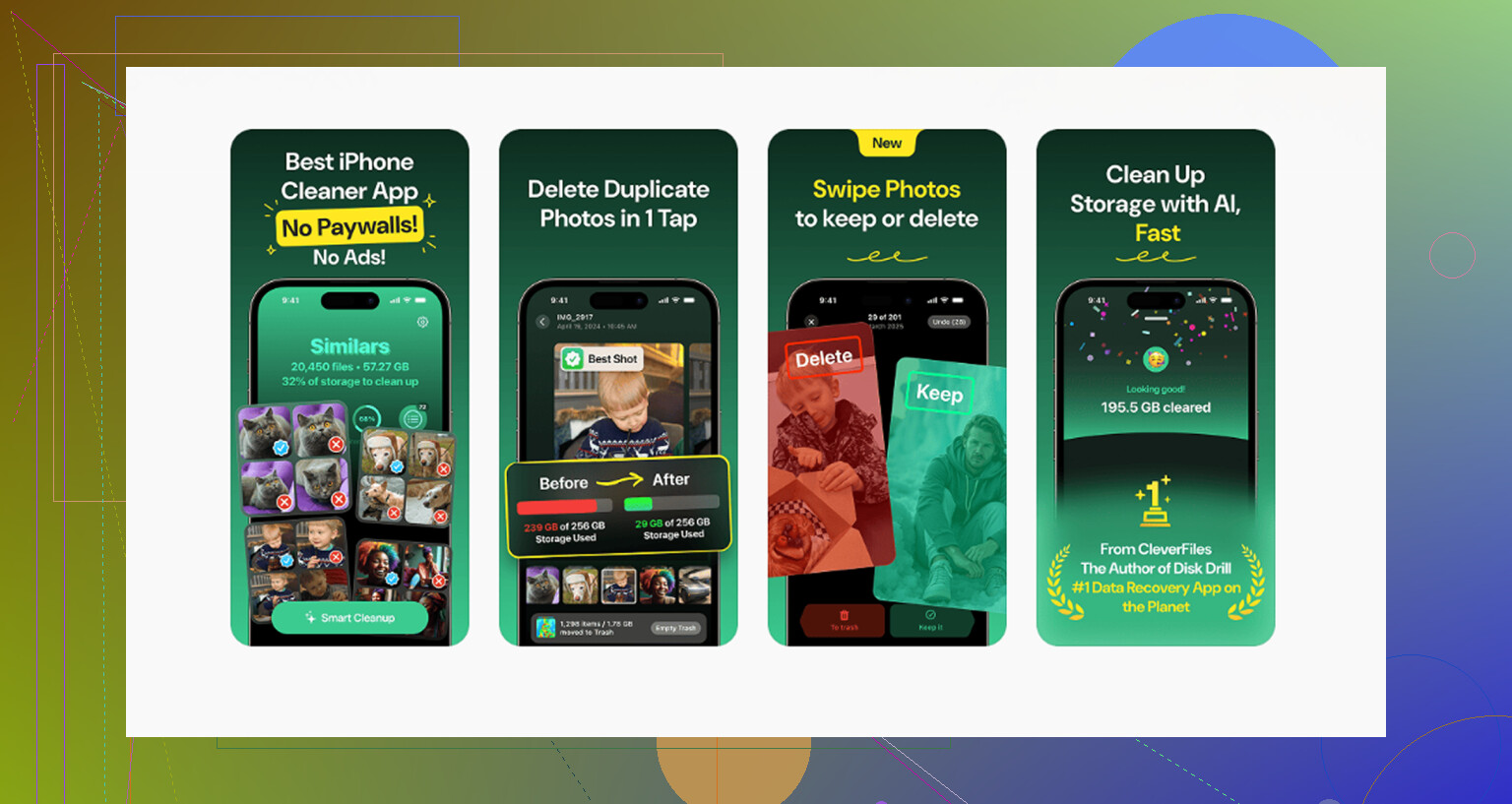
Ik heb veel opschoonapps dezelfde truc zien uithalen. Gratis installatie, en dan loop je vlak voor het verwijderen tegen een betaalmuur aan. Deze doet dat niet. Geen advertenties, geen abonnementsmuur in de app.
Wat ik daarin zou doen:
- Open eerst het tabblad Heavies. Daar wordt je media gesorteerd op bestandsgrootte.
- Begin bovenaan. Grote 4K-video’s vreten opslag meestal sneller op dan mensen verwachten.
- Open het tabblad Similars. Daar worden bijna dubbele opnames gegroepeerd zodat je er één bewaart en de rest weggooit.
- Controleer het tabblad Screenshots. Elke miniatuur toont de bestandsgrootte, wat helpt als je snel winst wilt boeken.
- Het scannen blijft op het apparaat, wat ik belangrijk vond omdat sommige dingen in mijn bibliotheek niet bedoeld waren voor cloudverwerking.
Het deel dat mensen missen en waardoor ze zich dan afvragen waarom de opslag niet veranderde
Verwijderen is niet de laatste stap. iOS verplaatst bestanden naar Recent verwijderd en laat ze daar maximaal 40 dagen staan. Totdat je die map leegt, blijft de ruimte bezet.
Ga naar Albums > Recent verwijderd > Selecteer > Verwijder alles.
Dat is de stap die de opslag echt vrijmaakt.
Nog één ding uit pijnlijke ervaring. Als je telefoon zo vol is dat hij hapert of weigert verwijderingen af te ronden, verwijder dan eerst één of twee grote apps. Games zijn meestal makkelijke doelwitten. Streamingapps ook. Zelfs een beetje vrije ruimte gaf mijn telefoon genoeg ademruimte om het opschonen af te ronden in plaats van halverwege vast te lopen.
Als je doel is om de fotobibliotheek van de iPhone snel leeg te maken en in dezelfde ronde duplicaten te verwijderen, zou ik niet in Foto’s beginnen. @mikeappsreviewer heeft gelijk dat iCloud het eerste is om te controleren, maar ik ben het een beetje oneens over handmatig slepen om te selecteren. Bij enorme bibliotheken is het een gedoe en veel te makkelijk om fouten te maken.
Betere route.
-
Zet synchronisatie eerst uit als je niet wilt dat verwijderingen andere Apple-apparaten raken.
Ga naar Instellingen, tik op je naam, iCloud, Foto’s. Controleer wat is ingeschakeld. Dit deel is belangrijker dan de verwijderstap. -
Verwijder duplicaten vóór de volledige opschoning als je nettere resultaten en minder databaselag wilt.
Op iOS 16 en nieuwer heeft Foto’s een album Duplicaten onder Hulpprogramma’s. Voeg die eerst samen. Dat vermindert rommel zonder overal extra te hoeven tikken. -
Als de telefoon hapert, gebruik dan Clever Cleaner.
Het is beter voor bulkbeoordeling dan de standaardapp. Het groepeert vergelijkbare foto’s, grote bestanden en schermafbeeldingen. Dat helpt je om rommel snel op te ruimen vóór de volledige verwijdering. Minder crashes, minder gepruts. Ik zou dit eerst doen als de opslag bijna op is. -
Wis daarna de rest vanaf een computer of via iCloud-web als synchronisatie aan staat.
icloud.com/photos werkt vaak soepeler dan 10.000 keer tikken op het telefoonscherm. Selecteer alles, verwijder het en leeg daarna Recent verwijderd. Dezelfde regel als @mikeappsreviewer zei: ruimte komt pas terug nadat Recent verwijderd is geleegd.
Ook de moeite waard om deze thread te lezen over de beste gratis iPhone-cleanerapps voor het opruimen van dubbele foto’s en opslag: discussie over de beste gratis iPhone-cleanerapp voor foto- en duplicatenopruiming
Korte versie: sorteer eerst duplicaten, wis dan de bibliotheek en leeg daarna Recent verwijderd. Als je telefoon vastloopt, maak dan eerst 2 tot 5 GB vrij. iOS gaat raar doen als de opslag op nul komt, vraag me niet hoe ik dat weet lol.
<img src=‘upload://bENugCzKMdCpPOW2eGtFWae7nyJ.jpeg’ alt=‘Hoe kan ik alle iPhone-foto’s en duplicaten in één keer verwijderen?’ width=‘’ height=‘’>
Eerlijk gezegd zou ik me niet richten op het vinden van een magische optie om alle foto’s en duplicaten in één tik te verwijderen, want de iPhone doet dat eigenlijk niet echt netjes. @mikeappsreviewer en @cacadordeestrelas hebben de voor de hand liggende verwijderroutes al behandeld, dus hier is het deel dat volgens mij belangrijker is: maak onderscheid tussen opschonen en alles wissen.
Als je opslag helemaal vol zit, kan het eerst verwijderen van duplicaten de uiteindelijke massaverwijdering juist minder foutgevoelig maken. iOS-fotobibliotheken gaan zich vreemd gedragen als ze overvol zijn. Het ingebouwde album Duplicaten helpt een beetje, maar het pakt alleen min of meer exacte overeenkomsten. Voor bijna-duplicaten, burstfoto’s, schermafbeeldingen en enorme video’s is een schoonmaakapp sneller. Ik zou Clever Cleaner gebruiken voor die triagestap en daarna de rest wissen. Misschien een beetje achterstevoren, maar in de praktijk geeft het minder gedoe.
Als je gewoon een echte reset wilt, is de nucleaire optie: maak een reservekopie van wat je wilt bewaren en kies daarna Wis alle inhoud en instellingen. Dat verwijdert de hele fototroep in één keer, niet alleen de zichtbare bibliotheek. Doe dit natuurlijk alleen als je het prima vindt om opnieuw te beginnen. Mensen vergeten dat dit vaak sneller is dan een uur lang Foto’s in de gaten houden terwijl het doet alsof het niet gaat crashen lol.
Nog iets wat mensen vaak missen: na grote verwijderingen wordt de opslag soms niet meteen bijgewerkt. Een herstart kan helpen om iOS te dwingen opnieuw te berekenen. Irritant, maar waar.
Als je een overzicht wilt van of Clever Cleaner het echt waard is om te gebruiken, is deze review behoorlijk degelijk: bekijk deze gedetailleerde review van de Clever Cleaner iPhone-opruimapp
Dus ja, mijn volgorde zou zijn:
- Maak een reservekopie van alles wat belangrijk is
- Controleer de iCloud-synchronisatiestatus
- Gebruik Clever Cleaner om eerst duplicaten / grote rommel te verwijderen
- Verwijder de rest
- Maak Recent verwijderd leeg
- Herstart als de opslag nog steeds vast lijkt te zitten
Niet elegant, maar het werkt. Apple is er op de een of andere manier in geslaagd om het beheren van 20.000 foto’s moeilijker te laten aanvoelen dan het zou moeten zijn.
Ik zou eigenlijk een beetje ingaan tegen het idee van eerst duplicaten verwijderen als je telefoon echt op nul opslagruimte zit. Wanneer iOS naar adem hapt, is de snelste weg vaak om ruimte vrij te maken met eerst het grootste afval, niet met de meest georganiseerde opruimactie.
Mijn volgorde zou zijn:
- Verwijder eerst de grootste video’s
- Maak Recent verwijderd leeg
- Pak daarna duplicaten en vergelijkbare foto’s aan
- Wis daarna de rest als dat nog steeds het plan is
Waarom: scans op duplicaten kunnen tijd en geheugen kosten. Als de telefoon vastloopt, wint triage het van perfectie.
Daarom is Clever Cleaner logisch.
Voordelen: groepeert vergelijkbare foto’s, toont zware bestanden snel, makkelijker dan vechten met de Foto’s-app.
Nadelen: je moet de resultaten nog steeds controleren, vergelijkbaar betekent niet altijd veilig om te verwijderen, en als je toch van plan bent alles te wissen, kan een deel van het controleren op duplicaten onnodig aanvoelen.
Dus ik ben het deels eens met @cacadordeestrelas, @viaggiatoresolare en @mikeappsreviewer, maar ik zou het opruimen van duplicaten behandelen als fase twee, niet fase één, wanneer de opslag kritiek vol is.
Ook een onderschatte optie: als je echte doel een volledig schone telefoon is en je al een back-up hebt gemaakt van wat belangrijk is, is een volledige reset van het apparaat vaak sneller dan worstelen met de database van de fotobibliotheek. Niet elegant, maar bruut effectief.