Mijn externe harde schijf wordt niet meer weergegeven op mijn computer, en er staan jaren aan familiefoto’s op die ik nergens anders heb geback-upt. Ik probeer uit te zoeken wat de veiligste eerste stappen zijn voor gegevensherstel van een harde schijf zonder de situatie te verergeren. Moet ik herstelsoftware gebruiken, een andere behuizing of kabel proberen, of meteen naar een professionele datahersteldienst gaan?
Ik heb dit een paar keer meegemaakt, en de eerste stap is saai maar belangrijk. Stop nu met het gebruiken van de harde schijf. Kopieer er niets naartoe. Installeer er niets op. Voer geen willekeurige reparatietools uit. Elke schrijfactie verkleint je kans op herstel.
Voordat je er software op loslaat, kijk eerst hoe de schijf zich gedraagt.
Als je klikgeluiden, schurende geluiden, spin-up- en spin-down-lussen hoort, of als de schijf steeds uit Windows of macOS verdwijnt, zou ik het eerst als een hardwareprobleem behandelen. Hetzelfde geldt als toegang tot mappen eeuwig duurt of het systeem vastloopt wanneer je de schijf opent. Een normale HDD hoort niet steeds opnieuw te blijven klikken.
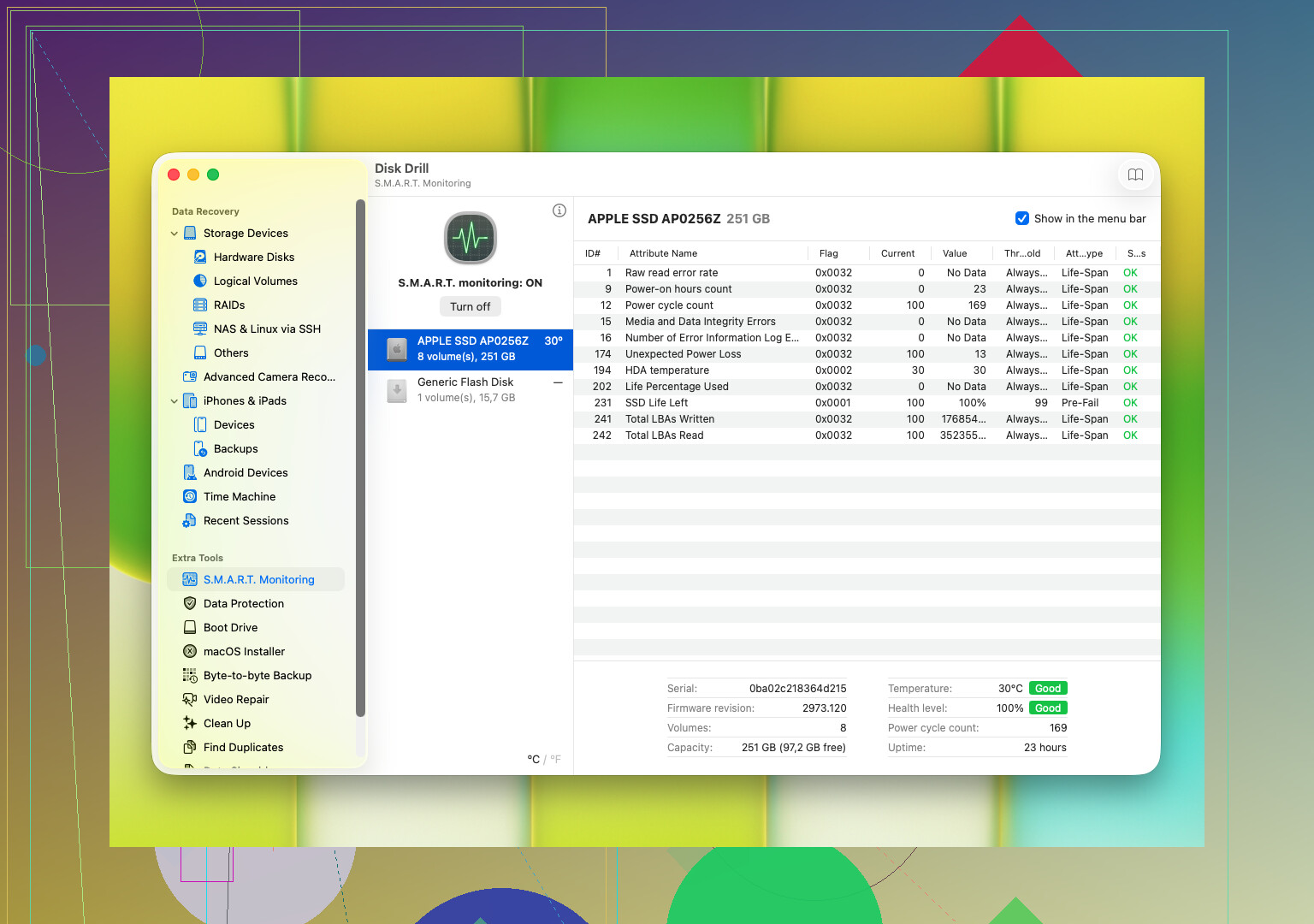
Controleer de S.M.A.R.T.-gegevens van de schijf. Dat vertelt je veel meer dan mensen denken. Je kunt opnieuw toegewezen sectoren, leesfouten, temperatuurproblemen, wachtende sectoren en dat soort dingen zien. Als die waarden er slecht uitzien, of steeds slechter worden, is de schijf op haar laatste benen.
Als de signalen op fysieke defecten wijzen, sla CHKDSK over, sla herhaalde rescans over, sla huis-tuin-en-keukenoplossingen uit oude forumberichten over. Ik heb schijven zien veranderen van een beetje leesbaar naar dood na te veel pogingen. Als de bestanden belangrijk zijn, maak dan eerst een byte-voor-byte-image terwijl de schijf nog reageert. Als hij al op een slechte manier instabiel is, is een dataherstellab de veiligere route.
Als de schijf nog min of meer normaal leesbaar is, handel dan snel met herstelsoftware. Een optie waar mensen vaak mee beginnen is Disk Drill. Het is behoorlijk voor verwijderde bestanden, geformatteerde schijven, beschadigde partities en schijven die ineens als RAW of ontoegankelijk verschijnen.
Wat mij opviel aan Disk Drill was de werkwijze. Het combineert meerdere scanmethoden, werkt met gangbare bestandssystemen van Windows en macOS, en laat je bestanden bekijken voordat je ze herstelt. Voorbeeldweergave is belangrijk. Als je foto's openen en je documenten goed worden weergegeven, weet je dat je niet uren verspilt aan het terughalen van rommel. Het leest ook S.M.A.R.T.-informatie uit en laat je een byte-voor-byte-back-upimage maken, wat enorm belangrijk is als de schijf wankel aanvoelt.
De stappen zijn vrij eenvoudig:
- Sluit de HDD aan op je computer.
- Installeer en open Disk Drill op een andere schijf, nooit op de beschadigde.
- Kies de problematische HDD uit de lijst.
- Start de scan.
- Laat deze voltooien, of bekijk gevonden bestanden terwijl hij draait.
- Bekijk een voorbeeld van wat je terug wilt.
- Herstel alles naar een andere schijf.
Als Disk Drill de schijf niet meer ziet, de scan vastloopt, of het geluid erger wordt tijdens het lezen, stop dan daar. Ik zou er niet verder op aandringen dan dat punt. Dat zijn het soort signalen waarbij software niet meer helpt en de schade juist erger begint te maken.
Probeer eerst de simpele dingen voordat je de schijf verder belast.
Gebruik een andere USB-kabel. Gebruik een andere poort. Sla USB-hubs over. Als de externe schijf een eigen voeding heeft, controleer die dan. Veel dode externes zijn slechte kabels of zwakke voeding, geen dode schijven. Ik ben het een beetje oneens met @mikeappsreviewer over te snel naar software grijpen. Als de schijf niet eens wordt gekoppeld, zijn verbindingsproblemen en een defecte behuizing heel gebruikelijk.
Volgende stap, controleer of de schijf wordt weergegeven in Schijfbeheer op Windows of Schijfhulpprogramma op Mac. Als je de schijf daar ziet met de juiste grootte, zijn je kansen beter. Als deze wordt weergegeven als niet-toegewezen, RAW of zonder bestandssysteem, stop dan met er te veel aan prutsen.
Een grote die mensen missen, de USB-behuizing zelf gaat vaak stuk. Haal de schijf er alleen uit als je weet wat je doet en de garantie niet belangrijk is. Sluit daarna de kale schijf aan met een SATA-naar-USB-adapter of dock. Ik heb dit al meer dan eens familiefoto’s zien redden.
Als de schijf leesbaar wordt, kopieer dan eerst de onvervangbare bestanden. Eerst foto’s, video’s later. Niet sorteren. Niet hernoemen. Geen lange sessies.
Als de schijf lang genoeg zichtbaar blijft voor herstel, is Disk Drill prima voor fotoherstel van een externe harde schijf, vooral als je oude verwijderde foto’s van een harde schijf moet herstellen of bestanden wilt ophalen van een schijf die niet meer goed opende. Ik zou nog steeds herstellen naar een tweede schijf, nooit terug naar dezelfde.
Deze video is ook de moeite waard:
bekijk hoe je veilig verwijderde bestanden van een harde schijf kunt herstellen
Als de schijf klikt, midden tijdens het lezen verdwijnt of snel heet wordt, stop dan. Op dat punt is een lab de veiligere keuze.
<img src=‘upload://f2YjuNWK5VpG4llOIFjbdHqEG4V.jpeg’ alt=‘Hoe herstel ik familiefoto’s van een harde schijf?’ width=‘’ height=‘’>
Ik zou één ding toevoegen waar noch @mikeappsreviewer noch @stellacadente echt genoeg nadruk op legden: controleer of dit een probleem met de externe behuizing is versus de daadwerkelijke printplaat van de harde schijf. Niet alleen kabel/poort, ik bedoel dat het kleine USB-naar-SATA-brugje in de behuizing kapot kan gaan terwijl de schijf zelf nog prima is.
Als de schijf buiten de garantie valt en het een standaard niet-versleutelde behuizing is, kan het openen ervan en de kale schijf direct aansluiten het verschil maken tussen dood voor altijd en al mijn foto’s zijn terug. Als het echter een WD/My Passport-achtig apparaat is, wees dan voorzichtig, sommige gebruiken hardwareversleuteling op het USB-bord, dus het verwijderen daarvan kan de zaak juist ingewikkelder maken. Daarom zou ik niet iedereen aanraden om hem meteen uit de behuizing te halen.
Voer ook geen reparatie-meldingen uit als Windows zegt dat de schijf fouten heeft. Dat soort dingen is bedoeld om een bestandssysteem te repareren dat je kunt missen, niet om één kopie van familiefoto’s te behouden.
Mijn volgorde zou zijn:
- Probeer een andere, bewezen goede kabel, poort en computer.
- Controleer of de schijf verschijnt in BIOS, Schijfbeheer of Systeeminformatie.
- Als hij verschijnt met de juiste capaciteit, kloon of image hem dan eerst indien mogelijk.
- Scan daarna de image, niet de originele schijf.
Dat laatste is belangrijk. Heel erg. Mensen beginnen meteen met herhaalde volledige scans op de falende schijf zelf en vragen zich dan af waarom het erger wordt. Als je een image kunt maken, doe dat dan en laat Disk Drill daarna naar het imagebestand verwijzen. Veiliger en minder belastend voor de hardware.
Als de schijf stil is en overal volledig afwezig, of hij ruikt verbrand, sla doe-het-zelf dan over. Als hij klikt, sla doe-het-zelf ook over tenzij je het prima vindt om met de foto’s te gokken. Labs zijn duur, ja, maar familiefoto’s zijn precies het soort data waarvoor professionele recovery het waard is.
Ook is dit een degelijke samenvatting van veilige eerste stappen voor fotorecovery van een harde schijf als je meer input van de community wilt.
Korte versie: minder vaak aanzetten, minder scans, geen reparaties, herstellen naar een andere schijf, en klik niet in paniek op van alles. Daar maken mensen het meestal erger.
<img src=‘upload://2Z5skoeSbEyowITRdBIuIVPScQ3.png’ alt=‘Hoe herstel ik familiefoto’s van een harde schijf?’ width=‘’ height=‘’>