Ik heb per ongeluk belangrijke foto’s en documenten van mijn USB-stick verwijderd en besefte daarna dat verwijderde USB-bestanden niet naar de Prullenbak gaan. Ik heb hulp nodig om de beste manier te vinden om bestanden van een USB-stick te herstellen voordat ze worden overschreven. Zijn er veilige herstelstappen of tools die echt werken?
Ik ben dit eerder tegengekomen met flashdrives. Verwijderen vanaf een USB is niet hetzelfde als verwijderen vanaf je hoofdschijf. Vaak wordt de Prullenbak overgeslagen, waardoor het meteen definitief lijkt. Toch betekent verwijderd niet altijd gewist.
Het eerste wat ik zou doen is stoppen met de USB-stick aan te raken. Geen bestanden erop kopiëren. Niets hernoemen. Geen poging doen om te formatteren. Geen opruimactie uitvoeren. Wanneer een bestand wordt verwijderd, wordt de ruimte meestal gemarkeerd als vrij, en nieuwe gegevens schrijven er later overheen. Op een kleine USB-stick gebeurt dit snel. Ik ben ooit een reeks foto’s kwijtgeraakt omdat ik één map terug naar dezelfde stick kopieerde. Domme zet, en ik wist wel beter.
Wat ik eerst zou doen
- Koppel de USB los en laat hem met rust totdat je klaar bent om hem te scannen.
- Download tools alleen naar je computer of een andere schijf.
- Sla herstelde bestanden ergens anders op, nooit terug op dezelfde USB.
- Sla reparatietools voorlopig over, tenzij de schijf problemen heeft met koppelen of lezen.
Voordat ik herstelsoftware zou uitvoeren, zou ik één eenvoudige zaak controleren. Open de schijf en maak verborgen bestanden zichtbaar. Ik heb gevallen gezien waarin bestanden helemaal niet waren verwijderd, maar verborgen waren na een storing, verkeerde attributen of malware-rommel. Kijk ook naar verborgen prullenbakachtige mappen zoals $RECYCLE.BIN, RECYCLER, RECYCLED of .Trashes als de stick op een Mac is gebruikt. Dit zal het probleem meestal niet oplossen, maar het kost maar een minuut en niets.
Hersteltool waarmee ik zou beginnen
Als de bestanden belangrijk zijn, zou ik meteen naar Disk Drill gaan. Ik zeg niet dat het elke puinhoop oplost. Ik zeg dat de workflow makkelijker is om mee om te gaan wanneer je probeert het niet erger te maken. De previewfunctie helpt ook enorm. Ik heb er een hekel aan om door een stapel naamloze rommel te graven om er vervolgens achter te komen dat de helft kapot is.
De stappen zijn eenvoudig genoeg:
- Installeer Disk Drill op je computer, niet op de USB-stick.
- Sluit de USB aan en kies deze uit de lijst met stations.
- Voer een normale scan naar verloren gegevens uit.
- Laat de scan voltooien. Stop niet te vroeg als de bestanden belangrijk zijn.
- Gebruik zoeken, bestandstypefilters en preview om het aantal resultaten te beperken.
- Herstel naar je computer, een andere USB-stick of een externe schijf.
Het previewgedeelte is belangrijker dan mensen denken. Als een bestand in preview opent, zijn je kansen meestal beter. Als de oorspronkelijke bestandsnaam en het mappad zichtbaar zijn, nog beter. Als je alleen namen krijgt zoals recovered_file_001, kun je je gegevens misschien nog steeds terugkrijgen, maar het achteraf sorteren is een gedoe. Dat meegemaakt. Het is waardeloos, maar het is beter dan alles kwijtraken.
Waarom deze tool vaak goed werkt op USB-sticks
De meeste flashdrives gebruiken FAT32, exFAT of NTFS. Disk Drill kan daar goed mee overweg. Het leest normale bestandssysteemrecords wanneer die nog intact zijn. Als de records beschadigd zijn, scant het ook op bestandssignaturen. Dat helpt wanneer de schijf verkeerd is losgekoppeld, kuren begon te vertonen of enige corruptie had opgelopen voordat de verwijdering plaatsvond.
Hoe zit het met Recuva?
Je kunt Recuva ook proberen. Ik zou het zien als een back-upoptie, niet als mijn eerste keuze. Het is ouder, alleen voor Windows, en ik heb wisselende resultaten gehad met alles buiten veelvoorkomende bestandstypen. Voor een paar verwijderde JPG's, pdf's of Word-documenten, zeker, het is het proberen waard. Voor een rommeligere USB met gemengde bestandstypen zou ik nog steeds met Disk Drill beginnen, omdat het makkelijker is om te sorteren wat het vindt.
Wat ik niet zou doen
Ik zou CHKDSK niet meteen uitvoeren omdat iemand op een forum zei run chkdsk. CHKDSK is bedoeld voor herstel van het bestandssysteem. Het is geen tool om verwijderde bestanden terug te halen. Soms verandert het de structuur van de schijf voldoende om herstel achteraf moeilijker te maken. Mijn regel blijft elke keer hetzelfde: eerst herstellen, daarna repareren.
Wanneer software niet langer de oplossing is
Als de USB helemaal niet verschijnt, wordt weergegeven als 0 bytes, steeds de verbinding verbreekt, of de connector verbogen is, stop dan met rommelen met software. Dat begint te lijken op een hardwaredefect. In dat stadium is een datahersteldienst logischer als de bestanden belangrijk zijn. Herstelapps hebben nodig dat de schijf leesbaar blijft. Als de hardware defect raakt, kunnen ze niet veel doen.
USB verwijdert bestanden meestal zonder ze naar de Prullenbak te sturen, dus verspil geen tijd met daar zoeken. Je beste kans is om de schijf als bewijsmateriaal te behandelen.
Stop eerst met het gebruiken van de USB. Elke nieuwe schrijfactie verlaagt de kans op herstel. Op flashopslag gebeurt overschrijven snel.
Een paar dingen die ik zou controleren voordat je gaat scannen:
- Probeer de USB op een andere pc en in een andere USB-poort.
- Open de Opdrachtprompt en voer attrib -h -r -s /s /d X:*.* uit, waarbij X de letter van je USB is. Ik heb bestanden zien terugkomen van verborgen-/systeemvlaggen na malware of een slechte uitwerping.
- Controleer Bestandsgeschiedenis, OneDrive, Google Drive, Fotosynchronisatie of oude e-mailbijlagen. Documenten en foto’s bestaan vaak op meer dan één plek.
Ik ben het op één punt licht oneens met @mikeappsreviewer. Recuva is prima voor eenvoudige per ongeluk verwijderde bestanden op gezonde FAT32- of exFAT-sticks. Het is oud, ja, maar voor gewone JPG-, DOCX- en PDF-bestanden doet het nog steeds goed werk. Als het niets nuttigs vindt, ga dan snel verder.
Als je een soepelere optie wilt, gebruik dan Disk Drill. Het sorteert resultaten meestal beter, en de voorbeeldweergave bespaart tijd wanneer bestandsnamen weg zijn of door elkaar staan. Installeer het op je pc, scan de USB en herstel bestanden vervolgens naar een andere schijf. Niet terug naar dezelfde stick. Mensen doen dat, en vragen zich dan af waarom herstel is mislukt.
Als de USB vraagt om te formatteren, RAW toont of de verbinding midden in de scan verbreekt, maak dan eerst een image van de schijf als je hulpmiddel dat ondersteunt. Scan de image, niet de haperende stick. Dat vermindert slijtage en willekeurige verbindingsproblemen.
Als de schijf beschadigd is in plaats van dat bestanden zijn verwijderd, helpt dit ook:
bekijk deze snelle handleiding om gegevens van een beschadigde USB-schijf te herstellen
Als de USB 0 bytes toont of heet wordt, stop dan. Software zal stervende hardware niet repareren.
USB-verwijderingen zijn vreemd omdat het bestand meestal de Prullenbak overslaat, maar ik zou een beetje terughoudend zijn om meteen in elke herstelapp te duiken die mensen noemen. Soms is de snelste winst om te controleren of de bestanden door de camera-/telefoonapp zijn verwijderd en nog steeds op het bronapparaat of in cloudsynchronisatie bestaan. Dat wordt heel vaak over het hoofd gezien.
Als de bestanden echt weg zijn, zou mijn volgorde zijn:
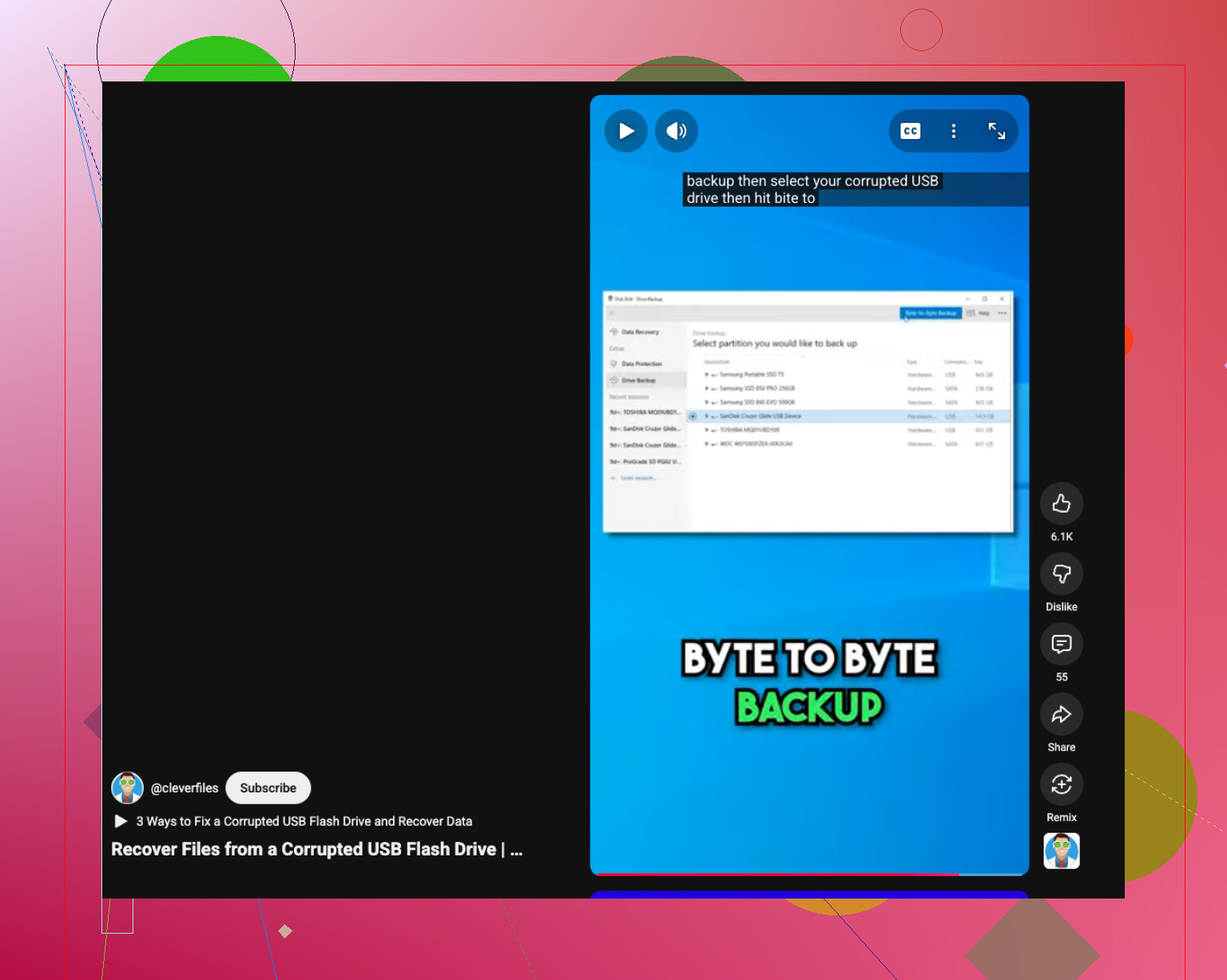
- Maak eerst een byte-voor-byte-image van de USB als de gegevens echt belangrijk zijn.
- Voer herstel uit op de image, niet op de originele stick.
- Herstel alleen naar een andere schijf.
Dat is het deel waar zowel @mikeappsreviewer als @kakeru indirect op doelden, maar ik denk dat eerst een image maken de veiligere zet is wanneer mogelijk. USB-flashdrives kunnen snel onbetrouwbaar worden, en de originele drive steeds opnieuw scannen is hoe mensen een slechte dag nog erger maken.
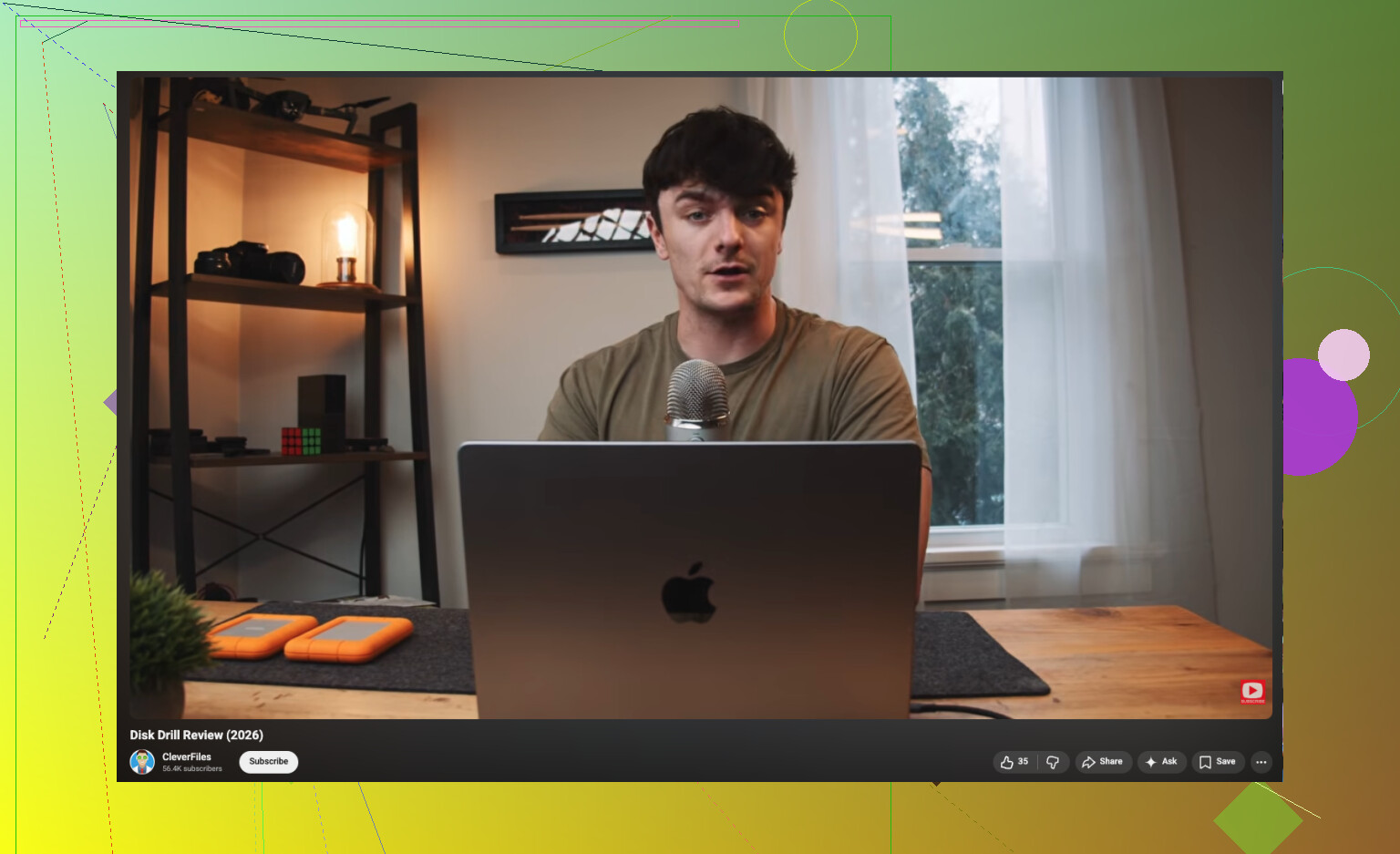
Wat software betreft is Disk Drill een solide keuze omdat het USB-bestandssystemen goed verwerkt en het makkelijker maakt om foto’s/documenten te sorteren zonder totale chaos. Als je een duidelijker overzicht van functies en workflow wilt, is deze Disk Drill-recensie en USB-herstelhandleiding de moeite waard.
Nog iets: als je foto’s van een camera kwamen, controleer dan of de schijf exFAT was en of de camera sidecar- of databasebestanden heeft aangemaakt. Het herstellen daarvan kan helpen om de context opnieuw op te bouwen. Een beetje nerdy, maar het is belangrijk. Gebruik ook nog geen formatteer-/reparatietools. Zo gaat iets van herstelbaar naar echt kansloos in no-time.
Eén ding dat ik zou toevoegen waar @kakeru, @mike34 en @mikeappsreviewer het maar gedeeltelijk over hadden: controleer of de bestanden zijn verwijderd via een app die een eigen cache of geschiedenis van exportmappen bijhoudt. Foto-editors, Office automatisch opslaan, WhatsApp Desktop-imports en tools voor camera-overdracht laten soms kopieën op de pc achter, zelfs wanneer de USB-versie weg is. Doorzoek je computer op bestandsextensie en sorteer op wijzigingsdatum voordat je diep in herstel duikt.
Ik ben het ook niet helemaal eens met de aanpak scan onmiddellijk wat er ook gebeurt. Als de USB nog steeds gezond is en de bestanden alleen logisch zijn verwijderd, ja, scan dan snel. Maar als Windows vastloopt wanneer je de stick opent, kan elke herverbinding het erger maken. Maak in dat geval eerst een image of gebruik een tool die voorzichtiger kan werken.
Over Disk Drill, aangezien dat steeds terugkomt:
Voordelen
- eenvoudig om foto’s, documenten en video’s te filteren
- voorbeeldweergave is nuttig vóór het herstellen
- werkt goed met veelvoorkomende USB-formaten
- behoorlijk geschikt voor rommelige herstelacties met gemengde bestandstypen
Nadelen
- diepe scans kunnen veel rommel opleveren
- limieten voor gratis herstel hangen af van het platform
- geen wondermiddel als het flashgeheugen zelf defect raakt
Als je een praktische volgorde wilt, zou die van mij zijn:
- Doorzoek de computer op dubbele/lokale kopieën.
- Controleer verborgen partities in Schijfbeheer.
- Als de schijf stabiel is, scan met Disk Drill.
- Herstel alleen naar een andere schijf.
- Als de resultaten slecht zijn, probeer dan een second opinion-tool zoals Recuva of PhotoRec.
Als de USB RAW toont, 0 bytes aangeeft of willekeurig de verbinding verbreekt, stop dan met het najagen van software-oplossingen en denk aan een hardwareprobleem. Dat is het punt waarop de kans op succesvol herstel sterk afneemt.