Ik heb per ongeluk mijn USB-stick geformatteerd voordat ik belangrijke foto’s en werkdocumenten had gekopieerd, en nu heb ik hulp nodig om uit te zoeken of de bestanden nog kunnen worden hersteld. Ik ben op zoek naar de beste stappen of software voor USB-gegevensherstel om bestanden van een geformatteerde flashdrive te herstellen zonder de situatie erger te maken.
Dit is me ooit eens overkomen met een USB-stick vol foto’s, en ja, het voelde vreselijk.
Wat het belangrijkst is, is welk type formattering je hebt uitgevoerd.
Als het een snelle formattering was, zijn je kansen in veel gevallen nog best redelijk. Een snelle formattering wist meestal de bestandssysteemrecords, niet de bestandsinhoud zelf. De gegevens blijven dus vaak staan totdat iets anders eroverheen schrijft.
Als het een volledige formattering was, is de situatie slechter. Een volledige formattering schrijft over de opslag heen, dus normale herstelsoftware zal meestal niet veel terughalen, als er al iets terugkomt.
Eén ding dat ik op de vervelende manier moest leren: er is geen echte knop om een USB-stick ongedaan te formatteren. Zodra de formattering is gebeurd, is die gebeurd. Herstelapps draaien de formattering niet terug. Ze scannen het apparaat, zoeken naar overgebleven bestandsgegevens en proberen bestanden opnieuw op te bouwen uit wat er nog over is.
Belangrijkste stap eerst: stop nu met het gebruiken van de USB-stick.
Kopieer er niets meer naartoe.
Formatteer hem niet opnieuw.
Voer geen CHKDSK of reparatietools uit.
Elke schrijfactie verkleint je kansen, soms snel.
Wat ik hierna zou doen, is een herstelapp gebruiken en de schijf vanaf een andere machine scannen, niet vanaf de USB-stick zelf. Ik heb behoorlijke resultaten gehad met Disk Drill omdat het eenvoudig genoeg is wanneer je al gestrest bent en probeert het niet erger te maken.
Stappen die ik zou volgen:
- Installeer Disk Drill op de interne opslag van je computer, nooit op de geformatteerde USB-stick.
- Sluit de flashdrive aan.
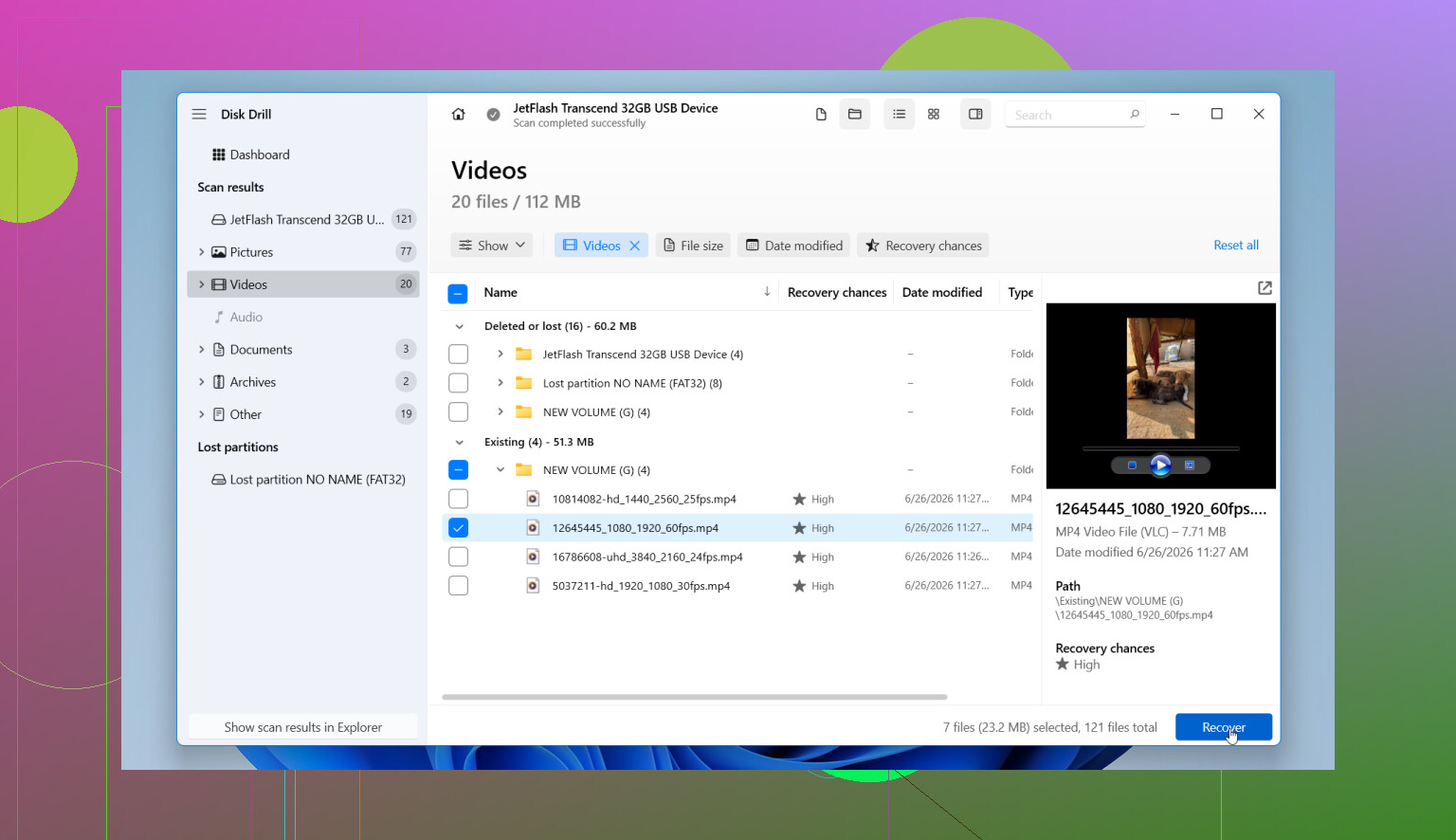
- Open Disk Drill en kies de USB-stick uit de apparatenlijst.
- Klik op Zoeken naar verloren gegevens en kies daarna Universele scan wanneer daarom wordt gevraagd.
- Laat de scan helemaal lopen. Je kunt eerder al kijken, maar ik zou wachten. Ik kreeg betere resultaten door dat te doen.
- Bekijk een voorbeeld van alles wat belangrijk is. Als een bestand in de preview goed opent, zijn je herstelkansen voor dat bestand meestal beter.
- Herstel bestanden naar een andere schijf, niet terug naar dezelfde USB-stick.
Een deel dat mensen overslaan, en ik zou dat niet doen, is de schijfkopie-optie. Disk Drill kan een byte-voor-byte kopie van de flashdrive maken. Als je USB-stick de verbinding verliest, leesfouten geeft of instabiel werkt, maak dan eerst een image en scan die image in plaats daarvan. Ik heb dit ooit gedaan met een bijna kapotte stick en het bespaarde me dat ik dat ding steeds opnieuw moest aansluiten.
Als herstelde bestanden terugkomen met vreemde namen, een kapotte mapstructuur of willekeurige sortering, dan is dat normaal na formattering. Wat telt, is of de bestandsgegevens openen.
Dus ja, herstel na formattering is vaak mogelijk, vooral na een snelle formattering. De beste zet is simpel. Laat de schijf met rust, scan hem snel en herstel de teruggehaalde bestanden ergens anders.
Stop met schrijven naar de USB. Dat deel van @mikeappsreviewer klopt helemaal.
Ik ben het wel een beetje oneens over volledig formatteren. Op oudere USB-sticks, of als Windows een format heeft uitgevoerd zonder grondig overschrijven, werkt bestandsherstel via file carving soms nog steeds. Mapnamen overleven het meestal niet, maar foto’s en documenten soms wel.
Wat ik zou doen:
- Controleer de grootte van de USB in Schijfbeheer. Als de juiste capaciteit wordt weergegeven, is de kans op herstel groter dan wanneer de controller defect raakt.
- Als de schijf de verbinding verbreekt, heet wordt of als 0 bytes wordt weergegeven, sla doe-het-zelf dan over en ga naar een lab.
- Als hij stabiel blijft, voer dan een diepe scan uit met Disk Drill of een andere tool met bestandssignatuurscanning.
- Sorteer de resultaten eerst op bestandstype: JPG, PNG, DOCX, PDF.
- Herstel de belangrijkste bestanden eerst naar je pc of een andere externe schijf.
Voor foto’s werkt file carving goed omdat JPEG-bestanden duidelijke headers hebben. Bij Office-documenten zijn de resultaten wisselend. Een DOCX is een ZIP-container, dus gedeeltelijke schade maakt het vaak onbruikbaar.
Als je de beste software wilt voor herstel van een geformatteerde USB, is Disk Drill een van de makkelijkere opties voor een snelle scan plus diepe scan-werkwijze. Ook de moeite waard om deze uitleg over herstel van een geformatteerde USB te lezen.
Als niets schoon wordt weergegeven in de preview, stop dan. Meer scans zullen overschreven gegevens niet herstellen. Dat is het lastige deel, maar het bespaart tijd.
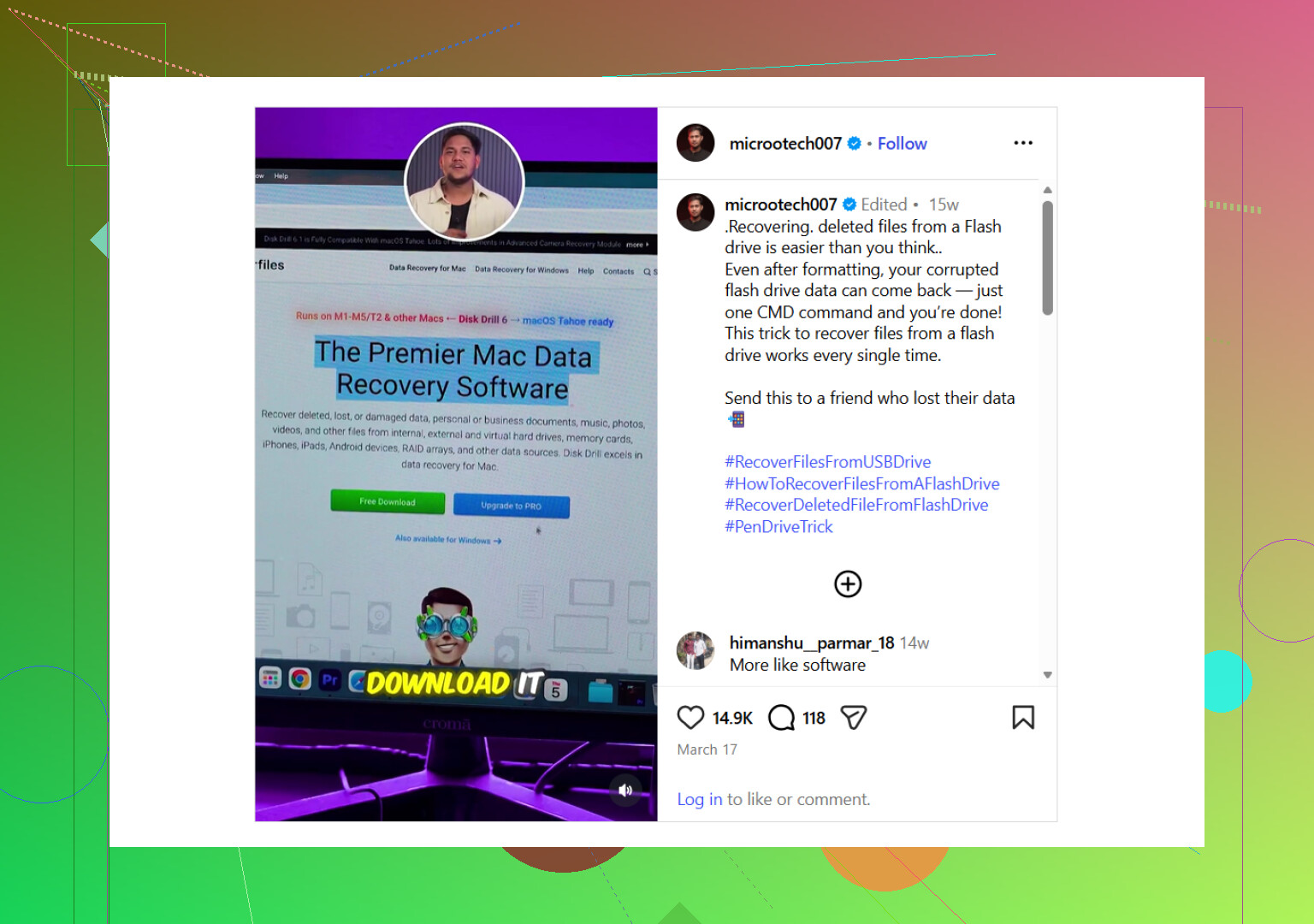
Eén ding dat ik zou toevoegen aan wat @mikeappsreviewer en @viaggiatoresolare zeiden: controleer nog vóór je gaat scannen of de USB-stick flashgeheugen gebruikt met TRIM-achtig opruimgedrag. Op veel gewone USB-sticks kunnen verwijderde/geformatteerde gegevens blijven hangen. Op sommige nieuwere apparaten gebeurt het opruimen sneller dan mensen verwachten. Tijd is dus belangrijk, maar in paniek raken en 6 verschillende tools direct achter elkaar uitvoeren kan de boel juist rommeliger maken.
Ook ben ik het niet helemaal eens met de mentaliteit van gewoon blijven herscannen met verschillende apps waar mensen soms in vervallen. Als één degelijke diepe scan niets toont dat te bekijken is, is het probleem vaak overschrijfschade of hardwareproblemen, niet verkeerd knopje syndroom.
Wat ik zou doen:
- Sluit hem aan en controleer of de juiste grootte wordt weergegeven
- Als Windows ervan vastloopt, de verbinding wordt verbroken of je opnieuw wordt gevraagd hem te formatteren, stop dan met eraan te zitten
- Als hij stabiel is, maak dan eerst een image als dat mogelijk is
- Scan daarna de image, niet het originele apparaat
Disk Drill is hier een prima keuze omdat het zowel imaging als herstel op één plek aankan, wat minder verwarrend is als je al geïrriteerd en slaaptekort hebt. Vooral bij foto’s is preview belangrijker dan bestandsnamen.
Als de bestanden bedrijfskritisch zijn, probeer dan niet te lang zelf te knutselen. Elke extra test is een gok, eerlijk gezegd.
Voor een goede stapsgewijze handleiding voor het herstellen van verloren bestanden na het formatteren van een flashdrive kan dit helpen:
hoe herstel je bestanden van een geformatteerde USB-flashdrive
Korte versie: stop met het gebruiken van de schijf, maak er een image van als dat kan, scan met iets als Disk Drill, herstel naar een andere schijf, en als de USB zich vreemd gedraagt, ga dan meteen naar een professioneel lab.
Kleine onenigheid met @andarilhonoturno op één punt: een regel als volledig formatteren = nul kans is te absoluut. Bij sommige USB-sticks en in sommige formatteringsgevallen van Windows heb ik nog steeds gedeeltelijk onbewerkt herstel gezien, meestal alleen zonder bestandsnamen of mappen.
Wat ik zou toevoegen en waar de anderen niet genoeg nadruk op legden, is dit: controleer de herstelde bestanden met een hexweergave of normale voorbeeldweergave voordat je ergens voor betaalt of uren verspilt aan het sorteren van rommel. Als JPEGs een voorbeeld tonen, geweldig. Als DOCX/PDF-bestanden worden hersteld maar niet openen, kunnen ze structureel beschadigd zijn, zelfs als de grootte er goed uitziet.
Als de USB-stick bovendien klein en oud is, liegt de controller soms minder dan bij moderne onbetrouwbare sticks. Als de capaciteit er plotseling verkeerd uitziet, is herstelsoftware niet het echte probleem.
Disk Drill is hier prima omdat het imaging, scannen, voorbeeldweergave en herstel in één workflow houdt.
Voordelen:
- eenvoudige interface
- goede ondersteuning voor voorbeeldweergave
- kan schijfkopieën scannen
Nadelen:
- diepe scans kunnen veel rommelige, hernoemde bestanden opleveren
- herstel van Office-documenten na formatteren is wisselvallig
- de licentiekosten zijn het mogelijk niet waard voor data met lage waarde
Vergeleken met de punten van @viaggiatoresolare en @mikeappsreviewer zou ik zeggen dat de echte beslisboom dit is: stabiele schijf, probeer doe-het-zelf één keer goed; onstabiele schijf, stop en schaal op. Als je bestanden onvervangbaar zijn, maak dan van een herstelbare situatie geen overschreven situatie door te lang te experimenteren.