De GPT-partitietabel van mijn schijf lijkt beschadigd te zijn na een mislukte partitieaanpassing, en Windows toont de partities niet langer correct. Ik heb hulp nodig bij het herstellen van de GPT-partitietabel terwijl de gegevens indien mogelijk intact blijven. Wat is de veiligste manier om de partities te herstellen zonder de schijf te formatteren?
Eerste punt: laat Windows nog niets “repareren”. Als er staat dat de schijf geformatteerd moet worden, annuleer dat dan. Als de schijf wordt weergegeven als Niet-toegewezen, RAW of een GPT Protective Partition, betekent dat niet automatisch dat de bestanden weg zijn. Vaak staan de gegevens er nog gewoon op, maar is de partitie-informatie die Windows nodig heeft om die te lezen beschadigd of wordt die verkeerd geïnterpreteerd.
De veiligste stap is om onmiddellijk te stoppen met het gebruiken van die schijf. Kopieer er niets naartoe, formatteer hem niet, voer geen willekeurige herstelopdrachten uit en blijf er niet van opstarten als het je systeemschijf is. Elke schrijfactie naar de schijf kan bestanden overschrijven die je probeert te herstellen. Als het de hoofdschijf van de pc is, start dan op vanaf een herstel-usb of sluit de schijf aan op een andere machine als secundaire schijf.
Ik zou eerst proberen de bestanden te herstellen voordat ik de partitietabel op de schijf zelf probeer te herbouwen. Herbouwen kan werken, maar dat is ook het punt waarop mensen één verkeerde keuze maken en een herstelbaar probleem in iets veel ergers veranderen. Een herstelapp is meestal de route met het laagste risico, omdat die de fysieke schijf scant en gevonden bestanden ergens anders naartoe kopieert.
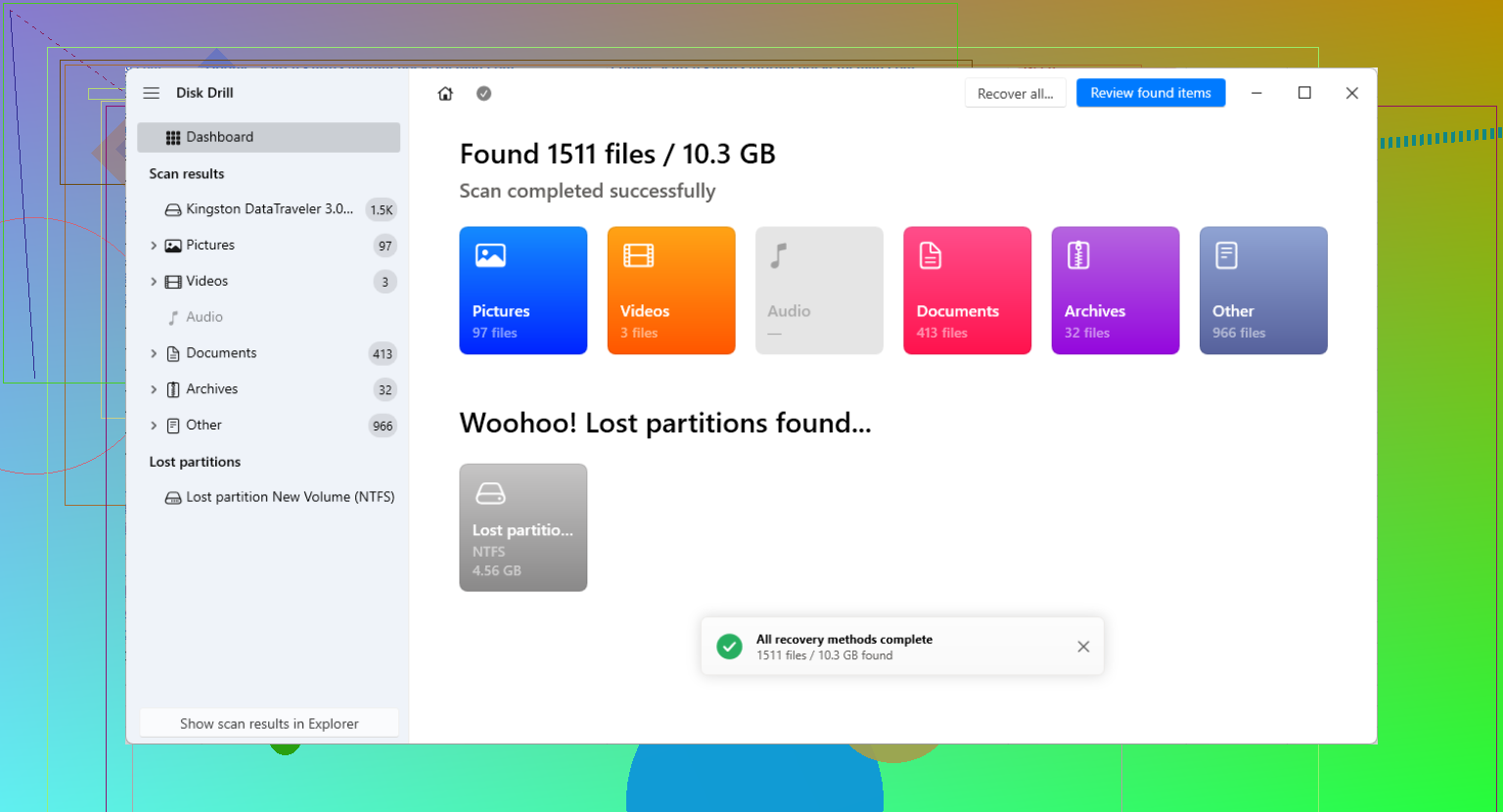
Een optie daarvoor is Disk Drill. Het is gemaakt voor dit soort situaties, waarbij de partitietabel mogelijk ontbreekt of beschadigd is. Je scant de volledige fysieke schijf, niet de ontbrekende partitie, en controleert daarna wat het programma vindt voordat je iets herstelt.
Het basisproces is:
- Selecteer de daadwerkelijke fysieke schijf in de herstelsoftware.
- Voer een diepe scan uit zodat er gezocht kan worden naar verloren partities en bestandssignaturen.
- Gebruik de voorbeeldfunctie om te controleren of de bestanden intact lijken.
- Herstel de bestanden naar een andere fysieke schijf, nooit terug naar de beschadigde schijf.
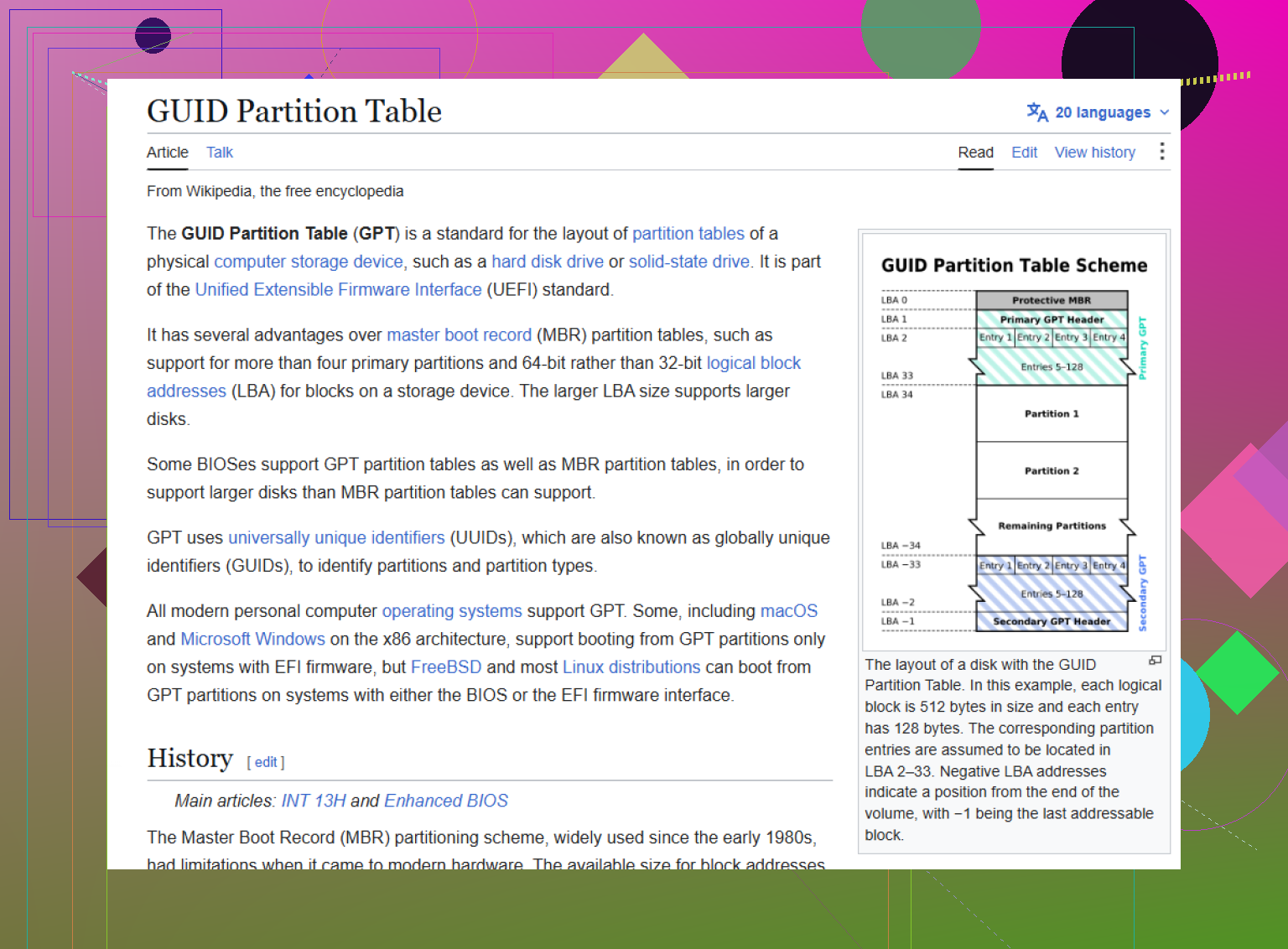
Als je vertrouwd bent met opdrachtregeltools, is TestDisk ook de moeite waard om te kennen. Het is gratis en open-source, en het kan soms een GPT-indeling herbouwen door de back-up-GPT-header aan het einde van de schijf te vinden. GPT bewaart een hoofdheader dicht bij het begin en een back-up aan het einde, dus als alleen de hoofdheader beschadigd is, kunnen tools zoals TestDisk of gdisk die mogelijk reconstrueren.
Dat gezegd hebbende, TestDisk is niet erg beginnersvriendelijk. Als je de verkeerde schijf kiest of de verkeerde structuur wegschrijft, kun je herstel moeilijker maken. Ik zou die route alleen kiezen nadat je de belangrijke bestanden hebt gekopieerd, of als je zeker weet dat je begrijpt wat er gevraagd wordt.
Nog iets om te controleren, vooral bij externe schijven: de melding “GPT Protective Partition” kan verschijnen wanneer een schijf wordt verplaatst tussen een behuizing, usb-dock en een directe SATA-aansluiting. Sommige docks/behuizingen presenteren de schijf met een andere sectorgrootte, zoals blokken van 512 bytes versus 4096 bytes. Als de schijf is gepartitioneerd terwijl hij in een van die apparaten zat, kan Windows hem mogelijk niet correct lezen wanneer hij op een andere manier is aangesloten.
Dus als dit begon nadat je de schijf had verplaatst, probeer hem dan eerst terug te plaatsen in het oorspronkelijke dock of de oorspronkelijke behuizing. Voer niet de opdracht clean van Diskpart uit. Die wist de partitietabel en bezorgt je nog een extra probleem om op te lossen.
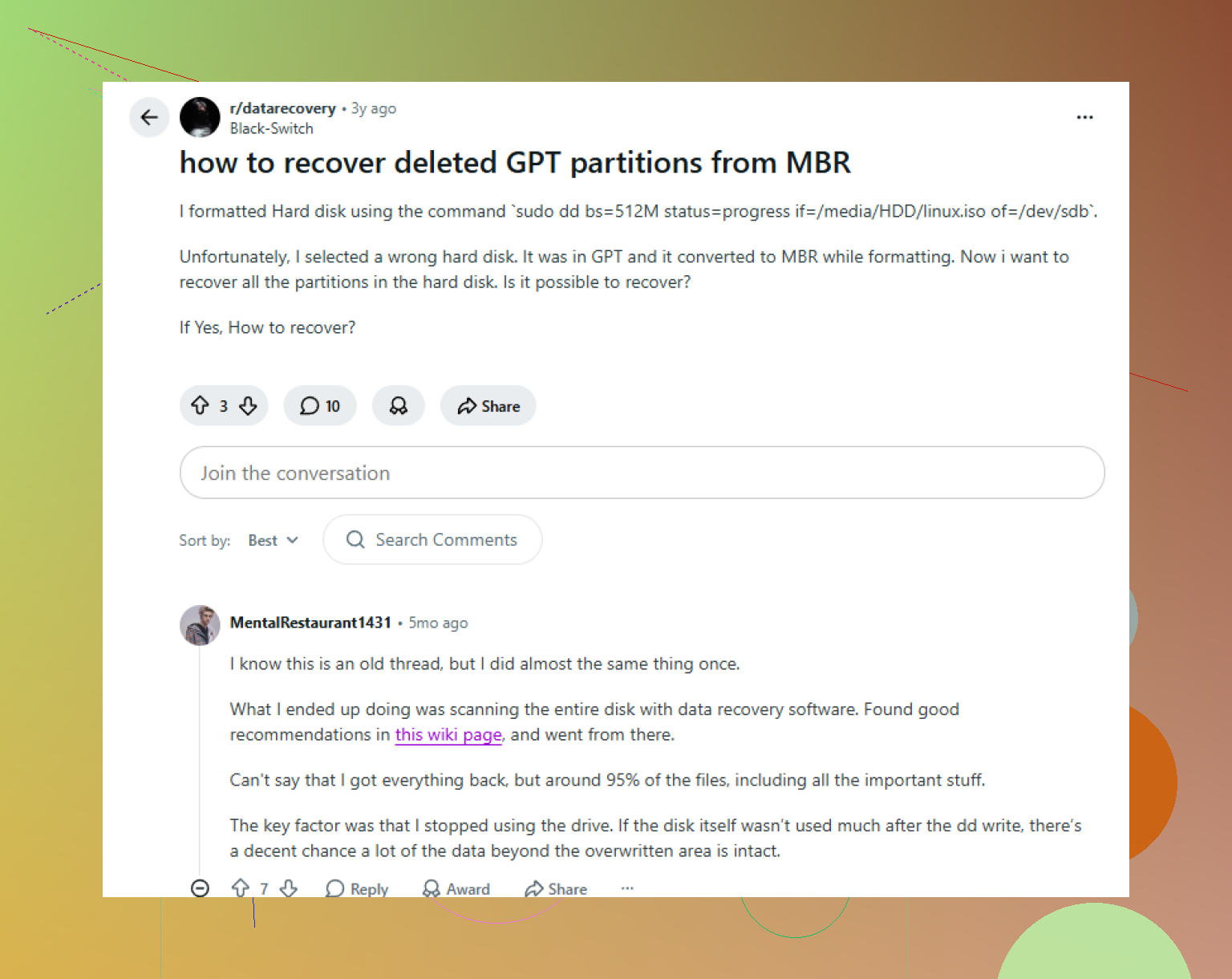
Als de gegevens meer waard zijn dan de kosten van een extra schijf, maak dan een sector-voor-sectorimage voordat u probeert iets te “herstellen”. Dat is hier het ontbrekende vangnet. Hulpmiddelen zoals TestDisk/gdisk kunnen een GPT opnieuw opbouwen, maar de schrijfstap is het risicovolle deel, vooral na een mislukte resize of verplaatsing. Werk vanaf een kloon of image en probeer daarna eerst partitieherstel op die kopie. Als de opnieuw opgebouwde tabel er verkeerd uitziet, kunt u de poging weggooien en opnieuw beginnen in plaats van de enige kopie te beschadigen. Ik ben het ermee eens dat u Windows het niet moet laten formatteren of repareren, maar ik zou van de beschadigde schijf niet het experiment maken.
Het is mogelijk dat je de GPT niet netjes kunt herstellen als de mislukte partitiewijziging al was begonnen met het verplaatsen of vergroten of verkleinen van gegevens. De partitietabel is alleen de kaart. Als de kaart is gewist, is dat meestal op te lossen. Als de weg eronder opnieuw werd aangelegd en het werk halverwege stopte, kan het opnieuw maken van de kaart je nog steeds met een beschadigd bestandssysteem achterlaten.
Daarom zou ik herstellen van de GPT niet als het eerste doel zien. Het eerste doel is om de oude begin- en eindpunten van de partitie te identificeren zonder iets te schrijven. Als die gevonden kunnen worden, is het herstellen van de tabel meestal vooral het terugzetten van dezelfde coördinaten. Als ze niet met zekerheid gevonden kunnen worden, is het schrijven van een nieuwe GPT giswerk.
@nachtschatten heeft gelijk over eerst een image van de schijf maken. Niet spectaculair, maar het verandert de hele situatie. Een ruwe kloon geeft je de ruimte om fouten te maken. Zonder dat wordt elke probeer dit-tool een beetje eng, omdat de laatste stap meestal een schrijfactie naar de beschadigde schijf is.
Waar ik streng op zou zijn is dit: schrijf geen herstelde partitie-indeling weg alleen omdat een tool iets heeft gevonden dat er ongeveer goed uitziet. Veel hersteltools tonen verschillende mogelijke NTFS/exFAT/Linux-partities uit oude indelingen, eerdere installaties, back-upmetadata of gedeeltelijke verplaatsingen. Sommige daarvan hebben zelfs geloofwaardige groottes. Controleer voordat je iets wegschrijft of de gevonden partitie daadwerkelijk je verwachte mappen en bestanden kan tonen. In TestDisk is het bijvoorbeeld belangrijker om bestanden uit de gevonden partitie te kunnen weergeven dan alleen een groene regel in de partitielijst te zien.
Als je gdisk gebruikt, let er dan op of het aangeeft dat de back-up-GPT geldig is. GPT heeft normaal gesproken een primaire tabel aan het begin van de schijf en een back-up aan het einde, dus een beschadigde primaire GPT is vaak te herstellen vanuit de back-up. Maar dat helpt alleen als de back-up nog steeds overeenkomt met de werkelijke indeling van de schijf. Na een mislukte resize kan de back-upheader de oude indeling beschrijven terwijl het bestandssysteem mogelijk al gedeeltelijk is gewijzigd. Die mismatch is waar mensen misleid worden.
Een globale veilige volgorde zou zijn:
- Stop met het gebruiken van de schijf.
- Kloon of image deze sector voor sector naar een andere schijf van gelijke of grotere grootte.
- Werk alleen op de kloon.
- Scan de fysieke schijfimage, niet een stationsletter.
- Bevestig de gevonden partities door binnenin naar bestandsnamen te bladeren.
- Overweeg pas daarna om de herstelde GPT naar de kloon te schrijven.
- Als de kloon correct mount en de bestanden openen, kopieer de gegevens dan elders naartoe voordat je het origineel aanraakt.
Als dit een Windows-systeemschijf is, verwacht dan meerdere partities, niet alleen C:. Er kan een EFI-systeempartitie zijn, een Microsoft Reserved-partitie, de hoofdpartitie van Windows en een herstelpartitie. Het verliezen van de kleine partities is vervelend, maar meestal niet hetzelfde als je gegevens verliezen. De startsector van de hoofdpartitie is het kritieke deel. Als je C: opnieuw aanmaakt met de verkeerde startsector, kan Windows deze als RAW zien, ook al staan de gegevens er nog steeds.
Een andere eenvoudige valkuil is het maken van een nieuwe partitie in Schijfbeheer met dezelfde grootte. Doe dat niet. Het maken van een nieuwe partitie schrijft nieuwe metadata. Zelfs als je ervoor kiest om deze niet te formatteren, verander je nog steeds de schijf. Partitieherstel draait om het vinden van de oude grenzen, niet om het maken van nieuwe die er vergelijkbaar uitzien.
Als BitLocker was ingeschakeld, verandert dat hoe hersteld eruitziet. Een scanner kan de partitie vinden, maar de inhoud zal normaal niet te bekijken zijn tenzij de BitLocker-metadata intact is en je de herstelsleutel hebt. In dat geval kunnen willekeurige reparatiepogingen de situatie verergeren, omdat de encryptieheader belangrijk is.
Dus ja, GPT kan vaak worden hersteld terwijl de gegevens behouden blijven, maar alleen wanneer de herstelde indeling is geverifieerd voordat er wordt geschreven. Als je vooral de bestanden terug nodig hebt, herstel die dan eerst naar een andere schijf en maak je later pas zorgen over het weer opstartbaar maken van het origineel. Als je vooral de schijfstructuur hersteld nodig hebt, doe het dan op een kloon en wees heel kritisch bij het accepteren van een voorgestelde partitietabel.
Voer geen chkdsk /f, bootrec, diskpart clean of een prompt om de schijf te initialiseren uit op die schijf. Die hulpmiddelen zijn voor andere problemen. CHKDSK heeft een bestandssysteem nodig dat het kan begrijpen, en als Windows al in de war is over de partitiegrenzen, kan het per ongeluk het verkeerde repareren of wijzigingen schrijven naar plaatsen die je nog onaangeroerd nodig hebt.
Het ontbrekende detail dat ik zou controleren voordat ik iets opnieuw opbouw, is of de schijf daadwerkelijk gezond is. Een mislukte partitieresize kan gewoon een softwarematige onderbreking zijn, maar het kan ook het eerste teken zijn van slechte sectoren of een onbetrouwbare USB-adapter. Als de schijf klikkende geluiden maakt, de verbinding verbreekt, I/O-fouten geeft of er eeuwig over doet om te scannen, behandel dit dan niet langer als een klus voor de partitietabel. Maak er een image van met iets dat leesfouten verdraagt en werk daarna vanuit de image. Een normaal kloonhulpmiddel kan vastlopen op één slecht gebied en uren verspillen.
Specifiek voor GPT zijn er twee verschillende vormen van herstel die mensen vaak door elkaar halen. Het herstellen van de GPT betekent dat partitievermeldingen worden teruggezet met de juiste startsectoren, eindsectoren en partitietypen. Bestanden herstellen betekent de inhoud scannen en bestanden eruit kopiëren. Als je de gegevens harder nodig hebt dan dat de schijf weer opstart, is eerst bestandsherstel meestal de verstandigere route. Als je de partitietabel moet laten herstellen, dan ja, TestDisk/gdisk kan werken, maar alleen als wat ze vinden overeenkomt met de echte oude indeling.
Een kleine valkuil: vertrouw niet alleen op de partitiegrootte. Twee NTFS-partities kunnen qua grootte op elkaar lijken, vooral als Windows meer dan één keer op de schijf is geïnstalleerd. De startsector is het belangrijke getal. Als een hulpmiddel een mogelijke partitie vindt, kijk er dan eerst in rond voordat je iets wegschrijft. Vertrouwde mappen op het hoogste niveau zien is beter dan NTFS gevonden zien. Werkelijke recente bestandsnamen zien is nog beter. Als het alleen generieke oude mappen of onzinachtige namen vindt, schrijf die indeling dan niet weg.
Als je Disk Drill, TestDisk, R-Studio, DMDE of iets vergelijkbaars gebruikt, scan dan de fysieke schijf of image, niet welke kapotte stationsletter Windows ook heeft verzonnen. Herstel naar een andere schijf. Nadat de bestanden veilig zijn, kun je het je veroorloven te experimenteren met het schrijven van een gerepareerde GPT naar de kloon. Proberen de originele schijf als eerste stap weer te laten mounten is verleidelijk, maar het zet de riskantste stap vóór de back-upstap.