MacでHFSドライブを誤ってクイックフォーマットしてしまい、上書きされる前に重要なファイルを復元する必要があります。クイックフォーマット後にHFS復元ソフトを使って正常に復旧できた方はいますか?また、Macのデータ復旧で最も安全なツールや手順は何でしょうか?
これがHFSまたはHFS+のMacドライブで、ファイルが重要なら、まず大事なのはデータを取り出すまでドライブをいじるのをやめることです。削除されたファイル、空にしたゴミ箱、誤ったフォーマット、macOSアップデート後の読み取れないドライブの問題などを含め、多くのHFS復旧ケースはまだ復旧可能です。通常、状況を悪化させるのは、復旧前に修復を実行したり、再フォーマットしたり、新しいデータをディスクにコピーしたりすることです。
通常、最も安全な手順は次のとおりです。
- すぐにドライブの使用をやめてください。 書き込まれたものは、取り戻そうとしているファイルを上書きする可能性があります。
- まずドライブ自体が故障しかけていないか確認してください。 HDDなら、Disk DrillやDriveDxのようなツールを使ってSMARTステータスを確認してください。不良セクタが多数ある、または深刻なエラーが表示される場合は、通常のソフトウェア問題として扱わないでください。
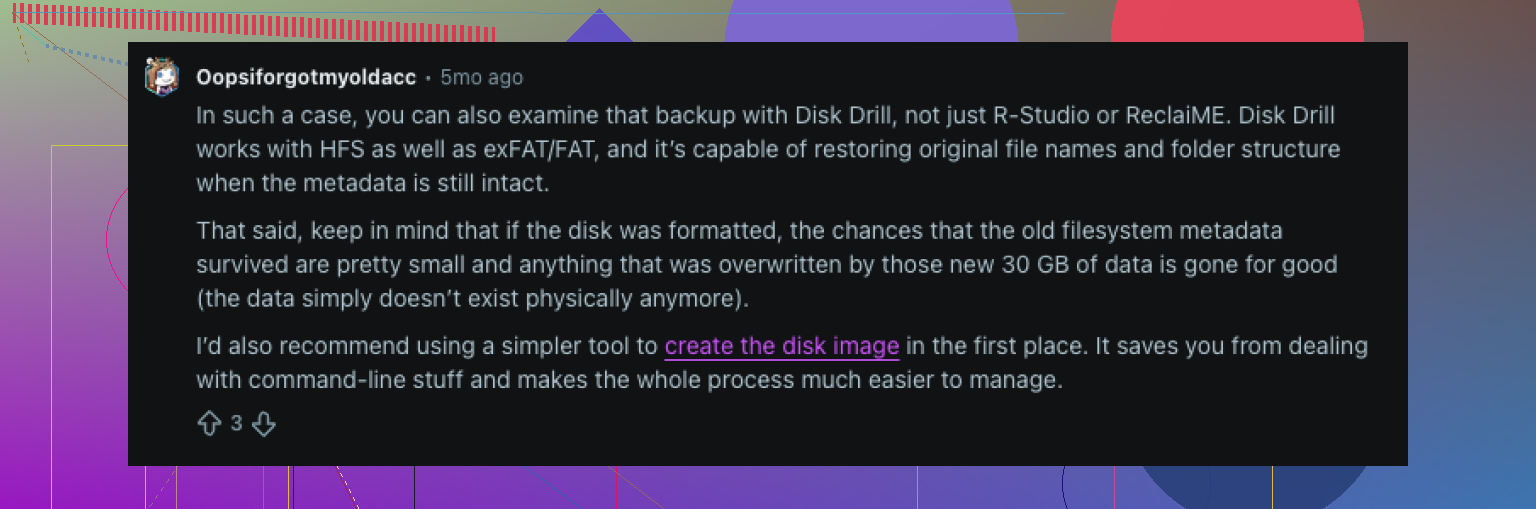
- ドライブが不安定に見えてもまだ読み取れるなら、先にイメージを作成してください。 元のドライブに完全復旧スキャンを何度もかけるのではなく、ディスクイメージをスキャンしてください。
- ドライブが正常に見え、通常どおり認識されるなら、すぐに復旧ソフトを使ってください。 First Aidは実行せず、再フォーマットもせず、重要なファイルを安全な場所にコピーするまでは適当な修復ツールも試さないでください。
通常のHFS/HFS+ファイル復旧作業なら、Disk Drillから始めるのが一般的に最も簡単です。HFS/HFS+に対応しており、Macの外付け・内蔵ドライブの両方で使え、インターフェースも十分シンプルなので、データ復旧の専門家でなくても使えます。
基本的な流れは次のとおりです。
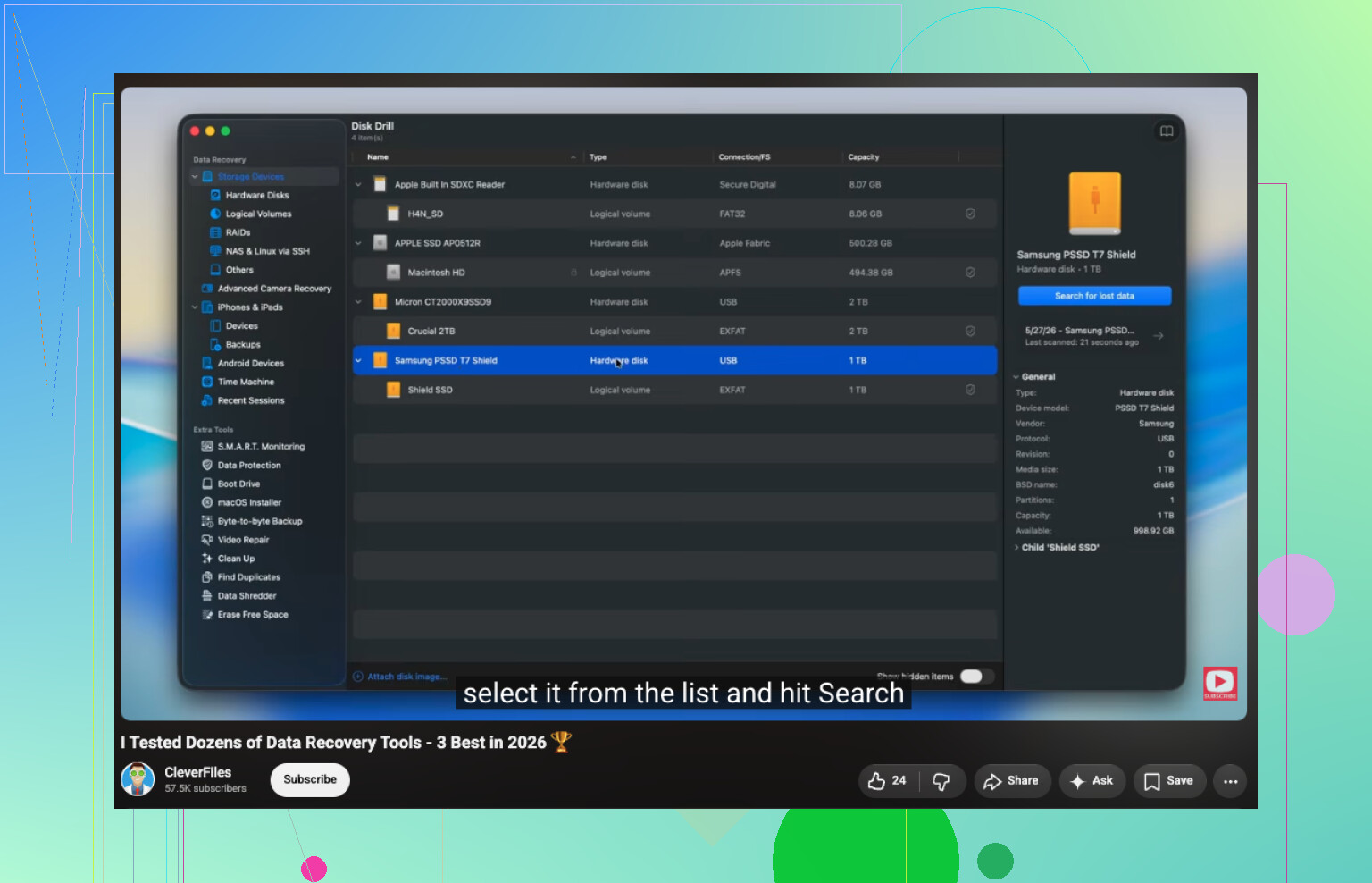
- Disk Drillを開いて、HFS/HFS+ドライブを選択します。
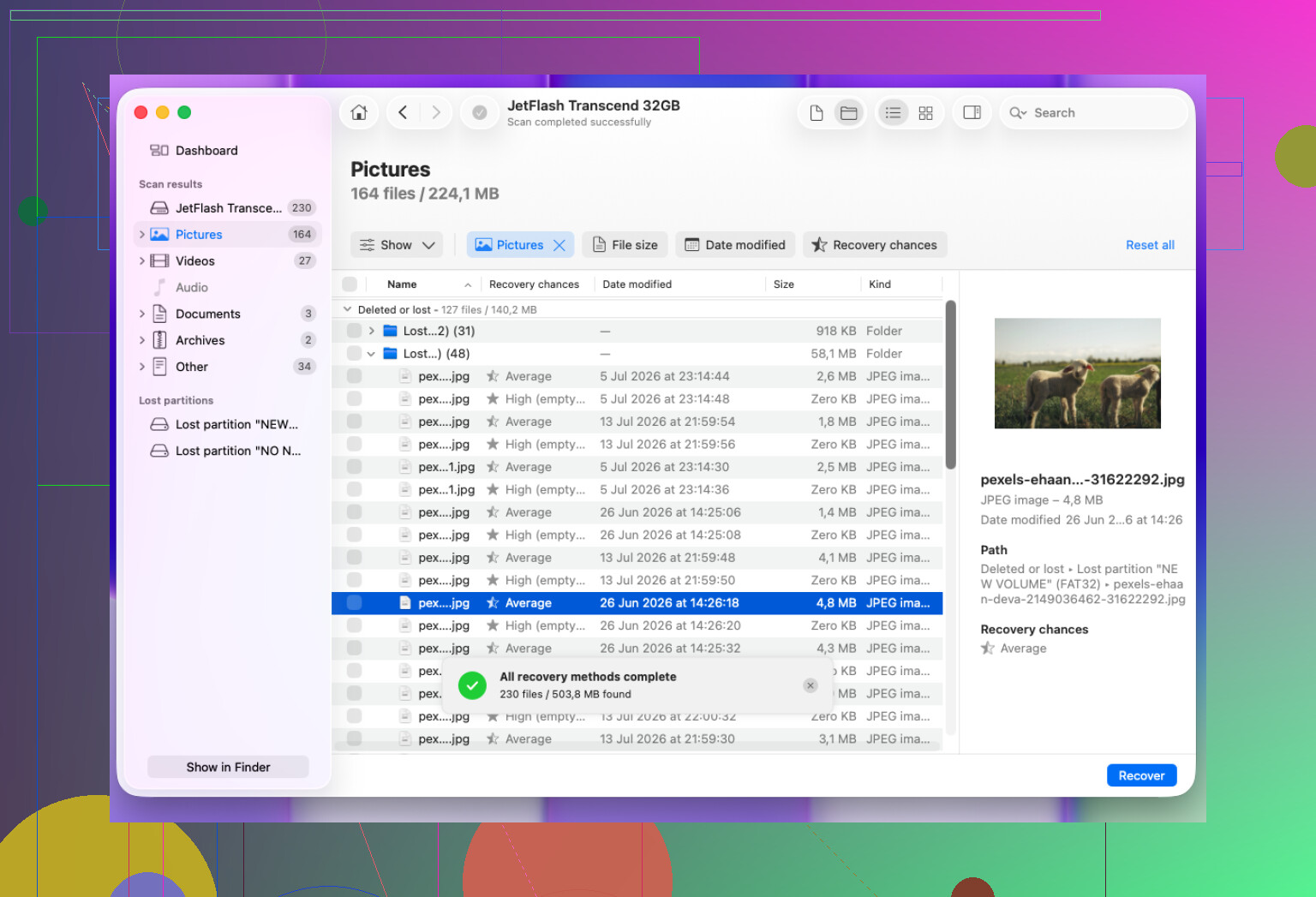
- Search for Lost Dataをクリックします。外付けドライブの場合は、通常Universal Scanが適切です。
- スキャンが完了するまで待ちます。
- 復旧する前にファイルをプレビューします。
- 復旧したファイルは、復旧元のドライブではなく別のドライブに保存します。
Disk Drillで必要なものが見つからない場合は、特に問題がいくつかの削除ファイルではなくHFSパーティションの消失であるなら、TestDiskを試す価値があります。ただし、テキストベースなので使いやすさはかなり劣ります。また、最近のTime Machineバックアップがあるなら、まずそれを使ってください。それが通常、最も確実でリスクの低い方法です。
クイックフォーマットやゴミ箱を空にしたケースは、実際のファイル内容が通常すぐには消去されないため、復旧できることがよくあります。問題が始まるのは、新しいデータが古いデータの上に書き込まれたときです。だからこそ速度は重要ですが、慎重な速さが必要です。ディスクを変更してしまうような修復手順に慌てて進まないでください。
Disk Utilityにドライブが表示されない、何度もオフラインになる、カチカチ音や擦れるような音がする、または復旧ツールが読み取りエラーで失敗し続ける場合は、自力での復旧はやめたほうがいいです。それは単純なHFSファイルシステムの問題というより、ハードウェア障害を示している可能性が高いです。その場合、何度も電源を入れることで復旧がさらに難しくなることがあるため、適切な復旧ラボに依頼するほうがよいでしょう。
正常なHFS+ハードドライブでのクイックフォーマットは、TRIMが有効なSSDでのクイックフォーマットとはまったく異なる作業です。前者の場合、復旧ソフトは古いカタログレコードをまだ見つけられることがあり、少なくとも残っているデータからファイルをカービングできる可能性があります。SSD/TRIMの場合、ドライブはそれらのブロックが空きであるとすでに通知されている可能性があり、その後ほとんど何もしていなくても結果がはるかに悪くなることがあります。ですから、Disk Drillや同様のツールはクイックフォーマット後でも機能する可能性がありますが、別のMacからスキャンし、別のディスクに復旧するまでは成功を判断しないでください。上の修復を実行しないという助言には同意しますが、これが内蔵SSDや暗号化されたボリュームだった場合は、さらに慎重になるべきです。というのも、そうしたケースでは通常の削除復元の動作を期待して、期待外れに終わることがあるからです。
隠れた欠点は、 recovered が必ずしも 名前、フォルダ、日付がそのままの状態で復元された ことを意味しない点です。クイックフォーマット後、一部のツールは大量のデータを見つけられるかもしれませんが、HFSカタログが破損または置き換えられていた場合、汎用的な名前で種類ごとに分類された何千ものファイルになってしまうことがあります。それでも完全に失うよりはましですが、似た名前の小さな文書や写真がたくさんあった場合は、後片付けが非常につらい作業になることがあります。
First Aid を実行したり、ドライブに何かを書き戻したりしないほうがいいという点では、他の人たちに同意します。ただし、もう1つだけ注意したい点があります。スキャンするのは物理デバイスそのものであり、フォーマット後にmacOSが表示している新しい空のボリュームだけではないことを確認してください。これが明確にわかる復旧アプリもあれば、そうでないものもあります。ドライブが外付けで正常な状態なら、Disk Drill は支払いや復旧の前にプレビューできるので試す価値はありますが、クイックスキャンで何も見つからなかった という結果を最終判断にしないでください。より深いスキャンが終わるまで待ちましょう。
本当に重要なファイルなら、まずドライブをクローンし、そのクローンから作業してください。重要ではあるが専門業者に払うほどではない場合でも、少なくとも完全に別のディスクへ復元し、不完全な結果になる可能性を覚悟してください。HFS+のHDDでのクイックフォーマットは、多くの場合復旧可能です。クイックフォーマットに加えてSSD/TRIM、暗号化、またはフォーマット後の継続使用がある場合は、期待値をすぐに下げる必要があります。
こっそりした欠点は、macOS が、新しくフォーマットしたディスクに、こちらが意識して何もコピーしていなくても、小さな 役に立つ ファイルを書き込んでしまうことです。Spotlight のインデックス作成、.fseventsd、ゴミ箱フォルダ、サムネイル、またはバックアップ関連のものが、古いデータを少しずつ削ってしまう可能性があります。なので、そのドライブがまだ Mac にマウントされているなら、取り出して、スキャンやクローンの準備ができるまで触らないでください。
はい、HFS/HFS+ 復旧ソフトは、クイックフォーマット後でもファイルを復元できる可能性があります。前提として、フォーマットが主にファイルシステム構造を置き換えただけで、ディスク全体を消去していない場合です。新しい空のボリュームだけでなく、物理ディスクをスキャンするべきだという先ほどの指摘には私も賛成です。これは重要です。なぜなら、新しいボリュームは基本的に フォーマット後 の状態だからです。有用なデータは、その新しいファイルシステムが把握している範囲の外にあることがよくあります。
Disk Drill は、実行前にスキャンしてプレビューできるので、最初の試みとしては妥当ですが、復元しようとしている同じドライブにはインストールしないでください。これが外付け HFS ドライブだった場合は、Mac のメインディスクに復旧ツールをインストールし、別の外付けディスクに復元してください。これが Mac の内蔵ドライブだった場合は、可能ならそこからの起動をやめて、別の Mac、ターゲットディスクモード、外部起動ディスク、またはディスクイメージ方式を使ってください。フォーマットからスキャンまでの間にそのドライブが使われる量が少ないほど、成功の可能性は高くなります。